PowerScale: Dell SupportAssist OneFS -koodia 9.5x ja uudempia versioita ei voi provisioida
Summary: Tässä artikkelissa kerrotaan, miten Dell SupportAssist valmistellaan PowerScale-klustereissa.
This article applies to
This article does not apply to
This article is not tied to any specific product.
Not all product versions are identified in this article.
Symptoms
Seuraava virhe saadaan yritettäessä provisioida Dell SupportAssistia PowerScale-klustereissa.
"An error occurred when trying to activate SupportAssist"
Verkkokäyttöliittymästä: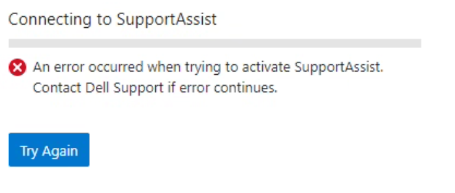
CLI:stä:
Provision Status:   Current State: COMPLETED
       Sub-state: completed
 Success or Fail: Fail
Percent Complete: 100%
           Error: Exceeded API retries in provision_post_get_universal_key.
Cause
Tämä voi johtua kahdesta mahdollisesta skenaariosta:
1. Solmun sarjanumeron tai muun klusterissa olevan tunnisteen käyttäminen, kun käyttöoikeusavain luodaan tukisivustossa. Tämä tapahtuisi klusterin OneFS-lisenssitunnuksen käyttämisen sijaan.
2. PIN-koodin luominen yli nelinumeroiselle pääsyavaimelle.
Resolution
Voit estää tämän virheen Dell SupportAssistin valmistelun yhteydessä seuraavasti:
Käyttöoikeusavaimen luominen:
- Siirry tukisivustoon Dellin tunnistetiedoilla
- Etsi hakuruudun avulla klusterin OneFS-käyttöoikeustunnus. Se sijaitsee OneFS-verkkokäyttöliittymän oikeassa yläkulmassa.
- Luo käyttöavain käyttöoikeusavaimen vaatimusten mukaisesti. Katso OneFS-hallintaopas
Verkkokäyttöliittymästä:
- Avaa OneFS-verkkokäyttöliittymä, kirjaudu sisään pääkäyttäjän tunnistetiedoilla. Valitse Yleisasetukset-kohdassa SupportAssist
- Valitse SupportAssist-välilehdessä Yritä uudelleen -vaihtoehto
- KopioiServicesConnectivity_Noreply@dell.com lähettämässä sähköpostiviestissä annetun käyttöoikeusavaimen tiedot
- Odota, kun SupportAssist on asennettu järjestelmääsi
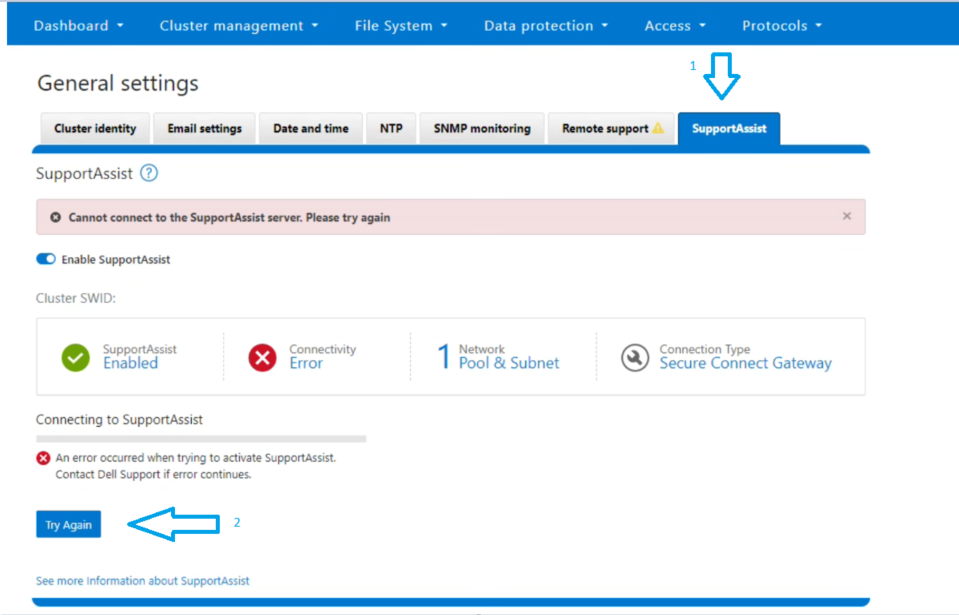
Komentoriviliittymässä:
2. Suorita valmistelukomento sähköpostiviestiin saadun käyttöoikeusavaimen ja PIN-koodin avulla:
isilon-1# isi supportassist provision start --access-key <Access Key> --pin <4-digit PIN>
3. Odota, kunnes valmistelutilana näkyy Success.
4. Vahvista tila seuraavilla komennoilla:
isilon-1# isi supportassist provision view

isilon-1# isi supportassist view
Huomautus: Jos ongelma ei ratkennut yllä olevien ohjeiden avulla, kerää lokit ja ota yhteys PowerScale-tukeen.
Article Properties
Article Number: 000215531
Article Type: Solution
Last Modified: 02 شوال 1445
Version: 5
Find answers to your questions from other Dell users
Support Services
Check if your device is covered by Support Services.