PowerScale: Dell SupportAssist OneFS kodu sağlanamıyor 9.5x ve üzeri
Summary: Bu makalede, PowerScale kümelerinde Dell SupportAssist'in nasıl sağlanacağı açıklanmaktadır.
This article applies to
This article does not apply to
This article is not tied to any specific product.
Not all product versions are identified in this article.
Symptoms
PowerScale kümelerinde Dell SupportAssist sağlanmaya çalışılırken aşağıdaki hata alınıyor.
"An error occurred when trying to activate SupportAssist"
WebUI'den: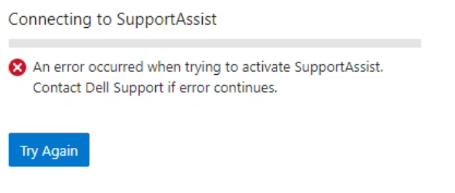
CLI'dan:
Provision Status:   Current State: COMPLETED
       Sub-state: completed
 Success or Fail: Fail
Percent Complete: 100%
           Error: Exceeded API retries in provision_post_get_universal_key.
Cause
Bu, iki olası senaryodan kaynaklanıyor olabilir:
1. Destek web sitesinden Erişim Anahtarı oluştururken kümede Düğüm Seri Numarası veya başka bir tanımlama yöntemi kullanma. Bunun yerine kümenin OneFS Lisans Kimliğini kullanmak gerekir.
2. Erişim Anahtarı için dört basamaktan fazla bir PIN oluşturma.
Resolution
Dell SupportAssist sağlarken bu hatayla karşılaşmamak için şu adımları izleyin:
Erişim Anahtarı Oluşturma:
- Dell Kimlik Bilgileri ile Destek web sitesine erişin
- Arama kutusunu kullanın ve kümenizin OneFS Lisans Kimliğini bulun. Bu seçenek, OneFS web kullanıcı arayüzünde sağ üst köşede bulunur.
- Erişim anahtarı gereksinimlerini izleyerek erişim anahtarını oluşturun. OneFS Yönetim Rehberine bakın
WebUI'den:
- OneFS web kullanıcı arayüzünü açın, kök kullanıcı kimlik bilgileriyle oturum açın, General settings altında SupportAssist öğesine tıklayın
- SupportAssist sekmesi altındaki Tekrar Dene seçeneğine tıklayın
- ServicesConnectivity_Noreply@dell.com tarafından gönderilen e-postada sağlanan Erişim anahtarının ayrıntılarını kopyalayın
- SupportAssist'in sisteminize sağlanmasını bekleyin
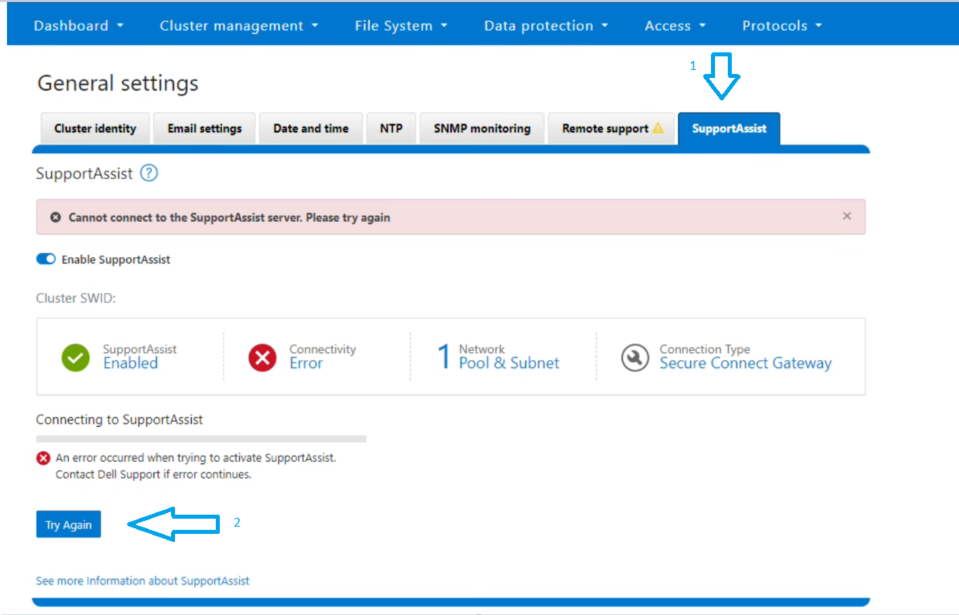
CLI'dan:
2. E-postaya gelen Erişim Anahtarını ve PIN'i kullanarak şu sağlama komutunu çalıştırın:
isilon-1# isi supportassist provision start --access-key <Access Key> --pin <4-digit PIN>
3. Sağlama durumu "Success" olarak görünene kadar bekleyin.
4. Aşağıdaki komutları çalıştırarak durumu onaylayın:
isilon-1# isi supportassist provision view

isilon-1# isi supportassist view
Not: Yukarıdaki adımlar sorununuzu çözmediyse eksiksiz bir günlük kümesi toplayın ve PowerScale Destek ekibiyle iletişime geçin.
Article Properties
Article Number: 000215531
Article Type: Solution
Last Modified: 02 شوال 1445
Version: 5
Find answers to your questions from other Dell users
Support Services
Check if your device is covered by Support Services.