PowerScale: Nelze zřídit aplikaci Dell SupportAssist OneFS s kódem 9.5x a novější
Summary: Tento článek popisuje, jak zřídit aplikaci Dell SupportAssist v clusterech PowerScale.
This article applies to
This article does not apply to
This article is not tied to any specific product.
Not all product versions are identified in this article.
Symptoms
Při pokusu o zřízení aplikace Dell SupportAssist v clusterech PowerScale dojde k následující chybě.
"An error occurred when trying to activate SupportAssist"
Z webového rozhraní: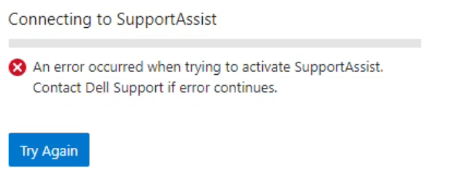
Z příkazového řádku:
Provision Status:   Current State: COMPLETED
       Sub-state: completed
 Success or Fail: Fail
Percent Complete: 100%
           Error: Exceeded API retries in provision_post_get_universal_key.
Cause
K tomu může docházet dvěma možnými scénáři:
1. Použití sériového čísla uzlu nebo jiné formy identifikace v clusteru při generování přístupového klíče z webu podpory. To by se stalo namísto použití ID licence OneFS clusteru.
2. Vytvoření kódu PIN pro přístupový klíč s více než čtyřmi číslicemi.
Resolution
Chcete-li předejít této chybě při zřizování aplikace Dell SupportAssist, postupujte následovně:
Vytvoření přístupového klíče:
- Přejděte na web podpory pomocí přihlašovacích údajů společnosti Dell.
- Pomocí vyhledávacího pole vyhledejte ID licence OneFS pro váš cluster. Nachází se ve webovém rozhraní OneFS v pravém horním rohu.
- Vygenerujte přístupový klíč podle požadavků na přístupový klíč. Viz příručka pro správu systému OneFS
Z nabídky WebUI:
- Otevřete webové uživatelské rozhraní OneFS, přihlaste se pomocí přihlašovacích údajů uživatele root a v části General Settings klikněte na položku SupportAssist.
- Na kartě SupportAssist klikněte na možnost Try Again.
- Zkopírujte údaje o přístupovém klíči uvedeném v e-mailu odeslaném uživatelem ServicesConnectivity_Noreply@dell.com
- Počkejte, než se aplikace SupportAssist zřídí pro váš systém
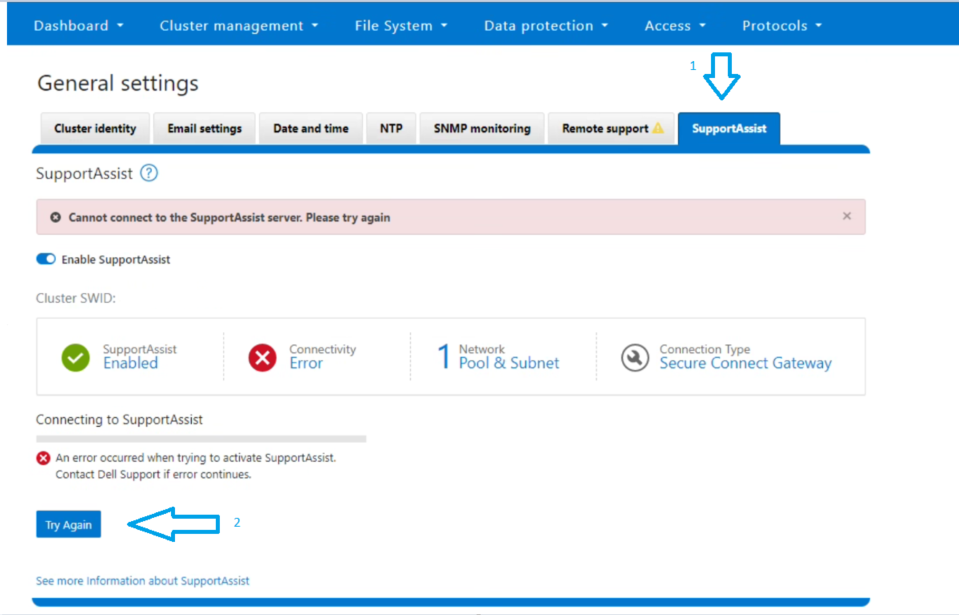
Z rozhraní příkazového řádku:
2. Pomocí přístupového klíče a kódu PIN přijatého v e-mailu spusťte příkaz zřizování:
isilon-1# isi supportassist provision start --access-key <Access Key> --pin <4-digit PIN>
3. Počkejte, dokud se stav zřizování nezobrazí "Success".
4. Stav potvrďte spuštěním níže uvedených příkazů:
isilon-1# isi supportassist provision view

isilon-1# isi supportassist view
Poznámka: Pokud výše uvedené kroky problém nevyřešily, shromážděte kompletní sadu protokolů a obraťte se na podporu PowerScale.
Article Properties
Article Number: 000215531
Article Type: Solution
Last Modified: 02 شوال 1445
Version: 5
Find answers to your questions from other Dell users
Support Services
Check if your device is covered by Support Services.