PowerScale: Não é possível provisionar o código 9.5x do Dell SupportAssist OneFS e posterior
Summary: Este artigo mostra como provisionar o Dell SupportAssist em clusters do PowerScale.
This article applies to
This article does not apply to
This article is not tied to any specific product.
Not all product versions are identified in this article.
Symptoms
O erro a seguir é obtido ao tentar provisionar o Dell SupportAssist em clusters do PowerScale.
"An error occurred when trying to activate SupportAssist"
Na WebUI: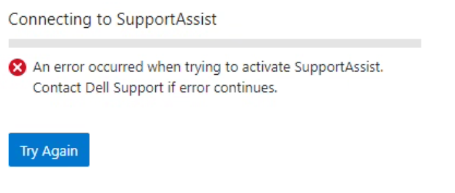
da CLI:
Provision Status:   Current State: COMPLETED
       Sub-state: completed
 Success or Fail: Fail
Percent Complete: 100%
           Error: Exceeded API retries in provision_post_get_universal_key.
Cause
Isso pode estar acontecendo devido a dois cenários possíveis:
1. Usar um número de série do nó ou outra forma de identificação no cluster ao gerar a chave de acesso no site de suporte. Isso ocorreria em vez de usar o ID de licença do OneFS do cluster.
2. Criar um PIN para a chave de acesso com mais de quatro dígitos.
Resolution
Para evitar esse erro ao provisionar o Dell SupportAssist, siga estas etapas:
Criando a chave de acesso:
- Acesse o site de suporte com as credenciais da Dell
- Use a caixa de pesquisa e localize o ID da licença do OneFS do cluster. Ele está localizado na OneFS WebUI, no canto superior direito.
- Gere a chave de acesso seguindo os requisitos para a chave de acesso. Consulte o Guia de Administração do OneFS
Na IU Web:
- Abra a OneFS WebUI, faça log-in com as credenciais do usuário root. Em General settings, clique em SupportAssist
- Clique na opção Tentar novamente na guia SupportAssist
- Copie os detalhes da chave de acesso fornecida no e-mail enviado por ServicesConnectivity_Noreply@dell.com
- Aguarde até que o SupportAssist seja provisionado para o seu sistema
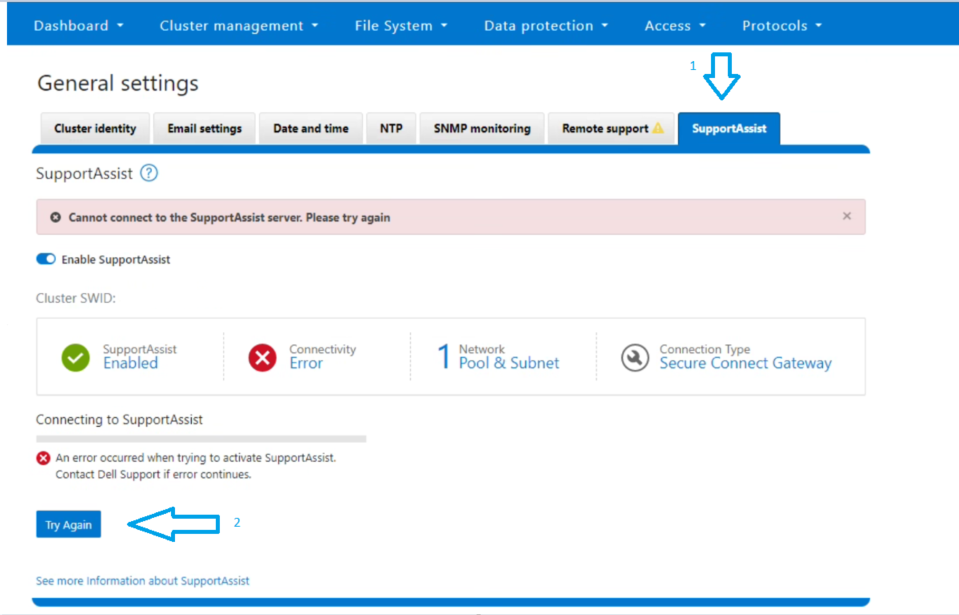
Na CLI:
2. Usando a chave de acesso e o PIN recebidos no e-mail, execute o comando de provisionamento:
isilon-1# isi supportassist provision start --access-key <Access Key> --pin <4-digit PIN>
3. Aguarde até que o status do provisionamento mostre "Success".
4. Confirme o status executando os comandos abaixo:
isilon-1# isi supportassist provision view

isilon-1# isi supportassist view
Nota: Se as etapas acima não corrigirem o problema, colete um conjunto completo de logs e entre em contato com o suporte do PowerScale.
Article Properties
Article Number: 000215531
Article Type: Solution
Last Modified: 02 شوال 1445
Version: 5
Find answers to your questions from other Dell users
Support Services
Check if your device is covered by Support Services.