PowerScale. Не удалось выделить ресурсы Dell SupportAssist OneFS код 9.5x и более поздних версий
Summary: В этой статье показано, как предоставить ресурсы Dell SupportAssist в кластерах PowerScale.
This article applies to
This article does not apply to
This article is not tied to any specific product.
Not all product versions are identified in this article.
Symptoms
При попытке выделить ресурсы для Dell SupportAssist в кластерах PowerScale возникает следующая ошибка.
"An error occurred when trying to activate SupportAssist"
Из веб-интерфейса пользователя: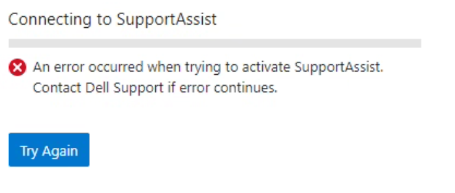
Из интерфейса командной строки:
Provision Status:   Current State: COMPLETED
       Sub-state: completed
 Success or Fail: Fail
Percent Complete: 100%
           Error: Exceeded API retries in provision_post_get_universal_key.
Cause
Это может происходить по двум возможным сценариям:
1. Использование серийного номера узла или другого способа идентификации кластера при создании ключа доступа с веб-сайта онлайн-поддержки. Это позволит использовать идентификатор лицензии OneFS кластера.
2. Создание PIN-кода для ключа доступа, содержащего более четырех цифр.
Resolution
Чтобы предотвратить возникновение этой ошибки при предоставлении ресурсов Dell SupportAssist, выполните следующие действия.
Создание ключа доступа:
- Перейдите на веб-сайт онлайн-поддержки с помощью учетных данных Dell
- Используйте поле поиска и найдите идентификатор лицензии OneFS для кластера. Оно находится в веб-интерфейсе OneFS в правом верхнем углу.
- Создайте ключ доступа в соответствии с требованиями , предъявляемыми к ключу доступа. См. Руководство по администрированию OneFS
Из веб-интерфейса пользователя:
- Откройте веб-интерфейс OneFS, войдите в систему с учетными данными пользователя root, в разделе Общие настройки нажмите SupportAssist
- Нажмите Повторить попытку на вкладке «SupportAssist».
- Скопируйте сведения о ключе доступа, указанные в сообщении электронной почты, отправленном ServicesConnectivity_Noreply@dell.com
- Дождитесь предоставления ресурсов SupportAssist в вашей системе
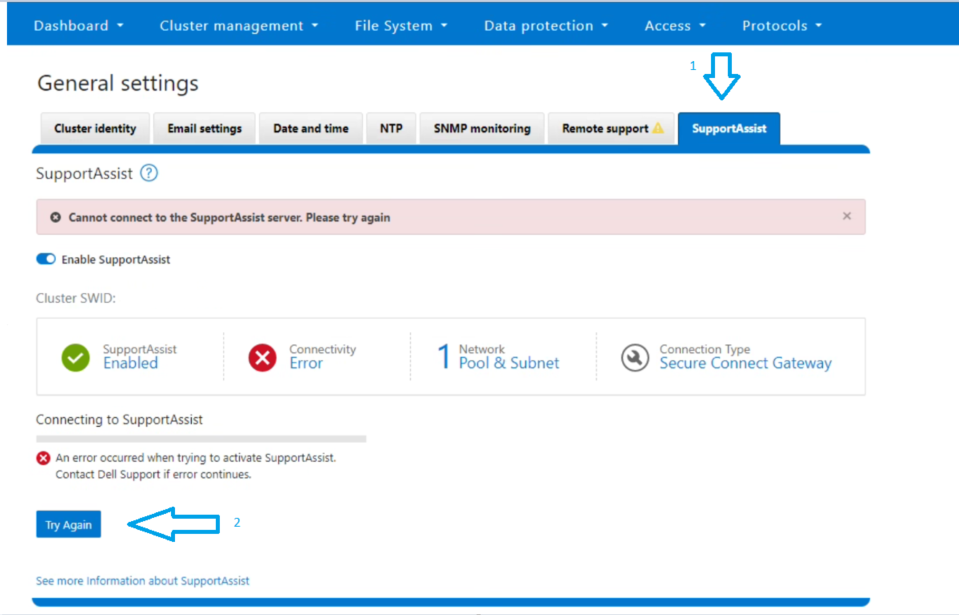
Из интерфейса командной строки:
2. С помощью ключа доступа и PIN-кода, полученных по электронной почте, выполните команду подготовки:
isilon-1# isi supportassist provision start --access-key <Access Key> --pin <4-digit PIN>
3. Подождите, пока состояние предоставления ресурсов не изменится на «Success».
4. Подтвердите состояние, выполнив следующие команды:
isilon-1# isi supportassist provision view

isilon-1# isi supportassist view
Примечание. Если описанные выше действия не помогли устранить проблему, соберите полный набор журналов и обратитесь в службу поддержки PowerScale.
Article Properties
Article Number: 000215531
Article Type: Solution
Last Modified: 02 شوال 1445
Version: 5
Find answers to your questions from other Dell users
Support Services
Check if your device is covered by Support Services.