PowerScale: Kan ikke klargjøre Dell SupportAssist OneFS-kode 9.5x og nyere
Summary: Denne artikkelen viser hvordan du klargjør Dell SupportAssist på PowerScale-klynger.
This article applies to
This article does not apply to
This article is not tied to any specific product.
Not all product versions are identified in this article.
Symptoms
Følgende feil oppstår når du prøver å klargjøre Dell SupportAssist på PowerScale-klynger.
"An error occurred when trying to activate SupportAssist"
Fra webgrensesnittet: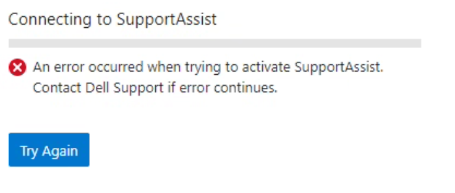
Fra CLI:
Provision Status:   Current State: COMPLETED
       Sub-state: completed
 Success or Fail: Fail
Percent Complete: 100%
           Error: Exceeded API retries in provision_post_get_universal_key.
Cause
Dette kan skje på grunn av to mulige scenarier:
1. Bruk av et nodeserienummer eller annen form for identifikasjon på klyngen ved generering av tilgangsnøkkelen fra nettstedet for kundestøtte. Dette skjer i stedet for å bruke lisens-ID-en for OneFS for klyngen.
2. Opprette en PIN-kode for tilgangsnøkkelen på mer enn fire sifre.
Resolution
Følg disse trinnene for å unngå at denne feilen oppstår når du klargjør Dell SupportAssist:
Opprette tilgangsnøkkelen:
- Få tilgang til nettstedet for kundestøtte med Dell-legitimasjon
- Bruk søkeboksen og finn OneFS-lisens-ID-en til klyngen din. Du finner OneFS-webgrensesnittet i øverste hjørne til høyre.
- Generer tilgangsnøkkelen i henhold til kravene til tilgangsnøkkelen. Se administrasjonsveiledningen for OneFS
Fra webgrensesnittet:
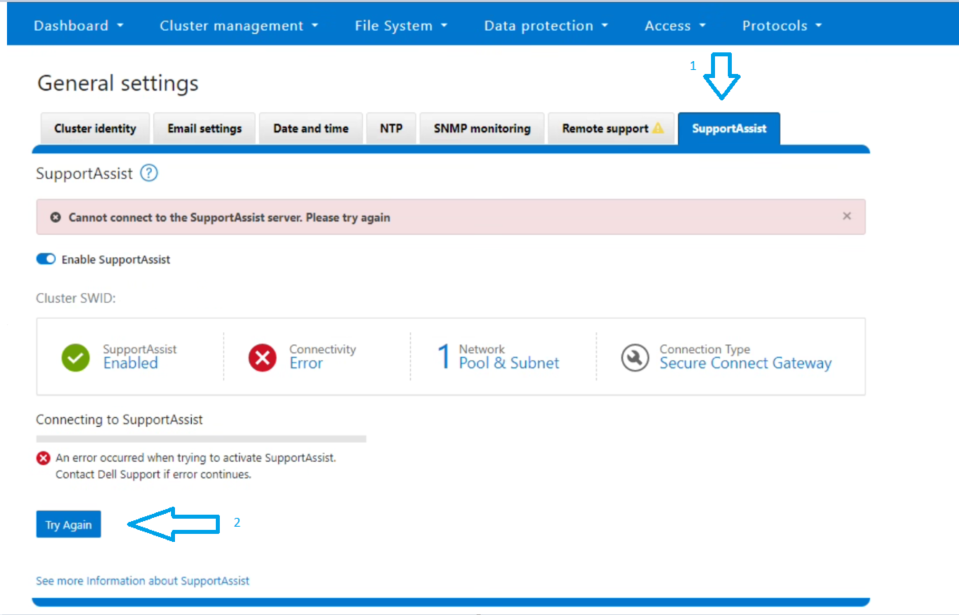
- Åpne OneFS-webgrensesnittet, logg på med legitimasjonen for rotbrukeren, og klikk på SupportAssist under Generelle innstillinger
- Klikk på alternativet Prøv igjen under SupportAssist-fanen
- Kopier detaljene for tilgangsnøkkelen som er oppgitt i e-posten sendt av ServicesConnectivity_Noreply@dell.com
- Vent til SupportAssist er klargjort for systemet ditt
Fra CLI:
2. Bruk tilgangsnøkkelen og PIN-koden du mottok i e-posten, kjører du klargjøringskommandoen:
isilon-1# isi supportassist provision start --access-key <Access Key> --pin <4-digit PIN>
3. Vent til klargjøringsstatusen viser "Vellykket".
4. Bekreft statusen ved å kjøre kommandoene nedenfor:
isilon-1# isi supportassist provision view

isilon-1# isi supportassist view
Merk: Hvis trinnene ovenfor ikke løste problemet, samler du inn et fullstendig sett med logger og kontakter PowerScale-støtten.
Article Properties
Article Number: 000215531
Article Type: Solution
Last Modified: 02 شوال 1445
Version: 5
Find answers to your questions from other Dell users
Support Services
Check if your device is covered by Support Services.