PowerScale: Dell SupportAssist OneFS 코드 9.5x 이상을 프로비저닝할 수 없음
Summary: 이 문서에서는 PowerScale 클러스터에서 Dell SupportAssist를 프로비저닝하는 방법을 보여줍니다.
This article applies to
This article does not apply to
This article is not tied to any specific product.
Not all product versions are identified in this article.
Symptoms
PowerScale 클러스터에서 Dell SupportAssist를 프로비저닝하려고 할 때 다음 오류가 발생합니다.
"An error occurred when trying to activate SupportAssist"
WebUI:CLI에서: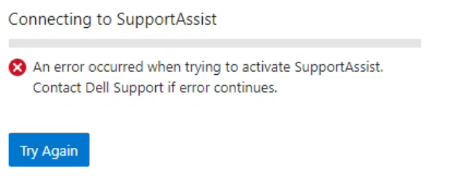
Provision Status:   Current State: COMPLETED
       Sub-state: completed
 Success or Fail: Fail
Percent Complete: 100%
           Error: Exceeded API retries in provision_post_get_universal_key.
Cause
이 문제는 두 가지 가능한 시나리오로 인해 발생할 수 있습니다.
1. 지원 웹사이트에서 액세스 키를 생성할 때 클러스터에서 노드 일련 번호 또는 기타 형태의 식별 기능을 사용합니다. 이 방법은 클러스터의 OneFS 라이선스 ID를 사용하는 대신에 사용할 수 있습니다.
2. 4자리 이상의 액세스 키에 대한 PIN 생성
Resolution
Dell SupportAssist를 프로비저닝할 때 이 오류가 발생하지 않도록 하려면 다음 단계를 따르십시오.
액세스 키 생성:
- Dell 자격 증명으로 지원 웹사이트 접속
- 검색 상자를 사용하여 클러스터의 OneFS 라이선스 ID를 찾습니다. OneFS WebUI의 오른쪽 상단 모서리에 있습니다.
- 액세스 키의 요구 사항에 따라 액세스 키를 생성합니다. OneFS 관리 가이드를 참조하십시오.
WebUI에서 다음을 수행합니다.
- OneFS WebUI를 열고 루트 사용자 자격 증명으로 로그인한 다음 General settings에서 SupportAssist를 클릭합니다.
- SupportAssist 탭에서 Try Again 옵션을 클릭합니다.
- ServicesConnectivity_Noreply@dell.com 에서 보낸 이메일에 제공된 액세스 키의 세부 정보를 복사합니다.
- SupportAssist가 시스템에 프로비저닝될 때까지 기다립니다.
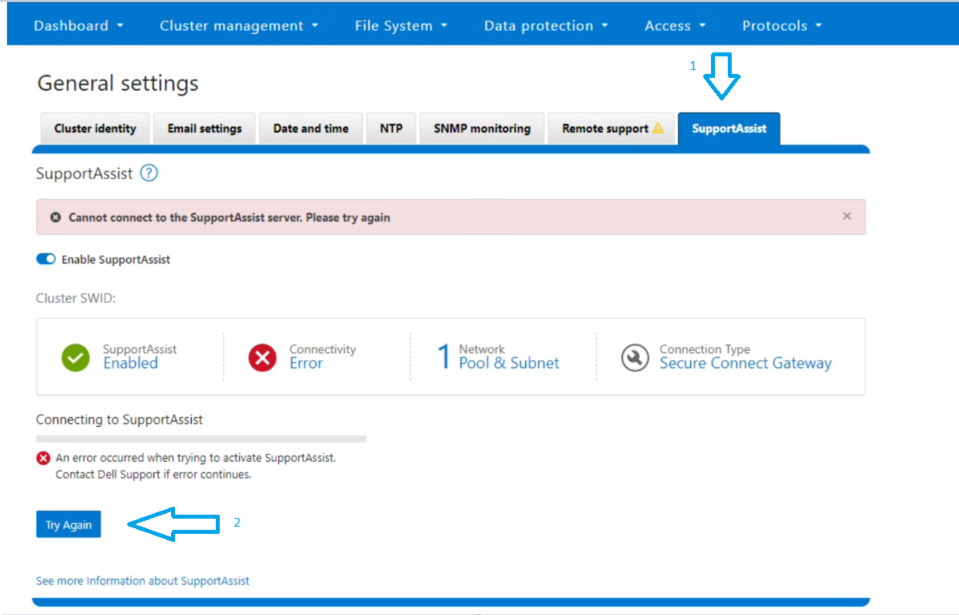
CLI에서 다음을 수행합니다.
2. 이메일로 받은 액세스 키와 PIN을 사용하여 프로비저닝 명령을 실행합니다.
isilon-1# isi supportassist provision start --access-key <Access Key> --pin <4-digit PIN>
3. 프로비저닝 상태가 "성공"으로 표시될 때까지 기다립니다.
4. 아래 명령을 실행하여 상태를 확인합니다.
isilon-1# isi supportassist provision view

isilon-1# isi supportassist view
참고: 위의 단계를 수행해도 문제가 해결되지 않으면 전체 로그 수집 세트를 수집하고 PowerScale 지원에 문의하십시오.
Article Properties
Article Number: 000215531
Article Type: Solution
Last Modified: 02 شوال 1445
Version: 5
Find answers to your questions from other Dell users
Support Services
Check if your device is covered by Support Services.