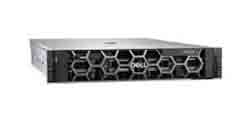
Guia de sistema da workstation fixa em rack Dell Precision 7960
Summary: Este artigo fornece informações sobre como configurar e usar sua workstation fixa em rack Dell Precision 7960. Saiba como executar um teste de diagnóstico de hardware, fazer download e instalar drivers e muito mais. Encontre os recursos para a solução de problemas comuns. ...
This article applies to
This article does not apply to
This article is not tied to any specific product.
Not all product versions are identified in this article.
Instructions
Links rápidos
Introdução à workstation fixa em rack Dell Precision 7960 Instalação, especificações e manual de serviço da workstation fixa em rack Dell Precision 7960 Perguntas frequentes sobre a garantia e os serviços de suporteEspecificações técnicas
| Descrição | Valores |
|---|---|
| Dimensão |
Nota: O peso do computador depende da configuração adquirida.
|
| Chipset |
|
| Processador |
|
| Barramento PCIe |
|
| Memória do sistema (RAM) |
|
| Sistemas operacionais compatíveis |
|
Portas na workstation fixa em rack Dell Precision 7960
| Descrição | Valores |
|---|---|
| Portas de áudio |
|
| Portas de vídeo |
|
| Portas de rede |
|
| Portas USB |
|
| Slots de placa de expansão PCIe (internos) |
|
| Portas SATA/SAS |
|
| Portas mSATA |
|
| Portas M.2 |
|
| Portas nVME |
|
- Conecte o teclado e o mouse ao computador.
- Conecte um ou mais cabos Ethernet ao computador.
- Conecte o monitor usando o cabo VGA.
- Conecte um ou mais cabos de alimentação ao computador.
- Pressione o botão liga/desliga e ligue o computador.
- Siga as instruções exibidas na tela para concluir o procedimento de instalação.
A execução de um teste de diagnóstico de hardware pode ajudar a identificar problemas relacionados ao hardware e fornecer as etapas necessárias para resolvê-los.
Para determinar se o computador Dell está com um problema de hardware, é recomendável que primeiro você execute um teste de diagnóstico.
Como executar um teste de diagnóstico de hardware usando o Dell SupportAssist?
Se o computador conseguir inicializar no sistema operacional, execute o teste de diagnóstico de hardware usando o Dell SupportAssist.
Nota: O SupportAssist está disponível somente para computadores Windows. Se o SupportAssist não estiver disponível em seu computador Dell: Faça download e instale o aplicativo SupportAssist
- Clique em Iniciar
- Abra o SupportAssist
- Clique em Iniciar agora
- O teste padrão verifica o computador em busca de falha de hardware
Como executar o teste de avaliação de pré-inicialização do sistema?
Se o computador não conseguir inicializar no sistema operacional, execute o teste de avaliação de pré-inicialização do sistema.
Nota: Alguns testes de diagnóstico são interativos e exigem resposta do usuário. Se nenhuma resposta for fornecida, significa que os resultados do teste podem ser imprecisos.
- Reinicie o computador.
- Quando o logotipo da Dell aparecer, toque na tecla F12 várias vezes, até que o menu de inicialização única seja exibido.
- Use as teclas de seta para selecionar Diagnóstico e pressione a tecla Enter.
- Siga adequadamente as instruções na tela para concluir o diagnóstico.
- Se o teste for aprovado, os componentes de hardware estão funcionando corretamente.
- Se o teste falhar, anote o código de erro, o código de validação e a etiqueta de serviço e procure o código de erro.
Como executar o diagnóstico pré-inicialização em seu computador Dell
Assista a este vídeo para saber como usar o diagnóstico integrado pré-inicialização para identificar problemas de hardware em seu computador Dell.
Duração: 00:01:34 (hh:mm:ss)
Legendas: As legendas estão disponíveis em vários idiomas. Clique no ícone de CC e selecione o idioma de sua preferência.
Nota: A Dell oferece drivers testados e validados que foram desenvolvidos para produtos Dell. Esses drivers são fornecidos para os sistemas operacionais que a Dell valida e para os quais oferece suporte em cada produto. A Dell Technologies recomenda fazer download de drivers para dispositivos de terceiros no site do fabricante do dispositivo.
Como fazer download de drivers usando o SupportAssist
Nota: O SupportAssist está disponível somente para computadores Windows. Se o SupportAssist não estiver disponível em seu computador Dell, faça download e instale o aplicativo SupportAssist.
- Clique em Iniciar e digite
SupportAssist. - Clique no aplicativo SupportAssist nos resultados da pesquisa.
- Na janela do SupportAssist, clique em Iniciar agora.
- O SupportAssist analisa automaticamente seu computador, verifica se há atualizações e downloads de driver e instala os drivers mais recentes (se disponíveis).
- O SupportAssist também executa outras tarefas automatizadas, como verificar o hardware, ajustar o desempenho, otimizar a rede e assim por diante.
Como fazer download de drivers no site Suporte Dell
- Vá para a página de drivers da workstation fixa em rack Dell Precision 7960 .
- Clique em Verificar se há atualizações para permitir que a Dell encontre automaticamente atualizações de driver para você.
- Como alternativa, clique em Localizar drivers para localizar e fazer download manualmente dos drivers usando:
- Na caixa de pesquisa por palavra-chave, digite uma palavra-chave relacionada ao driver que você está procurando. (Por exemplo, BIOS, chipset, áudio, vídeo.)
- Sistema operacional e filtros de categoria: Selecione o sistema operacional instalado no computador Dell e escolha uma categoria de driver.
- Clique no botão Download, ao lado do driver de sua escolha, e salve o arquivo. Clique em Mostrar tudo para ver os drivers restantes.
- Usando o Explorador de Arquivos (também conhecido como Windows Explorer), navegue até o local onde salvou o download.
- Clique duas vezes no arquivo de instalação de driver baixado e siga as instruções exibidas na tela para concluir o processo de instalação.
- Repita as etapas 5 a 7 para outros drivers (se necessário).
- Assim que concluir a instalação do driver, reinicie o computador.
Dell Digital Locker
O Dell Digital Locker permite que você visualize e gerencie produtos, softwares, assinaturas e informações de licenciamento em um só lugar. É possível:
- Fazer download do software adquirido
- Acessar produtos de software licenciados
- Fazer download de atualizações e patches
- Gerenciar grupos de usuários e produtos
- Visualizar direitos de licença de software
- Gerenciar assinaturas de garantia
Para acessar o Dell Digital Locker, visite https://www.dell.com/support/software. Para obter mais informações, consulte as perguntas frequentes sobre o Dell Digital Locker.
Dell Digital Delivery
O Dell Digital Delivery oferece uma nova forma de comprar software com facilidade no momento da aquisição de um computador Dell. É possível fazer download e instalar automaticamente as opções de software disponíveis em computadores selecionados.
Para saber mais, acesse o site do Dell Digital Delivery.
Imagem de recuperação do sistema operacional
Você deseja reinstalar o sistema operacional devido a uma falha no computador, substituição de disco rígido ou outro problema grave de software com seu computador Dell?
A ferramenta Dell Operating System Recovery fornece uma interface para fazer download rapidamente e criar uma unidade USB inicializável para reinstalar o sistema operacional. Você pode fazer download da imagem de recuperação do sistema operacional personalizada para seu computador Dell.
Nota: A imagem de recuperação está disponível para o sistema operacional original que foi enviado com o computador Dell.
Para fazer download da Dell Operating System Recovery Tool, acesse: https://www.dell.com/support/home/drivers/osiso/recoverytool
Aplicativos de terceiros
Precisa de ajuda para fazer download e instalar aplicativos de terceiros, como Microsoft Teams, Skype, Adobe Reader, entre outros?
Você pode fazer download e instalar aplicativos de terceiros na Microsoft Store ou no site do fabricante do software.
Se o computador não conseguir inicializar no sistema operacional mesmo depois de repetidas tentativas, ele iniciará automaticamente o SupportAssist OS Recovery.
O SupportAssist OS Recovery é uma ferramenta independente que vem pré-instalada em todos os computadores Dell enviados com o sistema operacional Windows. Ele consiste em ferramentas para diagnosticar e solucionar problemas que podem ocorrer antes que o computador seja inicializado no sistema operacional. Ele permite diagnosticar problemas de hardware, reparar o computador, fazer backup de arquivos ou restaurar o computador ao estado de fábrica.
AVISO: A Dell Technologies recomenda fazer o backup dos dados antes de iniciar o processo de recuperação ou redefinição.
AVISO: a formatação do disco rígido do computador exclui o ambiente SupportAssist OS Recovery.
Inicie manualmente o SupportAssist OS Recovery
Nota: Se a interface do usuário do SupportAssist OS Recovery for exibida pela primeira vez, clique em APPROVE para aceitar a política de privacidade. Uma opção de orientações passo a passo também é exibida. Clique em START WALKTHROUGH para saber mais sobre as várias opções disponíveis na ferramenta ou clique em SKIP para ignorar o processo do passo a passo.
- Ligue ou reinicie o computador.
- Quando o logotipo da Dell aparecer, pressione a tecla F12 várias vezes para acessar o Menu de inicialização única.
Nota: Se o computador inicializar no sistema operacional, aguarde até que você veja a área de trabalho do Windows, reinicie o computador e tente novamente.
- Selecione SupportAssist OS Recovery e pressione Enter.
- Siga as instruções exibidas na tela para verificar, reparar, fazer backup de arquivos ou redefinir o computador.
Saiba mais sobre como restaurar o computador usando o SupportAssist OS Recovery.

Erros de tela azul ou STOP
Há muitos motivos pelos quais um computador não é iniciado. Ele não inicializa o sistema operacional Windows. Ele pode exibir uma tela azul ou um erro STOP durante a operação.
Saiba Como solucionar problemas de tela azul ou código de erro STOP em um computador Dell.

Bluetooth
Você está enfrentando os seguintes problemas de Bluetooth em seu computador Dell?
- Não é possível ouvir música em um headset Bluetooth.
- Não é possível transferir arquivos para dispositivos habilitados para Bluetooth, como telefones celulares ou outros computadores.
Siga as etapas rápidas sugeridas para resolver problemas relacionados ao Bluetooth.

Ventilador e sistema térmico
Você está enfrentando os seguintes problemas térmicos em seu computador Dell?
- Os ventiladores do computador estão funcionando muito rápido ou fazendo um ruído alto.
- O computador é reiniciado ou desligado de forma intermitente.
- Você está vendo uma mensagem de erro relacionada ao ventilador, à temperatura ou ao dissipador de calor.
- O desempenho dos computadores reduz inesperadamente.
Siga as etapas rápidas sugeridas para resolver problemas relacionados ao ventilador em seu desktop Dell.

Teclado
Você está enfrentando os seguintes problemas de teclado em seu computador Dell?
- Uma ou mais teclas não respondem.
- As teclas estão respondendo lentamente.
- Qualquer pressionamento de tecla é digitar caracteres de forma intermitente ou digitar caracteres incorretos.
Siga as etapas rápidas sugeridas para resolver problemas relacionados ao teclado.

Microfone
Você está enfrentando os seguintes problemas de gravação de som ou áudio em seu computador Dell?
- Outros usuários não conseguem ouvir você em chamadas do Microsoft Teams, Skype ou Zoom.
- O som ou o áudio do microfone está abafado, distorcido, estalando, estourando, instável ou intermitente.
- O volume do microfone está muito baixo ou nenhum volume.
Siga as etapas rápidas sugeridas para problemas relacionados ao microfone.

Monitores e telas
Você está enfrentando os seguintes problemas de exibição em seu computador Dell?
- A tela não liga ou a tela está em branco ou preta.
- A imagem na tela está indefinida, desfocada, distorcida ou desbotada.
- Há linhas horizontais ou verticais na tela.
Siga as etapas rápidas sugeridas para resolver problemas relacionados à tela em um computador Dell.

Mouse
Você está enfrentando os seguintes problemas de mouse ou touchpad em seu computador Dell?
- O cursor do mouse se move muito lentamente ou de forma irregular.
- Os botões do mouse não respondem.
- O cursor do mouse desaparece.
Siga as etapas rápidas sugeridas para resolver problemas relacionados ao mouse ou ao touchpad.

Baixo desempenho
Você está enfrentando os seguintes problemas de desempenho em seu computador Dell?
- O computador leva muito tempo para inicializar.
- Os aplicativos estão carregando lentamente ou param de responder.
- Navegadores e outros aplicativos param de responder.

Alto-falantes ou fones de ouvido
Você está enfrentando os seguintes problemas de reprodução de som ou áudio em seu computador Dell?
- Os alto-falantes ou fones de ouvido não emitem som.
- O som ou o áudio está abafado, distorcido, estalando, estourando, instável ou intermitente.
- O volume está muito baixo ou não há som.
Siga as etapas rápidas sugeridas para resolver problemas relacionados ao alto-falante ou fone de ouvido.

Touchscreen
Você está enfrentando os seguintes problemas de touchscreen em seu computador Dell?
- A touchscreen não funciona.
- A touchscreen responde de forma imprecisa ou para de responder.
Saiba como solucionar problemas na touchscreen ou no painel de toque.

Webcam
Você está enfrentando os seguintes problemas de webcam em seu computador Dell?
- A webcam não funciona.
- A webcam não é detectada em aplicativos como Microsoft Teams, Skype ou Zoom.
- A imagem da webcam está indefinida, esmaecida ou granulada.
Siga as etapas rápidas sugeridas para resolver problemas relacionados à webcam.

Sistema de rede com fio
Você está enfrentando os seguintes problemas de rede com fio (Ethernet) em seu computador Dell?
- Não há Internet ao estabelecer conexão com a rede com fio ou com a Ethernet.
- Há uma conexão lenta.
Siga as etapas rápidas sugeridas para resolver problemas do sistema de rede com fio.

Sistema de rede sem fio
Você está enfrentando os seguintes problemas de Wi-Fi em seu computador Dell?
- Não é possível conectar-se a redes Wi-Fi próximas.
- Há uma conexão lenta.
- A conexão Wi-Fi é intermitente ou a conexão cai.
- Não há Internet ao estabelecer conexão com o Wi-Fi.
Siga as etapas rápidas sugeridas para resolver problemas do sistema de rede sem fio.
Saiba como visualizar ou fazer download dos Manuais e documentação do seu produto Dell.
- Workstation fixa em rack Dell Precision 7960 - Guia do usuário
- Workstation fixa em rack Dell Precision 7960 - Manual de serviço
- Workstation fixa em rack Dell Precision 7960 - Configuração e especificações
Additional Information
Perguntas frequentes
Para obter mais informações, clique para expandir uma seção abaixo.
Manutenção do computador significa manter o desktop ou all in one em boas condições internas e externas. Um computador com a manutenção em dia tem uma aparência melhor, dura mais tempo e funciona de forma eficaz. A manutenção regular ajuda a aumentar a vida útil do computador e proteger a privacidade e a segurança de seus dados.
Consulte nossas Práticas recomendadas do Desktop Dell para cuidados, uso e manuseio e Diretrizes gerais de manutenção de um computador Dell.
Se o seu computador Dell não ligar ou não reinicializar no sistema operacional, recomendamos que você execute uma reinicialização forçada primeiro. Executar uma reinicialização forçada soluciona muitos problemas e também descarrega qualquer energia restante que pode estar causando o problema.
- Desligue o computador.
- Desconecte o cabo de alimentação.
- Desconecte todos os dispositivos, como unidades USB, impressoras, webcams e cartões de mídia (SD/xD), exceto o teclado e o mouse.
- Mantenha o botão Liga/desliga pressionado por cerca de 15 a 20 segundos para remover toda a energia restante.
- Conecte o cabo de alimentação e ligue o computador.
A execução de um teste de diagnóstico de hardware pode ajudar a identificar problemas relacionados ao hardware e fornecer as etapas necessárias para resolvê-los.
A seção de diagnóstico deste artigo fornece instruções passo a passo sobre como executar os testes de diagnóstico de pré-inicialização ou SupportAssist em seu computador.
ADVERTÊNCIA: A Dell Technologies recomenda desconectar quaisquer dispositivos externos, como discos rígidos externos, impressoras e scanners, antes de atualizar o BIOS.
Nota: Saiba mais sobre: Atualizações do BIOS Dell
Nota: Você precisa estar conectado como administrador para instalar o BIOS mais recente em seu computador Dell.
Antes de começar, suspenda temporariamente a proteção do BitLocker no Windows. Consulte: Como ativar ou desativar o BitLocker com TPM no Windows. A proteção do BitLocker será retomada automaticamente quando o computador for reiniciado.
- Vá para a página de drivers da workstation fixa em rack Dell Precision 7960 .
- Selecione o sistema operacional que está instalado no computador.
- Em Categoria, selecione BIOS.
- Localize o BIOS do sistema mais recente.
- Clique em Download e salve o arquivo em seu computador.
- Usando o Explorador de Arquivos (também conhecido como Windows Explorer), navegue até o local onde salvou o download.
- Clique duas vezes no arquivo de instalação do BIOS baixado e siga as instruções exibidas na tela para concluir o processo.
- O computador é reiniciado e conclui o processo de atualização do BIOS.
A seção solução de problemas deste artigo fornece recursos de autoajuda para solucionar problemas comuns em sua workstation fixa em rack Dell Precision 7960.
Se o tópico que você está procurando não estiver disponível, use a barra de pesquisa na parte superior desta página.
Affected Products
Precision 7960 XL Rack, Precision 7960 RackArticle Properties
Article Number: 000212644
Article Type: How To
Last Modified: 13 Oct 2023
Version: 2
Find answers to your questions from other Dell users
Support Services
Check if your device is covered by Support Services.