Configuration du compte TechDirect dans l’ajout virtuel SCG
Sommaire: Ce document nous aide à comprendre comment configurer le compte TechDirect d’un client pour qu’il fonctionne avec l’ajout virtuel de la passerelle de connexion sécurisée.
Cet article s’applique à
Cet article ne s’applique pas à
Cet article n’est lié à aucun produit spécifique.
Toutes les versions de produits ne sont pas identifiées dans cet article.
Instructions
Configuration du compte TechDirect dans SCG
La connexion entre la passerelle de connexion sécurisée et TechDirect expire tous les deux ans, et le remplacement des pièces est interrompu jusqu’à ce que la connexion soit rétablie. Vous recevez une notification par e-mail lorsque votre connexion expire. Assurez-vous de réintégrer la passerelle de connexion sécurisée avec TechDirect avant l’expiration de la connexion.
Dans l’interface utilisateur SCG, cela ressemble à ce qui suit :
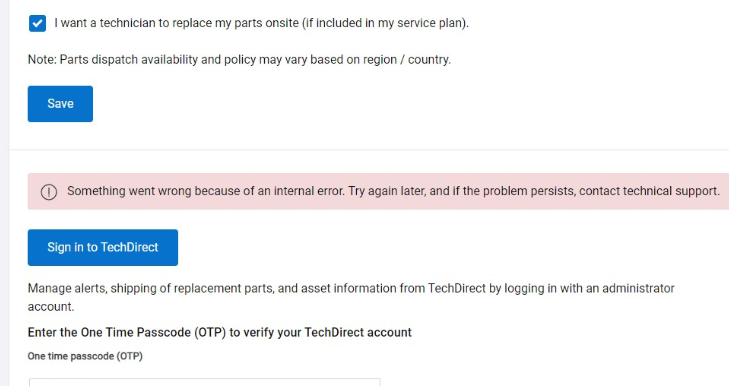
Les avantages de la configuration de TechDirect pour qu’il fonctionne avec Secure Connect Gateway sont les suivants :
- Une meilleure expérience et un meilleur contrôle de l’utilisateur final avec un support et une automatisation basés sur l’IA
- Informations exploitables et libre-service robuste dans une expérience intuitive et unifiée
- Vues, tableaux de bord et rapports à la demande sur mesure pour une résolution plus rapide des problèmes
- Auto-expédition et support pour les systèmes clients et d’entreprise sous garantie
- Permet aux partenaires Dell Technologies de gérer leurs activités et de travailler pour le compte des clients
Intégrez la passerelle de connexion sécurisée à votre compte TechDirect :
Conditions préalables
● Assurez-vous que le système local se connecte à TechDirect.
Dans l’expérience en libre-service TechDirect, les administrateurs de votre organisation peuvent créer des règles pour examiner et déterminer les alertes qui sont éligibles à la création de demande de service ou à l’envoi de pièces avant d’être automatiquement transférées au back-end.
Pour configurer et gérer les règles d’alerte et les alertes générées à partir des appareils,
Accédez à Services > Connecter et gérer > Gérer les ressources d’infrastructure et les alertes dans TechDirect.
La connexion à votre compte TechDirect à partir d’une passerelle de connexion sécurisée vous permet d’intégrer l’envoi automatisé de pièces à votre compte TechDirect.
Pour configurer et gérer les règles d’alerte et les alertes générées à partir des appareils,
Accédez à Services > Connecter et gérer > Gérer les ressources d’infrastructure et les alertes dans TechDirect.
La connexion à votre compte TechDirect à partir d’une passerelle de connexion sécurisée vous permet d’intégrer l’envoi automatisé de pièces à votre compte TechDirect.
REMARQUE: Si vous choisissez d’automatiser les demandes de dossier de support technique sur TechDirect, les alertes sont transférées à Dell Technologies pour la création d’incidents. Toutefois, ces incidents ne peuvent pas être affichés sur TechDirect une fois qu’ils ont été transférés.
REMARQUE: La connexion entre la passerelle de connexion sécurisée et TechDirect expire tous les deux ans, et le remplacement des pièces est interrompu jusqu’à ce que la connexion soit rétablie. Vous recevez une notification par e-mail lorsque votre connexion expire.
Assurez-vous de réintégrer la passerelle de connexion sécurisée avec TechDirect avant l’expiration de la connexion.
Escalier:
1. Accédez à Paramètres > Coordonnées et informations d’expédition préférées.
2. Faites défiler vers le bas, puis cliquez sur Se connecter à TechDirect. La page Se connecter à Mon compte Dell s’affiche.
3. Saisissez les informations d’identification de votre compte TechDirect, puis cliquez sur Connexion. Un mot de passe à usage unique (OTP) s’affiche.
REMARQUE: Si vous vous étiez déjà connecté à l’un des portails Dell Technologies dans le navigateur Web, l’OTP correspondant au compte connecté s’affiche.
4. Saisissez l’OTP et cliquez sur Appliquer.
Résultats Une fois votre compte vérifié avec succès, le nom d’utilisateur ou l’adresse e-mail de votre compte TechDirect s’affiche et une option de basculement de votre compte TechDirect s’affiche. Pour vous connecter avec un autre compte TechDirect, cliquez sur Changer de compte.
● Configuration des coordonnées et des informations d’expédition :
Étape 1 : Accédez à Paramètres > Coordonnées et informations d’expédition préférées.
Étape 2 : Dans la section Contacts de support :
- Choisissez votre pays ou région.
- Saisissez les coordonnées des contacts de support principal et secondaire. (Les coordonnées du contact principal du support sont renseignées automatiquement si elles sont saisies lors de l’enregistrement.)
- Activez la réception automatique des pièces de rechange.
Note: Les coordonnées des contacts principal et secondaire doivent être uniques.
Étape 5 : Si vous avez besoin d’un technicien pour installer les composants matériels envoyés, cochez la case « Je souhaite qu’un technicien remplace mes pièces sur site ».
Étape 6 : Pour les utilisateurs au Canada ou aux États-Unis :
- Cliquez sur « Validate address ».
- Si l’adresse est validée, l’option « Save » est activée.
- Si l’adresse n’est pas valide, les adresses possibles s’affichent. Sélectionnez la bonne adresse, puis cliquez sur « Continue » ou revenez pour modifier l’adresse.
Les informations ci-dessus sont également disponibles dans le guide de l’utilisateur de la passerelle de connexion sécurisée :
https://dl.dell.com/content/manual54603293-secure-connect-gateway-5-x-virtual-edition-user-s-guide.pdf?language=en-usPour plus d’informations sur Tech Direct, consultez le lien suivant : https://tdm.dell.com/portal
=>En outre, vous avez la possibilité d’intégrer ou de désactiver l’intégration à votre compte Tech Direct. Reportez-vous aux instructions d’intégration de la passerelle de connexion sécurisée à votre compte TechDirect, si nécessaire.
>= L’envoi automatisé de pièces n’est disponible que pour les serveurs couverts par les abonnements de service Pro Support, Pro Support Plus, Pro Support One ou Pro Support Flex.
Produits touchés
TechDirect, Secure Connect Gateway - Virtual EditionPropriétés de l’article
Numéro d’article: 000224804
Type d’article: How To
Dernière modification: 17 juill. 2024
Version: 2
Obtenez des réponses à vos questions auprès d’autre utilisateurs de Dell
Services de soutien
Vérifiez si votre appareil est couvert par les services de soutien.