Come utilizzare e risolvere i problemi di Dell Universal Dock D6000S
Riepilogo: Scopri come configurare, utilizzare e risolvere i problemi di Dell Universal Dock D6000S. Informazioni su driver, configurazione di più monitor e procedure per risolvere i problemi comuni. ...
Questo articolo si applica a
Questo articolo non si applica a
Questo articolo non è legato a un prodotto specifico.
Non tutte le versioni del prodotto sono identificate in questo articolo.
Istruzioni
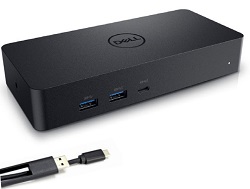
Dell Universal Dock D6000S collega tutti i dispositivi elettronici al notebook utilizzando un unico cavo che supporta sia Thunderbolt ™ 3 (USB Type-C) sia USB 3.0. Connettendo il proprio notebook alla docking station, è possibile accedere a tutte le periferiche in uso, come ad esempio il mouse, la tastiera, gli altoparlanti stereo, il disco rigido esterno e i display ad ampio schermo collegati, senza dover collegare ad una ad una tutte le periferiche.
Dell Universal Dock D6000S è compatibile con la tecnologia DisplayLink che abilita funzioni di docking tramite USB. La soluzione di docking universale consente di collegare più display, dispositivi audio, ethernet e altre periferiche USB ai computer tramite USB.
Per informazioni su specifiche, installazione, collegamento di un monitor esterno, risoluzione dei problemi più comuni e molti altri argomenti, fare riferimento alle sezioni espandibili di seguito.
| Connettività PC |
|
|---|---|
| Porte video |
NOTA: Dell Universal Dock D6000S supporta fino a 3 display collegati al PC utilizzando il cavo Thunderbolt 3 USB Type-C e fino a 2 display utilizzando il cavo USB 3.0.
|
| Porte audio (solo D6000S) |
NOTA: Il pass-through audio non è supportato sul dock serie D6000S.
|
| Porte di rete |
|
| Porte USB |
|
NOTA: Questo dock supporta USB 3.1 Gen 1. In questo articolo USB 3.1 Gen 1 e USB 3.0 sono sinonimi.
| Requisiti minimi di sistema per la produttività e l'uso del web |
|
|---|---|
| Requisiti minimi per la riproduzione video a schermo intero |
|
| Sistema operativo |
|
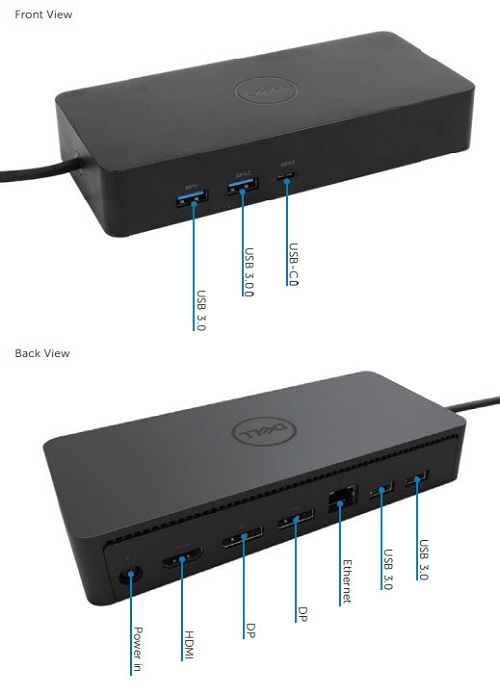
Figura 1. Porte del dock universale Dell (D6000S)
Dell Universal Dock D6000S è compatibile con la tecnologia DisplayLink che abilita funzioni di docking tramite USB. La soluzione di docking universale consente di collegare più display, dispositivi audio, ethernet o altre periferiche USB ai computer tramite USB.
NOTA: Per ottenere prestazioni ottimali, Dell consiglia di aggiornare il BIOS e il driver del chipset sul computer prima di installare il driver DisplayLink per la docking station. Sarà necessario disporre dei diritti di amministratore sul computer per installare il driver DisplayLink.
- Scaricare e installare il driver DisplayLink più recente dalla pagina Driver e download del sito Dell
- Seguire le istruzioni visualizzate fino al completamento dell'installazione
- Riavviare il computer
- Collegare tutti i dispositivi esterni alla docking station
- Collegare la docking station al computer
NOTA: i driver DisplayLink più recenti per i sistemi operativi supportati includono programmi di installazione aziendali e sono disponibili anche all'indirizzo displaylink.com/downloads 
Il sistema operativo Microsoft Windows include solo i driver per la scheda grafica VGA. Pertanto, per ottenere prestazioni grafiche ottimali, si consiglia di installare i driver per la scheda grafica Dell applicabili al computer in uso, scaricandoli dalla pagina Driver e download del sito web di Dell, nella sezione "Video".
Collegare il monitor alla docking station utilizzando il cavo HDMI e/o DisplayPort fornito con il monitor. Dell Universal Dock D6000S supporta fino a 3 display collegati al computer utilizzando il cavo Thunderbolt 3 USB Type-C e fino a 2 display utilizzando il cavo USB 3.0. Fare riferimento alla tabella delle risoluzioni di visualizzazione riportata di seguito per ulteriori informazioni sulla risoluzione supportata quando si collegano più monitor alla docking station.
Per ulteriori informazioni sulla configurazione e sulla risoluzione dei problemi relativi alla configurazione di più monitor, fare riferimento a questi articoli della Knowledge Base di Dell Come configurare più monitor o Risoluzione dei problemi relativi alla configurazione di più monitor su sistemi Dell
Tabella delle risoluzioni di visualizzazione
| Docking station collegata al PC tramite USB Type-C | |||||
|---|---|---|---|---|---|
| Ingresso | Uscita | ||||
| DP 1 | DP 2 | HDMI | DP 1 | DP 2 | HDMI |
| DP 1 | DP 2 | HDMI | 4K a 60 Hz | 4K a 60 Hz | 4K a 30 Hz |
| DP 1 | DP 2 | HDMI | 5K a 60 Hz | 4K a 30 Hz | |
| DP 1 | DP 2 | 4K a 60 Hz | 4K a 60 Hz | ||
| DP 1 | HDMI | 4K a 60 Hz | 4K a 60 Hz | ||
| DP 2 | HDMI | 4K a 60 Hz | 4K a 60 Hz | ||
| DP 1 | 4K a 60 Hz | ||||
| DP 2 | 4K a 60 Hz | ||||
| HDMI | 4K a 60 Hz | ||||
| Docking station collegata al PC tramite USB 3.0 Type-A | |||||
|---|---|---|---|---|---|
| Ingresso | Uscita | ||||
| DP 1 | DP 2 | HDMI | DP 1 | DP 2 | HDMI |
| DP 1 | DP 2 | HDMI | 4K a 60 Hz | 4K a 60 Hz | N.A.** |
| DP 1 | DP 2 | HDMI | 5K a 60 Hz | N.A.** | |
| DP 1 | DP 2 | 4K a 60 Hz | 4K a 60 Hz | ||
| DP 1 | HDMI | 4K a 60 Hz | 4K a 60 Hz | ||
| DP 2 | HDMI | 4K a 60 Hz | 4K a 60 Hz | ||
| DP 1 | 4K a 60 Hz | ||||
| DP 2 | 4K a 60 Hz | ||||
| HDMI | 4K a 60 Hz | ||||
**: Nessun supporto per la modalità alternativa.
| Sintomo | Soluzione possibile |
|---|---|
| Non viene visualizzata alcuna immagine video sul monitor collegato al dock |
NOTA: il video non è disponibile all'esterno del sistema operativo o in un ambiente di preavvio, come il BIOS.
|
| Le immagini sul monitor collegato sono distorte o danneggiate |
|
| L'immagine video sul monitor collegato non viene visualizzata in modalità monitor esteso |
|
| I jack audio non funzionano (D6000S acceso; y) |
|
| Le porte USB non funzionano sul dock |
|
| Non è possibile visualizzare i contenuti HDCP sul monitor collegato |
|
| Non è possibile installare il driver DisplayLink | È possibile scaricare il driver DisplayLink più recente da:
|
| Il notebook non è riuscito ad avviarsi con il dock collegato |
|
| Il primo accesso a Internet causa un messaggio di errore |
|
| Le risorse di sistema non sono sufficienti per completare il servizio richiesto | Questa condizione può verificarsi quando si attiva la modalità estesa con risorse di sistema limitate. Il computer non dispone di memoria sufficiente per avviare una visualizzazione estesa
|
| Driver display non compatibile | Questo messaggio viene visualizzato se i driver della scheda grafica principale installati non sono compatibili con WDDM. Windows 7 e versioni successive non sono progettati per funzionare senza driver WDDM.
|
| Il notebook non è riuscito a riattivarsi dalla porta Ethernet |
|
| Il notebook non si ricarica quando il dock è collegato al computer |
|
| Nessuna immagine video viene visualizzata sui monitor collegati alla porta HDMI (High Definition Multimedia Interface) o alla porta DP (DisplayPort) del dock |
|

Domande frequenti
È possibile scaricare il driver DisplayLink più recente da:
- Driver e download del sito Dell
o da - displaylink.com/downloads

o da - Eseguire Windows Update con il dock collegato al PC (tramite la rete Wi-Fi o Ethernet del computer notebook)
No. Il cavo USB di Dell Universal Dock D6000S è collegato al dock e non sostituibile. Tuttavia, Dell fornisce una garanzia standard di 1 anno a copertura del dock e del cavo (se acquistato come accessorio associato a un notebook, Dell Universal Dock D6000S condivide la garanzia del sistema).
Dell Universal Dock D6000S funziona con qualsiasi PC dotato di tecnologia USB 3.0 Type-A/USB Type-C o Thunderbolt 3. Tuttavia, la larghezza di banda è limitata a quella prevista dallo standard USB 3.1 Gen 1 (5 Gbps).
La soluzione DisplayLink offerta con Dell Universal Dock D6000S è una soluzione "grafica USB" che implica la compressione software. La compressione utilizza la potenza dei processi della CPU ma non quella della scheda GFx separata per l'elaborazione video. Inoltre, la soluzione DisplayLink non supporta la commutazione alla scheda UMA-GFx e di conseguenza non è in grado di sfruttare l'accelerazione hardware GFx. Per chi utilizza Precision, il lavoro richiede in genere l'esecuzione di rendering in tempo reale, per cui le soluzioni docking Dell Thunderbolt Dock TB16 o WD15 potrebbero offrire un'esperienza migliore.
Dell Universal Dock D6000S utilizza la tecnologia DisplayLink e dovrebbe funzionare con la maggior parte dei PC dotati di tecnologia USB 3.0 Type-A, USB Type-C o Thunderbolt 3. Tuttavia, la larghezza di banda è limitata a quella prevista dallo standard USB 3.1 Gen 1 (5 Gbps). Potrebbe essere necessario aggiornare i driver sui computer meno recenti per garantire la compatibilità con il driver DisplayLink.
Sì, tuttavia alcune funzionalità Dell di Dell Universal Dock D6000S potrebbero non funzionare sui computer di terze parti, tra cui la ricarica a oltre 60 W e le funzioni di gestione. Inoltre, a causa della progettazione di alcuni produttori di computer, le funzionalità video, USB e così via potrebbero essere limitate o assenti.
Sì, qualsiasi computer Dell che supporti la tecnologia DisplayPort tramite USB Type-C o Thunderbolt 3 può essere collegato a Dell Dock con il cavo USB Type-C non Thunderbolt (in dotazione con il dock Dell).
Alcuni modelli Dell Precision potrebbero richiedere più dei 65 W che Dell Universal Dock D6000S è in grado di erogare per ricaricare il notebook. È comunque possibile utilizzare il dock serie D6000S per caricare il notebook, ma la ricarica completa potrebbe richiedere più tempo rispetto all'utilizzo dell'adattatore per l'alimentazione copmuter.
Per rimuovere il messaggio di errore, è possibile eseguire l'avvio con l'adattatore per l'alimentazione collegato al computer oltre che con il dock collegato tramite USB Type-C o disabilitare l'avviso nel BIOS. Una volta avviato il computer, è possibile scollegare l'alimentazione e il computer funzionerà correttamente mentre viene alimentato dalla porta USB Type-C.
La serie D6000S non supporta funzioni di classe aziendali come l'avvio PXE o Wake on LAN. Per i dock che utilizzano DisplayLink, come la serie D6000S, non tutte le funzioni sono disponibili all'esterno del sistema operativo o del BIOS. Per i clienti che necessitano di funzionalità di tipo Enterprise, ad esempio avvio PXE, Wake on LAN (WOL) e altre funzionalità di classe aziendale per la distribuzione nelle grandi imprese, Dell offre le soluzioni di docking WD15 e TB16, dotate di una suite completa di funzionalità Enterprise. Dell Universal Dock D6000S offre il pass-through dell'indirizzo MAC (MAPT).
Per ulteriori informazioni su MAPT, consultare l'articolo della Knowledge Base di Dell Che cos'è il pass-through dell'indirizzo MAC? Latitude, workstation portatili Precision, XPS, USB Type-C.
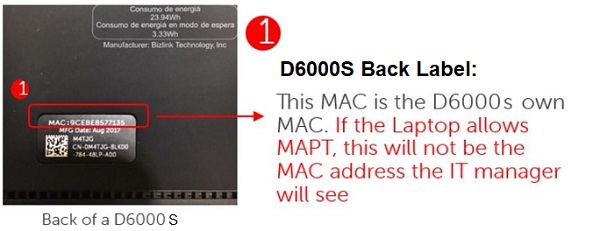
Sì, Dell Universal Dock D6000S dispone di un identificativo MAC (Media Access Control) che può essere sottoposto a pass-through per l'identificazione della rete. Ogni dock dispone in genere di un proprio indirizzo MAC, ma nei computer Dell un indirizzo MAC univoco del sistema viene passato dal computer al dock in modo da renderlo univoco per l'IT.
PowerShare consente di ricaricare il telefono o tablet senza che il notebook sia acceso. Power Delivery viene utilizzata con la specifica di ricarica USB PD per i dispositivi USB Type-C. Per Power Delivery si intende che un prodotto (adattatore CA o docking station) è in grado di ricaricare il dispositivo con una potenza fino a 65 W.
Sì, se il produttore del notebook ha abilitato la funzionalità di ricarica tramite USB Type-C.
*Standard di settore USB PD rev 2.0 v1.1 Power Delivery a 15 W (5V@3A) e 60 W (19,5V@3A). USB Power Delivery superiore a 60 W* per i dispositivi Dell collegati.
NOTA: non tutti i collegamenti USB Type-C offrono le stesse funzionalità. Ad esempio, alcuni collegamenti USB Type-C potrebbero prevedere solo il passaggio di dati.
L'adattatore USB Type-A all'estremità del cavo non eroga potenza al notebook durante l'uso. Questo adattatore non erogherà mai potenza poiché le spine e le prese USB Type-A non hanno la funzionalità Power Delivery.
Poiché Dell Universal Dock D6000S è stato originariamente progettato per essere utilizzato con qualsiasi notebook in grado di supportare lo standard di settore USB Type-C e in ambienti di tipo hoteling/hot-desking, le funzioni Dell-on-Dell non sono attualmente offerte.
Si riferisce alla temperatura circostante massima consigliata a cui Dell Universal Dock D6000S funzionerà normalmente.
No, si sconsiglia questa pratica poiché le funzioni USB e di ricarica potrebbero non funzionare con adattatori aggiuntivi di terze parti.
Windows determinerà se passare alla LAN cablata o senza fili a seconda della potenza del segnale e in base al relativo elenco delle priorità. È possibile modificare questo comportamento nelle impostazioni della scheda di rete senza fili.
La decisione di passare alla LAN cablata o Wi-Fi quando il notebook è collegato al dock è gestita dal sistema operativo Windows in base all'elenco delle priorità. È possibile modificare la modalità in cui Windows rileva la connessione senza fili quando è collegato mediante connessione LAN, seguendo le istruzioni contenute nell'articolo della Knowledge Base di Dell Come disattivare una connessione di rete senza fili quando viene rilevata una connessione cablata.
- Fino a 3 display tramite il collegamento USB Type-C. 1 x 5K; 2 x 4K; 3 x 4K.
- Fino a 2 display tramite il collegamento USB Type-A.
- 5120 x 2880 a 60 Hz (è necessario l'inserimento di 2 cavi DP) / 3840 x 2160 a 60 Hz (è necessario un singolo cavo DP/HDMI)
- L'uscita per tre display è disponibile solo tramite il collegamento USB Type-C. Uscita per massimo due display per il collegamento USB 3.0 Type-A.
Tabella delle risoluzioni di visualizzazione
| Docking station collegata al PC tramite USB Type-C | |||||
|---|---|---|---|---|---|
| Ingresso | Uscita | ||||
| DP 1 | DP 2 | HDMI | DP 1 | DP 2 | HDMI |
| DP 1 | DP 2 | HDMI | 4K a 60 Hz | 4K a 60 Hz | 4K a 30 Hz |
| DP 1 | DP 2 | HDMI | 5K a 60 Hz | 4K a 30 Hz | |
| DP 1 | DP 2 | 4K a 60 Hz | 4K a 60 Hz | ||
| DP 1 | HDMI | 4K a 60 Hz | 4K a 60 Hz | ||
| DP 2 | HDMI | 4K a 60 Hz | 4K a 60 Hz | ||
| DP 1 | 4K a 60 Hz | ||||
| DP 2 | 4K a 60 Hz | ||||
| HDMI | 4K a 60 Hz | ||||
| Docking station collegata al PC tramite USB 3.0 Type-A | |||||
|---|---|---|---|---|---|
| Ingresso | Uscita | ||||
| DP 1 | DP 2 | HDMI | DP 1 | DP 2 | HDMI |
| DP 1 | DP 2 | HDMI | 4K a 60 Hz | 4K a 60 Hz | |
| DP 1 | DP 2 | HDMI | 5K a 60 Hz | ||
| DP 1 | DP 2 | 4K a 60 Hz | 4K a 60 Hz | ||
| DP 1 | HDMI | 4K a 60 Hz | 4K a 60 Hz | ||
| DP 2 | HDMI | 4K a 60 Hz | 4K a 60 Hz | ||
| DP 1 | 4K a 60 Hz | ||||
| DP 2 | 4K a 60 Hz | ||||
| HDMI | 4K a 60 Hz | ||||
Dell Universal Dock D6000S, con la soluzione DisplayLink, NON supporta il collegamento a margherita MST. In Dell Universal Dock D6000S NON è presente alcun chipset MST. Se Dell Universal Dock D6000S è collegato a un monitor MST tramite DP, il secondo monitor MST del collegamento a margherita mostrerà un DUPLICATO del primo monitor. In questo scenario, il comportamento del secondo monitor non è controllato da Dell Universal Dock D6000S, ma semplicemente duplica il segnale video del primo display.
Prodotti interessati
Dell Universal Dock - D6000SProprietà dell'articolo
Numero articolo: 000191969
Tipo di articolo: How To
Ultima modifica: 28 feb 2025
Versione: 4
Trova risposta alle tue domande dagli altri utenti Dell
Support Services
Verifica che il dispositivo sia coperto dai Servizi di supporto.