Felsöka problem med strömförsörjningen på en bärbar Dell-dator
概要: Om datorn inte slås på eller inte visar några tecken på aktivitet när du trycker på strömbrytaren. Den här guiden ger steg-för-steg-instruktioner för att lösa avancerade felsökningssteg för problem med att datorn inte kan strömsättas på din bärbara dator. ...
この記事は次に適用されます:
この記事は次には適用されません:
この記事は、特定の製品に関連付けられていません。
すべての製品パージョンがこの記事に記載されているわけではありません。
手順
Obs! Se Datorn startar inte: På bibliotekssidan Felsök strömproblem hittar du vanliga lösningar på problem med strömförsörjningen till din bärbara dator.
Den här artikeln innehåller avancerade felsökningssteg för att lösa problem med strömförsörjningen till bärbara datorer när vanliga korrigeringar misslyckas. När de vanliga korrigeringarna inte löser problemet vägleder vi dig tillbaka hit för detaljerade felsökningssteg som hjälper dig att lösa din bärbara dators strömproblem.
Felsök ingen ström på bärbar Dell-dator
Längd: 02:32
Undertext: Det här dokumentet finns bara på engelska.
Dells bärbara datorer har ett inbyggt diagnostikverktyg som hjälper dig att avgöra om skärmavvikelsen du upplever är ett problem med LCD-skärmen på den bärbara Dell-datorn eller med grafikkortet (GPU) och datorinställningarna.
När du märker skärmavvikelser som flimmer, förvrängning, problem med skärpa, suddig eller suddig bild, horisontella eller vertikala linjer eller färgblekning, är det alltid en bra idé att isolera LCD (skärmen) genom att köra LCD-BIST.
Anvisningar om hur du kör LCD-BIST finns i följande artikel i Dells kunskapsbank: Köra LCD-skärmens inbyggda självtest på en bärbar Dell-dator.
På bärbara Dell-datorer som stöds kör du moderkortets inbyggda självtestdiagnostik för att identifiera ett potentiellt hårdvarufel med moderkortet.
Obs! Innan du initierar M-BIST ska du kontrollera att datorn är i avstängt läge.
- Tryck och håll både M-tangenten och strömbrytaren intryckta för att initiera M-BIST.
- Batteriindikatorlampan kan uppvisa två tillstånd:
- Bort: Inget fel upptäcktes.
- Gult och vitt: Anger att det har uppstått ett problem med moderkortet.
- Om det uppstår ett fel på moderkortet blinkar en felkod på batteriets statuslampa i 30 sekunder. Se användarhandboken för att identifiera det möjliga problemet och kontakta Dells tekniska support för reparationsalternativ baserat på enhetens garantistatus.
- Om det inte finns något fel på moderkortet går LCD-skärmen igenom skärmarna med fasta färger i 30 sekunder och stängs sedan av.
Realtidklockans (RTC) återställningsfunktion kan hjälpa dig att återställa en bärbar Dell-dator från problem med ingen ström, inget självtest eller ingen bild.
Anvisningar om hur du återställer realtidsklockan finns i följande artikel i Dells kunskapsbank: Så här återställer du realtidsklockan för att återställa din bärbara Dell-dator.
Visas några lampor på datorn?
Så här kontrollerar du datorns lampor:
- Lyser strömknappen? Om inte, tryck på strömbrytaren och kontrollera att strömbrytarens LED-lampa lyser med fast sken.
- Tryck på CAPS LOCK och kontrollera om den svarar?
- När inget av lamporna tänds läser du Självtest vid start på datorn: POST-fel på bibliotekssidan för bärbara och stationära datorer för vanliga korrigeringar av problem med självtest vid start på din bärbara dator.
- När lamporna tänds kontrollerar du att du har kört LCD-BIST enligt beskrivningen i korrigering 1.
I en väl upplyst miljö kan datorn vara på, men skärmen kan se tom ut eftersom skärmens ljusstyrka är inställd på den lägsta nivån, vilket gör att det verkar som om den inte är påslagen.
Så här justerar du bildskärmsinställningarna:
- Tryck upprepade gånger på knappen för att öka ljusstyrkan (
 ).
Obs! När inget händer kan du prova att hålla ned funktionstangenten (
).
Obs! När inget händer kan du prova att hålla ned funktionstangenten ( ) och sedan trycka upprepade gånger på tangenten Öka ljusstyrka (
 ).
).
När du ansluter en extern bildskärm kringgås datorns LCD-skärm, vilket kan hjälpa till att identifiera om det finns ett problem med skärmen, vilket kan vara anledningen till att datorn verkar vara avstängd.
Mer information finns i Dells kunskapsbasartikel Ansluta en bildskärm till en Dell-dator.
Se till att alla luftintag är fria. Bärbara datorer har säkerhetskretsar som bryter strömmen om komponenter, till exempel processorn, överhettas. Överhettning uppstår ofta när den bärbara datorn används på ytor som kuddar eller soffor som blockerar ventilerna. Undvik överhettning genom att hålla datorn på ett stabilt underlag och hålla luftintagen fria.
Se videon och instruktionerna nedan om hur du ser till att luftventilerna är rena.
Hur du rengör luftintagen
Längd: 02:00
Undertexter: Den här videon finns på flera språk. Klicka på ikonen Undertexter och välj det språk du vill använda.
- Koppla bort nätadaptern.
- Kontrollera om det finns damm eller skräp i datorns luftintag.
Luftintagen kan sitta på olika ställen beroende på datormodell. Mer information finns i användarhandboken för Dell-datorn. - Använd en burk med tryckluft för att ta bort damm eller skräp från luftintagen.
VIKTIGT! Följ anvisningarna på burken med tryckluft. Felaktig användning av tryckluft kan skada datorn.VIKTIGT! Försök inte att blåsa bort dammet med munnen, eftersom fukten kan skada elektroniska eller elektriska komponenter permanent.VIKTIGT! Undvik att använda dammsugare eller fläktar. Dammsugare och fläktar ger upphov till statisk elektricitet som kan skada datorns elektroniska eller elektriska komponenter.
Mer information finns i följande artikel i Dells kunskapsbank: Felsöka problem med överhettning av Dells bärbara datorer.
Olyckor kan ske oavsett hur försiktig man är. Har den bärbara datorn tappats, något kraftigt tappats på den bärbara datorn eller vätska spillts på den?

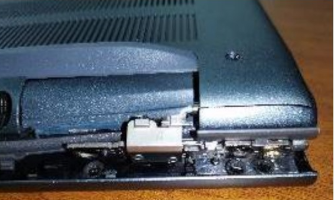
Figurerna 1 och 2: Exempel på trasig plast
Interna skador som orsakas av den här typen av situationer kan hindra datorn från att starta.
Om du inte har en aktiv olycksfallsförsäkring måste du själv stå för reparationskostnaderna. Information om reparationsservice utanför garantin finns i Dells kunskapsbasartikel Ordna en reparation utanför garantin på din Dell-dator.
Så här undviker du oavsiktlig skada på din Dell-dator
Längd: 03:33
Undertexter: Den här videon finns på flera språk. Klicka på undertextikonen och välj önskat språk.
Handledning om olycksskadeskydd
Längd: 00:40
Undertext: Den här videon finns på flera språk. Klicka på undertextikonen och välj önskat språk.
Har nytt RAM-minne, en hårddisk eller andra komponenter bytts ut eller uppdaterats nyligen? Om din bärbara dator slutade fungera omedelbart efter hårdvarubytet finns det en chans att den nya hårdvaran är felaktig eller har installerats felaktigt.
När du har installerat komponenten själv kanske du vill försöka installera om komponenten. Se användarhandboken för Dell-datorn för detaljerad information om demontering och ihopsättning.
Dell erbjuder videor för vissa datorer för att hjälpa dig genom bytet av delar som batteri, hårddisk (SSD) eller tangentbord. Se vårt supportvideobibliotek, när du väl är där söker du efter videorna efter modellnumret på din dator.
Information om reparationsservice utanför garantin finns i Dells kunskapsbasartikel Ordna en reparation utanför garantin på din Dell-dator.
VIKTIGT! När du uppdaterar eller byter ut komponenter själv måste du skydda dig mot elektrostatisk urladdning (ESD). Se Dells kunskapsbasartikel Säkerhetsföreskrifter vid arbete med elektronisk och elektrisk utrustning.
Bärbara datorer är naturligt bärbara, och även om mekanismen som håller RAM-minnet på plats är utformad för att hålla det på plats, kan överdriven knuffning ibland orsaka att RAM-minnet lossnar, vilket kan hindra den bärbara datorn från att starta.
Om du känner dig bekväm med att öppna din bärbara dator kan du prova att sätta tillbaka RAM-modulerna för att se om det orsakar problemet. Se användarhandboken för Dell-datorn för detaljerad information om demontering och ihopsättning.
Dell erbjuder videor för vissa datorer för att hjälpa dig genom bytet av delar som batteri, hårddisk (SSD) eller tangentbord. Se vårt supportvideobibliotek, när du väl är där söker du efter videorna efter modellnumret på din dator.
Om du vill ha hjälp med reparationsalternativ kontaktar du Dells tekniska support.
VIKTIGT! När du uppdaterar eller byter ut komponenter själv måste du skydda dig mot elektrostatisk urladdning (ESD). Se Dells kunskapsbasartikel Säkerhetsföreskrifter vid arbete med elektronisk och elektrisk utrustning.
Dells bärbara datorer har litiumjonbatterier som kan svälla till följd av batteriets ålder, antalet laddningscykler eller att det har utsatts för hög värme.
Ett svullet batteri kan fysiskt skada produkthöljet, vilket kan hindra den bärbara datorn från att starta.
Har du upptäckt något av följande problem?
- Pekskärmen eller tangentbordet lyfter.
- Systemet gungar när det placeras på en plan yta (kan även bero på trasiga eller saknade fötter).
- Ojämna sömmar där höljet eller täckets delar möts (kapslingsdelning).
Skadade systemkomponenter eller svullna batterier bör repareras eller bytas ut innan datorn kan användas igen.
Om du behöver hjälp med reparations- eller ersättningsalternativ kontaktar du Dells tekniska support.
Mer information finns i följande artikel och vägledning i Dells kunskapsbank: Information och vägledning om svullna batterier.
Moderkortet för den bärbara datorn innehåller ett litet cirkulärt batteri som driver CMOS-chippet, som lagrar inställningar som datum och tid, fläkthastighet och startsekvens. Detta är nödvändigt för att BIOS ska kunna läsa in operativsystemet och hantera alla in- och utdatakomponenter under start.
Om batteriet är urladdat kan det hindra den bärbara datorn från att starta.
Om du känner dig bekväm med att öppna din bärbara dator kan du prova att byta ut CMOS-batteriet för att se om det orsakar problemet. De flesta väljer dock att få den ersatt av en tekniker.
Se användarhandboken för Dell-datorn för detaljerad information om demontering och ihopsättning.
Dell tillhandahåller videor för vissa datorer som hjälper dig att byta ut delar, t.ex. CMOS-batteriet. Se vårt supportvideobibliotek, när du väl är där söker du efter videorna efter modellnumret på din dator.
Om du behöver hjälp med reparations- eller ersättningsalternativ kontaktar du Dells tekniska support.
VIKTIGT! När du uppdaterar eller byter ut komponenter själv måste du skydda dig mot elektrostatisk urladdning (ESD). Se Dells kunskapsbasartikel Säkerhetsföreskrifter vid arbete med elektronisk och elektrisk utrustning.
Om datorn fortfarande inte startar efter att du har följt stegen ovan kontaktar du Dells tekniska support för reparationsalternativ som är tillgängliga där du befinner dig.
Har du fortfarande problem med strömförsörjningen till din bärbara Dell-dator? Om din bärbara dator har en aktiv hårdvaruservice kan du skicka den bärbara datorn för reparation till vårt Dell-reparationscenter. Våra Dell-certifierade tekniker diagnostiserar och åtgärdar strömproblemet på din bärbara dator.
その他の情報
Rekommenderade artiklar
Här är några rekommenderade artiklar relaterade till detta ämne som kan vara av intresse för dig.
- Dell-datorn slås inte på eller startar inte i Windows med fel som t.ex. att det inte finns någon startbar enhet
- Felsöka problem med strömförsörjningen på en stationär dator eller allt-i-ett-dator från Dell
- Felsöka batteriproblem i Dells bärbara datorer
- Så här återställer du realtidsklockan (RTC) för att återställa din bärbara Dell-dator
- Felsöka problem med uteblivet självtest vid start på en bärbar Dell-dator
- Lösa problem med att en Dell-dator inte får någon ström, inte utför något självtest, inte startar eller inte visar någon bild
- Så här använder du framtvingad ePSA för att återställa från misslyckat självtest eller start på en dator från Dell
- Bärbar dator i Dell Inspiron 5000-serien kanske inte kör igång, slutför POST eller startar i operativsystemet

 På vår webbplats för batterier och strömförsörjning finns ytterligare resurser och information.
 Har garantin upphört att gälla? Inga problem. Gå till webbplatsen Dell.com/support och ange ditt Dell Service Tag-nummer för att se våra erbjudanden.
Obs! Erbjudanden är endast tillgängliga för kunder i USA, Kanada, Storbritannien, Frankrike, Tyskland och Kina som köper en personlig dator. Det här gäller inte servrar och lagring.
対象製品
Chromebook, G Series, Alienware, Dell Plus, Dell Pro, Dell Pro Max, Dell Pro Plus, Dell Pro Premium, Inspiron, Latitude, Dell Pro Rugged, Vostro, XPS, Legacy Laptop Models, Mobile Workstations文書のプロパティ
文書番号: 000124389
文書の種類: How To
最終更新: 07 5月 2025
バージョン: 31
質問に対する他のDellユーザーからの回答を見つける
サポート サービス
お使いのデバイスがサポート サービスの対象かどうかを確認してください。