Udfør fejlfinding af strømproblemer på en bærbar Dell-pc
概要: Hvis computeren ikke tænder eller ikke viser tegn på aktivitet, når du trykker på tænd/sluk-knappen. Denne vejledning indeholder trinvise instruktioner til at løse avancerede fejlfindingstrin for problemer med manglende strøm på din bærbare computer. ...
この記事は次に適用されます:
この記事は次には適用されません:
この記事は、特定の製品に関連付けられていません。
すべての製品パージョンがこの記事に記載されているわけではありません。
手順
BEMÆRK: Se computeren vil ikke tænde: Bibliotekssiden Fejlfinding af strømproblemer for almindelige rettelser til strømproblemer på din bærbare computer.
Denne artikel indeholder avancerede fejlfindingstrin til løsning af strømproblemer på en bærbar computer, når almindelige rettelser mislykkes. Når de almindelige rettelser ikke løser problemet, guider vi dig tilbage hertil for detaljerede fejlfindingstrin til at hjælpe med at løse din bærbare computers strømproblemer.
Fejlfinding af manglende strøm til bærbar Dell-computer
Varighed: 02:32
Undertekster: Denne video er kun på engelsk.
Bærbare computere fra Dell har et indbygget diagnostisk værktøj, der hjælper dig med at afgøre, om skærmafvigelsen, som du oplever, er et iboende problem med LCD en (skærmen) til bærbare computere fra Dell eller med grafikkortet (GPU en) og computerens indstillinger.
Når du bemærker skærmafvigelser som flimren, forvrængning, uklarhed, sløret eller udvisket billede, vandrette eller lodrette linjer, farvesvækkelse, er det altid en god idé at isolere LCD en (skærmen) ved at køre LCD-BIST.
Du kan finde instruktioner til, hvordan LCD-BIST køres, i Dell Knowledge Base-artiklen Sådan køres den indbyggede LCD-selvtest på en bærbar Dell-pc.
På understøttede bærbare Dell-pc'er skal du køre den indbyggede selvtestdiagnosticering af bundkortet for at identificere en potentiel hardwarefejl på bundkortet.
BEMÆRK: Før du starter M-BIST, skal du sørge for, at computeren er i slukket tilstand.
- Tryk på både M-tasten og tænd/sluk-knappen , og hold dem nede for at starte M-BIST.
- Batteriindikatorens LED kan vise to tilstande:
- Af: Der blev ikke fundet nogen fejl.
- Ravgul og hvid: Indikerer et problem med systemkortet.
- Hvis der er en fejl med bundkortet, blinker batteristatus-LED'en med en fejlkode i 30 sekunder. Se brugervejledningen for at identificere det mulige problem, og kontakt Dells tekniske support for reparationsmuligheder baseret på din enheds garantistatus.
- Hvis der ikke er en fejl med bundkortet, skifter LCD'en mellem ensfarvede skærme i 30 sekunder og slukker derefter.
Funktionen Nulstilling af realtidsur (RTC) kan hjælpe dig med at gendanne en bærbar Dell-pc fra et problem med manglende strøm, ingen POST eller ingen video.
Du kan finde instruktioner til, hvordan du nulstiller RTC, i Dell Knowledge Base-artiklen Sådan nulstiller du realtidsuret for at gendanne din bærbare Dell-pc.
Vises der lys på computeren?
Udfør følgende trin for at kontrollere computerlysene:
- Lyser tænd / sluk-knappen? Hvis ikke, skal du trykke på tænd / sluk-knappen og kontrollere, at tænd / sluk-knappens LED lyser støt.
- Tryk på CAPS LOCK, og kontroller, om den reagerer?
- Når ingen af lysene tændes, skal du se Computeren vil ikke POSTE: POST-fejl på bibliotekssiden for bærbare og stationære pc'er for almindelige rettelser til POST-problemer på din bærbare computer.
- Når lamperne tændes, skal du sikre dig, at du har kørt LCD-BIST som beskrevet i Løsning 1.
I et godt oplyst miljø er computeren muligvis tændt, men skærmen kan virke tom, fordi skærmens lysstyrke er indstillet til det laveste niveau, hvilket får det til at se ud, som om den ikke er tændt.
Udfør følgende trin for at justere skærmindstillingerne:
- Tryk gentagne gange på tasten Forøg lysstyrke (
 ).
BEMÆRK: Når der ikke sker noget, kan du prøve at trykke på funktionstasten (
).
BEMÆRK: Når der ikke sker noget, kan du prøve at trykke på funktionstasten ( ) og holde den nede og derefter trykke gentagne gange på tasten Forøg lysstyrken (
 ).
).
Tilslutning af en ekstern skærm forbigår computerens LCD-skærm og kan hjælpe med at identificere, om der er et problem med skærmen, hvilket kan være årsagen til, at computeren ser ud til at være slukket.
Du kan finde flere oplysninger i dell Knowledge Base-artiklen Sådan tilslutter du en skærm til en Dell-computer.
Sørg for, at alle ventilationsåbninger er uhindrede. Bærbare computere har sikkerhedskredsløb, der afbryder strømmen, hvis komponenter, såsom CPU'en, overophedes. Overophedning opstår ofte, når du bruger den bærbare computer på overflader som puder eller sofaer, der blokerer ventilationsåbningerne. For at undgå overophedning skal computeren placeres på et hårdt og robust underlag med tilstrækkelig plads omkring ventilationshullerne.
Se videoen og instruktionerne nedenfor om, hvordan du sikrer, at ventilationshullerne er rene.
Sådan rengøres luftventilationsåbninger
Varighed: 02:00
Undertekster: Denne video er tilgængelig på flere sprog. Klik på ikonet Undertekster, og vælg det ønskede sprog.
- Frakobl vekselstrømsadapteren.
- Kontrollér, om der er støv eller snavs i computerens ventilationshuller.
Der kan være anbragt ventilationshuller forskellige steder afhængigt af computermodellen. Se brugervejledningen til din Dell-computer. - Anvend en trykluftdåse til at fjerne støv og snavs fra ventilationshullerne.
FORSIGTIG: Følg vejledningen på siden af trykluftdåsen. Hvis trykluft anvendes forkert, kan det beskadige computeren.FORSIGTIG: Forsøg ikke at blæse støvet af med munden, da fugten kan beskadige elektroniske eller elektriske komponenter permanent.FORSIGTIG: Brug ikke støvsugere eller blæsere. Støvsugere og blæsere medfører statisk elektricitet og kan beskadige elektroniske eller elektriske komponenter inde i computeren.
Du kan finde flere oplysninger i Dell Knowledge Base-artiklen Fejlfinding i forbindelse med overophedning af bærbare Dell-pc'er.
Der sker uheld, uanset hvor forsigtig man er. Er den bærbare computer blevet tabt, noget tungt tabt på den bærbare computer eller spildt væske på den?
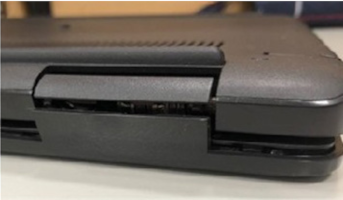

Figur 1 og 2: Eksempel på brudt plast
Interne skader forårsaget af denne slags situationer kan forhindre computeren i at tænde.
Medmindre du har en aktiv ulykkespolitik, skal du selv dække reparationsomkostningerne. For reparationsservice uden for garantien henvises til Dell Knowledge Base-artiklen Sådan arrangeres en reparation uden for garantien på din Dell-computer.
Sådan undgår du utilsigtet skade på din Dell-computer
Varighed: 03:33
Undertekster: Denne video er tilgængelig på flere sprog. Klik på ikonet Skjult undertekst, og vælg det ønskede sprog.
Selvstudium om service ved hændelige uheld
Varighed: 00:40
Undertekster: Denne video er tilgængelig på flere sprog. Klik på ikonet Skjult undertekst, og vælg det ønskede sprog.
Er ny RAM, harddisk eller andre komponenter blevet udskiftet eller opdateret for nylig? Hvis din bærbare computer stoppede med at fungere umiddelbart efter hardwareændringen, er der en chance for, at den nye hardware er defekt eller blev installeret forkert.
Når du selv har installeret komponenten, kan det være en god ide at prøve at geninstallere komponenten. Se brugervejledningen til din Dell-computer for detaljerede oplysninger om demontering og genmontering.
Dell tilbyder videoer om visse computere, der kan hjælpe dig gennem udskiftning af dele som f.eks. batteri, harddisk (SSD) eller tastatur. Se vores supportvideobibliotek, når du er der, skal du søge i videoerne efter modelnummeret på din computer.
For reparationsservice uden for garantien henvises til Dell Knowledge Base-artiklen Sådan arrangeres en reparation uden for garantien på din Dell-computer.
FORSIGTIG: Når du selv opdaterer eller udskifter komponenter, skal du være på vagt over for elektrostatisk afladning (ESD). Se dell Knowledge Base-artiklen Sikkerhedsforanstaltninger ved arbejde med elektronisk og elektrisk udstyr.
Bærbare computere er naturligt bærbare, og selvom mekanismen, der fastgør RAM'en, er designet til at holde den på plads, kan overdreven stød lejlighedsvis få RAM'en til at løsne sig, hvilket potentielt forhindrer den bærbare computer i at tænde.
Hvis du har det godt med at åbne din bærbare computer, kan du prøve at sætte RAM-modulerne i igen for at se, om det forårsager problemet. Se brugervejledningen til din Dell-computer for detaljerede oplysninger om demontering og genmontering.
Dell tilbyder videoer om visse computere, der kan hjælpe dig gennem udskiftning af dele som f.eks. batteri, harddisk (SSD) eller tastatur. Se vores supportvideobibliotek, når du er der, skal du søge i videoerne efter modelnummeret på din computer.
Kontakt Dells tekniske support for at få hjælp til reparationsmuligheder.
FORSIGTIG: Når du selv opdaterer eller udskifter komponenter, skal du være på vagt over for elektrostatisk afladning (ESD). Se dell Knowledge Base-artiklen Sikkerhedsforanstaltninger ved arbejde med elektronisk og elektrisk udstyr.
Dells bærbare computere bruger litium-ion-batterier, som kan svulme op på grund af batteriets alder, antal opladningscyklusser eller udsættelse for høj varme.
Et opsvulmet batteri kan potentielt beskadige produktkabinettet fysisk og potentielt forhindre computeren i at tænde.
Har du bemærket nogle af følgende problemer?
- Touchpad eller tastatur hæver sig.
- Systemet vipper, når det er anbragt på en jævn overflade (ikke relateret til ødelagte eller manglende fødder).
- Ujævne sømme, hvor kabinettet eller dækdelene mødes (kabinetopdeling).
Beskadigede systemkomponenter eller opsvulmede batterier skal repareres eller udskiftes, inden computeren tages i brug igen.
Kontakt Dells tekniske support for at få hjælp til reparations- eller udskiftningsmuligheder.
Oplysninger og vejledning om opsvulmet batteri i Dells vidensbase for at få flere oplysninger.
Det bærbare bundkort indeholder et lille cirkulært batteri, der driver CMOS-chippen, som gemmer indstillinger som dato og klokkeslæt, blæserhastighed og startsekvens. Dette er vigtigt for, at BIOS kan indlæse operativsystemet og administrere alle input- og outputkomponenter under opstart.
Hvis dette batteri er dødt, kan det potentielt forhindre den bærbare computer i at tænde.
Hvis du har det godt med at åbne din bærbare computer, kan du prøve at udskifte CMOS-batteriet for at se, om det forårsager problemet. De fleste vælger dog at få det erstattet af en tekniker.
Se brugervejledningen til din Dell-computer for detaljerede oplysninger om demontering og genmontering.
Dell tilbyder videoer om nogle computere, der kan hjælpe dig gennem udskiftningen af dele som f.eks. CMOS-batteriet. Se vores supportvideobibliotek, når du er der, skal du søge i videoerne efter modelnummeret på din computer.
Kontakt Dells tekniske support for at få hjælp til reparations- eller udskiftningsmuligheder.
FORSIGTIG: Når du selv opdaterer eller udskifter komponenter, skal du være på vagt over for elektrostatisk afladning (ESD). Se dell Knowledge Base-artiklen Sikkerhedsforanstaltninger ved arbejde med elektronisk og elektrisk udstyr.
Hvis computeren stadig ikke tændes, når du har udført ovenstående trin, skal du kontakte Dells tekniske support for reparationsmuligheder, der er tilgængelige i dit område.
Har du stadig strømproblemer med din bærbare Dell-computer? Hvis din bærbare pc har en aktiv hardwaregaranti, kan du sende din bærbare pc til reparation i vores Dell-reparationscenter. Vores Dell-certificerede teknikere diagnosticerer og løser strømproblemet på din bærbare computer.
その他の情報
Anbefalede artikler
Her er nogle anbefalede artikler relateret til dette emne, der kan være af interesse for dig.
- Dell-computeren tænder eller starter ikke op i Windows med fejl som f.eks., at der ikke kan startes fra
- Sådan udføres fejlfinding for et problem med strøm til en stationær Dell-computer eller en All-in-One-computer
- Sådan udfører du fejlfinding ved batteriproblemer på en bærbar Dell-computer
- Sådan nulstilles RTC (realtidsur) for at gendanne din bærbare Dell-pc
- Sådan udføres fejlfinding for et problem af typen Ingen POST på en bærbar Dell-pc
- Løsning af problemer med ingen strøm, ingen POST, ingen opstart eller ingen grafik på din Dell-computer
- Sådan bruges Tvungen ePSA til at gendanne fra POST-eller opstartsfejl på Dell Latitude pc'er
- En bærbar pc i Dell Inspiron 5000-serien vil muligvis ikke tænde, fuldføre POST eller starte til operativsystemet

 Gå til vores Webside for batteri og strøm for yderligere ressourcer og oplysninger.
 Er garantien udløbet? Intet problem. Gå til webstedet Dell.com/support, og indtast din Dell-servicekode for at se vores tilbud.
BEMÆRK: Tilbud er kun tilgængelige for pc-kunder i USA, Canada, Storbritannien og Nordirland, Frankrig, Tyskland og Kina. Server og storage er ikke omfattet.
対象製品
Chromebook, G Series, Alienware, Dell Plus, Dell Pro, Dell Pro Max, Dell Pro Plus, Dell Pro Premium, Inspiron, Latitude, Dell Pro Rugged, Vostro, XPS, Legacy Laptop Models, Mobile Workstations文書のプロパティ
文書番号: 000124389
文書の種類: How To
最終更新: 07 5月 2025
バージョン: 31
質問に対する他のDellユーザーからの回答を見つける
サポート サービス
お使いのデバイスがサポート サービスの対象かどうかを確認してください。