Поиск и устранение неисправностей питания на ноутбуке Dell
概要: Если компьютер не включается или не подает никаких признаков активности при нажатии кнопки питания. В данном руководстве приводятся пошаговые инструкции по устранению расширенных инструкций по поиску и устранению неисправностей, связанных с отсутствием питания ноутбука. ...
この記事は次に適用されます:
この記事は次には適用されません:
この記事は、特定の製品に関連付けられていません。
すべての製品パージョンがこの記事に記載されているわけではありません。
手順
ПРИМЕЧАНИЕ. См . раздел Компьютер не включается: На странице библиотеки «Поиск и устранение неисправностей с питанием » описаны распространенные решения проблем с питанием ноутбука.
В этой статье описаны дополнительные действия по устранению проблем с питанием ноутбука при отсутствии распространенных исправлений. Если общие исправления не помогли устранить проблему, мы вернемся на эту страницу для получения подробных инструкций по устранению неполадок, которые помогут решить проблемы с питанием вашего ноутбука.
Устранение ошибки «Нет питания» на ноутбуке Dell
Продолжительность: 02:32
Скрытые субтитры: Это видео только на английском языке.
Ноутбуки Dell оснащены встроенным средством диагностики, которое помогает определить, является ли причиной наблюдаемых отклонений сам ЖК-дисплей ноутбука Dell или видеоплата (GPU), настройки компьютера.
Если вы заметили отклонения (например, мерцание, искажения, снижение четкости, размытость изображения, горизонтальные или вертикальные линии, потускнение цвета), рекомендуется изолировать ЖК-дисплей с помощью проверки LCD-BIST.
Инструкции по запуску LCD-BIST см. в статье базы знаний Dell Запуск встроенной самодиагностики ЖК-дисплея на ноутбуке Dell.
На поддерживаемых ноутбуках Dell запустите встроенную функцию самодиагностики системной платы, чтобы определить потенциальную аппаратную неисправность системной платы.
ПРИМЕЧАНИЕ. Перед запуском проверки M-BIST убедитесь, что компьютер находится в выключенном состоянии.
- Нажмите и удерживайте клавишу M и кнопку питания , чтобы запустить проверку M-BIST.
- Индикатор аккумулятора может иметь два состояния.
- От: Сбоев не обнаружено.
- Желтый и белый: Указывает на неисправность системной платы.
- В случае сбоя системной платы светодиодный индикатор состояния аккумулятора мигает, показывая код ошибки в течение 30 секунд. См. руководство пользователя , чтобы определить возможную проблему, и обратитесь в службу технической поддержки Dell для получения вариантов ремонта в зависимости от статуса гарантии вашего устройства.
- В случае отказа системной платы ЖК-дисплей будет циклически переключать цветные экраны в течение 30 секунд, а затем погаснет.
Функция сброса часов реального времени (RTC) может помочь восстановить ноутбук Dell после ошибок «Нет питания», «Нет POST» или «Нет видео».
Инструкции по сбросу часов реального времени см. в статье базы знаний Dell Как сбросить часы реального времени для восстановления ноутбука Dell.
На компьютере загораются индикаторы?
Чтобы проверить индикаторы компьютера, выполните следующие действия.
- Кнопка питания горит? Если нет, нажмите кнопку питания и убедитесь, что индикатор кнопки питания постоянно горит.
- Нажмите клавишу CAPS LOCK и проверьте, реагирует ли она.
- Если ни один из индикаторов не загорается, см . сообщение Компьютер не выполняет проверку POST: Ошибка POST на ноутбуках и настольных компьютерах, на странице библиотеки распространенных исправлений проблем POST на ноутбуке.
- Если индикаторы загораются, убедитесь, что вы запустили LCD-BIST, как описано в Исправлении 1.
Монитор может быть включен, но при хорошем освещении экран может казаться пустым из-за установленного минимального уровня яркости, что создает впечатление, что он не включен.
Чтобы настроить параметры дисплея, выполните следующие действия.
- Несколько раз нажмите клавишу увеличения яркости (
 ).
ПРИМЕЧАНИЕ. Если ничего не происходит, попробуйте нажать и удерживать функциональную клавишу (
).
ПРИМЕЧАНИЕ. Если ничего не происходит, попробуйте нажать и удерживать функциональную клавишу ( ), а затем несколько раз нажать клавишу увеличения яркости (
 ).
).
Подключение внешнего монитора обходит ЖК-дисплей вашего компьютера и помогает определить, имеется ли проблема с экраном, которая может стать причиной того, что компьютер кажется выключенным.
Дополнительную информацию см. в статье базы знаний Dell Как подключить монитор к компьютеру Dell.
Убедитесь, что вентиляционные отверстия не перекрыты. Ноутбуки оборудованы системами защиты, которые автоматически отключают питание в случае перегрева компонентов, например процессора. Перегрев часто происходит при работе с ноутбуком на таких поверхностях, как подушки или диваны, которые блокируют вентиляционные отверстия. Во избежание перегрева установите компьютер на жесткой или устойчивой поверхности и убедитесь в том, что вокруг вентиляционных отверстий достаточно свободного пространства.
Инструкции и видео по очистке вентиляционных отверстий см. ниже.
Очистка вентиляционных отверстий
Продолжительность: 02:00
Субтитры: Это видео доступно на нескольких языках. Нажмите значок «Субтитры» и выберите нужный язык.
- Отсоедините адаптер переменного тока.
- Проверьте вентиляционные отверстия на компьютере на предмет пыли или мусора.
Вентиляционные отверстия могут находиться в разных местах в зависимости от модели компьютера. См. Руководство пользователя для вашего компьютера Dell. - С помощью баллона со сжатым воздухом удалите пыль и грязь из вентиляционных отверстий.
ВНИМАНИЕ! Следуйте инструкциям на баллоне со сжатым воздухом. Неправильное применение сжатого воздуха может повредить компьютер.ВНИМАНИЕ! Не пытайтесь сдуть пыль ртом, так как влага может привести к необратимому повреждению электронных или электрических компонентов.ВНИМАНИЕ! Не используйте пылесос или фен. Пылесосы и фены являются источниками статического электричества и могут повредить электронные и электрические компоненты внутри компьютера.
Подробнее см. в статье базы знаний Dell Устранение неполадок, связанных с перегревом ноутбука Dell.
Даже при осторожном обращении с устройствами возможны случайные повреждения. Ноутбук уронили, что-то тяжелое упало на ноутбук или на него пролилась жидкость?

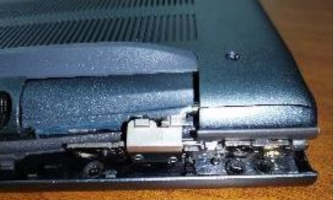
Рис. 1 и 2. Пример сломанного пластика
Внутренние повреждения, вызванные подобными ситуациями, могут препятствовать включению компьютера.
Если у вас нет действующей политики Accidental Damage, вы должны покрыть расходы на ремонт самостоятельно. Для услуги по негарантийному ремонту см. статью базы знаний Dell Как организовать негарантийный ремонт на вашем компьютере Dell.
Как предотвратить случайные повреждения компьютера Dell
Продолжительность: 03:33
Субтитры: Это видео доступно на нескольких языках. Нажмите значок «Субтитры» и выберите нужный язык.
Учебное руководство по услугам, связанным со случайными повреждениями
Продолжительность: 00:40
Субтитры: Это видео доступно на нескольких языках. Нажмите значок «Субтитры» и выберите нужный язык.
Были ли недавно заменены или обновлены новые ОЗУ, жесткий диск или другие компоненты? Если ноутбук перестал работать сразу после замены оборудования, возможно, новое оборудование неисправно или было установлено неправильно.
Если вы устанавливали компонент самостоятельно, попробуйте переустановить его. Подробные сведения о разборке и повторной сборке см. в руководстве пользователя компьютера Dell.
Dell предлагает видеоролики для некоторых компьютеров, которые помогут вам заменить такие компоненты, как аккумулятор, жесткий диск (SSD) или клавиатура. Посетите нашу библиотеку видео поддержки, где вы сможете найти видео по номеру модели вашего компьютера.
Для услуги по негарантийному ремонту см. статью базы знаний Dell Как организовать негарантийный ремонт на вашем компьютере Dell.
ВНИМАНИЕ! При самостоятельном обновлении или замене компонентов необходимо обеспечить защиту от электростатического разряда (ЭСР). См. статью базы знаний Dell Меры предосторожности при работе с электронным и электрическим оборудованием.
Ноутбуки по своей природе портативны, и хотя механизм, фиксирующий ОЗУ, предназначен для удержания его на месте, чрезмерные усилия иногда могут привести к ослаблению ОЗУ, что может помешать включению ноутбука.
Если вам не трудно открыть ноутбук, попробуйте повторно установить модули ОЗУ, чтобы проверить, является ли это причиной неполадки. Подробные сведения о разборке и повторной сборке см. в руководстве пользователя компьютера Dell.
Dell предлагает видеоролики для некоторых компьютеров, которые помогут вам заменить такие компоненты, как аккумулятор, жесткий диск (SSD) или клавиатура. Посетите нашу библиотеку видео поддержки, где вы сможете найти видео по номеру модели вашего компьютера.
Для получения помощи по вариантам ремонта обратитесь в службу технической поддержки Dell.
ВНИМАНИЕ! При самостоятельном обновлении или замене компонентов необходимо обеспечить защиту от электростатического разряда (ЭСР). См. статью базы знаний Dell Меры предосторожности при работе с электронным и электрическим оборудованием.
В ноутбуках Dell используются литий-ионные аккумуляторы, которые могут вздуваться из-за подходящего к концу срока службы, количества циклов зарядки или под воздействием высокой температуры.
Вздувшийся аккумулятор может привести к повреждению корпуса устройства, что может помешать включению ноутбука.
Замечали ли вы какую-либо из следующих проблем?
- Тачпад или клавиатура приподняты.
- Система раскачивается при размещении на ровной поверхности (не связано с повреждением или отсутствием ножек).
- Неровные швы на стыках деталей корпуса/крышки (расхождение корпуса).
Все поврежденные компоненты системы или вздувшийся аккумулятор необходимо отремонтировать или заменить перед возобновлением использования компьютера.
Для получения помощи по ремонту или замене обратитесь в службу технической поддержки Dell.
Дополнительные сведения можно найти в статье базы знаний Dell Информация и инструкции при вздутии аккумулятора.
На системной плате ноутбука имеется небольшой аккумулятор, который обеспечивает питание чипа CMOS, сохраняя такие настройки, как дата и время, скорость вентилятора и последовательность загрузки. Это необходимо BIOS для загрузки операционной системы и управления всеми компонентами ввода и вывода во время загрузки.
Если этот аккумулятор разряжен, он может препятствовать включению ноутбука.
Если вам не трудно открыть ноутбук, попробуйте заменить батарейку CMOS, чтобы проверить, является ли это причиной неполадки. Однако большинство людей предпочитает, чтобы такую замену осуществлял технический специалист.
Подробные сведения о разборке и повторной сборке см. в руководстве пользователя компьютера Dell.
Dell предлагает видеоролики для некоторых компьютеров, которые покажут вам, как заменить такие детали, как батарейка CMOS. Посетите нашу библиотеку видео поддержки, где вы сможете найти видео по номеру модели вашего компьютера.
Для получения помощи по ремонту или замене обратитесь в службу технической поддержки Dell.
ВНИМАНИЕ! При самостоятельном обновлении или замене компонентов необходимо обеспечить защиту от электростатического разряда (ЭСР). См. статью базы знаний Dell Меры предосторожности при работе с электронным и электрическим оборудованием.
Если после выполнения указанных выше действий компьютер по-прежнему не включается, обратитесь в службу технической поддержки Dell для получения информации о вариантах ремонта, доступных в вашем регионе.
По-прежнему возникают проблемы с питанием ноутбука Dell? Если на ноутбук действует гарантия на оборудование, вы можете отправить ноутбук для ремонта в наш ремонтный центр Dell. Наши сертифицированные технические специалисты Dell диагностируют и устранят проблему с питанием вашего ноутбука.
その他の情報
Рекомендованные статьи
Ниже приведены некоторые рекомендованные статьи по этой теме, которые могут вас заинтересовать.
- Компьютер Dell не включается, или на нем не загружается ОС Windows с такими ошибками, как «No Bootable Device»
- Как устранить проблему питания на настольном компьютере или моноблоке Dell
- Как устранить неисправности аккумулятора на ноутбуках Dell
- Как выполнить сброс часов реального времени для восстановления ноутбука Dell
- Как устранить проблему «Нет POST» на ноутбуке Dell
- Устранение ошибок «Нет питания», «Нет POST», «Нет загрузки» и «Нет видео» на компьютере Dell
- Как использовать принудительную диагностику ePSA для восстановления после сбоя POST или сбоя загрузки на ПК Dell Latitude
- Ноутбук Dell Inspiron серии 5000 может не включаться, не завершать процедуру POST или не загружаться в операционную систему

 Просмотрите наш сайт Аккумулятор и питание для получения дополнительных ресурсов и информации.
 Истек срок гарантии? Нет проблем. Посетите сайт Dell.com/support, введите сервисный код Dell и просмотрите наши предложения.
ПРИМЕЧАНИЕ. Предложения доступны только для пользователей персональных компьютеров в США, Канаде, Великобритании, Франции, Германии и Китае. Предложение не распространяется на серверы и системы хранения.
対象製品
Chromebook, G Series, Alienware, Dell Plus, Dell Pro, Dell Pro Max, Dell Pro Plus, Dell Pro Premium, Inspiron, Latitude, Dell Pro Rugged, Vostro, XPS, Legacy Laptop Models, Mobile Workstations文書のプロパティ
文書番号: 000124389
文書の種類: How To
最終更新: 07 5月 2025
バージョン: 31
質問に対する他のDellユーザーからの回答を見つける
サポート サービス
お使いのデバイスがサポート サービスの対象かどうかを確認してください。