Справочное руководство по диагностическим индикаторам ноутбуков XPS
概要: Данная статья представляет собой справочник диагностических кодов, доступных в каждой модели ноутбуков XPS, с указанием значений этих кодов.
この記事は次に適用されます:
この記事は次には適用されません:
この記事は、特定の製品に関連付けられていません。
すべての製品パージョンがこの記事に記載されているわけではありません。
手順
На ноутбуках Dell XPS уже давно используются интегрированные диагностические индикаторы. Они указывают, где во время самотестирования при включении питания (POST) в ноутбуке возникают проблемы. Это могут быть звуковые кодовые сигналы, кнопки питания, которые отображают разные состояния и цвета, определенные диагностические индикаторы или сочетание всех этих элементов,
Следующая статья представляет собой справочник по кодам, используемым в каждой модели, и их значениям. С течением времени они менялись в разных моделях. Эти показатели являются лишь отправной точкой. Они помогают сузить круг возможных способов поиска и устранения неисправностей, чтобы определить причину текущей неполадки. При любом обращении в службу технической поддержки для получения дополнительной помощи также требуются эти индикаторы.
Ниже приведены некоторые ресурсы по статье Справочное руководство по диагностическим индикаторам настольного компьютера XPS и пониманию кодовых звуковых сигналов на ноутбуках Dell.
Используете другой ноутбук Dell? Извлечь:
- Справочное руководство по диагностическим индикаторам ноутбуков Vostro
- Справочное руководство по диагностическим индикаторам ноутбуков Inspiron
Содержание
- Диагностические индикаторы ноутбуков серии XPS (2014–2025 гг.)
- Диагностические индикаторы ноутбуков серии XPS (2008–2014 гг.)
- Диагностические индикаторы ноутбуков серии XPS (до 2008 г.)
- Кодовые звуковые сигналы на ноутбуках XPS
- Глоссарий аббревиатур
Примечание. Во всех таблицах ниже следует учитывать, что диагностические индикаторы служат только для отображения хода выполнения процедуры POST. Эти индикаторы не указывают на наличие проблемы, вызвавшей остановку процесса самотестирования.
Примечание. Когда ноутбук завершает POST без остановки с определенным кодом ошибки, отображается черный экран. Наиболее вероятная причина заключается в том, что вы столкнулись с проблемой «Нет загрузки», а не «Нет POST».
Диагностические индикаторы ноутбуков серии XPS (2014–2025 гг.)
В этой серии диагностические звуковые сигналы практически полностью удалены с ноутбуков. Вместо этого для индикации неисправностей используются различные схемы мигания и различные цвета подсветки кнопки питания.
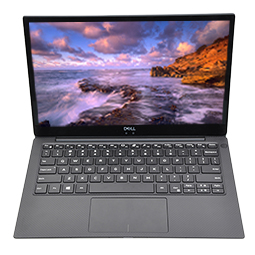
Примечание. Нажмите на заголовок раздела, чтобы просмотреть его содержание.
Примечание. Отображение диагностических кодов ошибок всегда имеет приоритет над всеми другими функциями индикатора. Например, коды аккумуляторов для состояния «Разряженный аккумулятор» или «Сбой аккумулятора» не отображаются, когда отображаются диагностические коды ошибок.
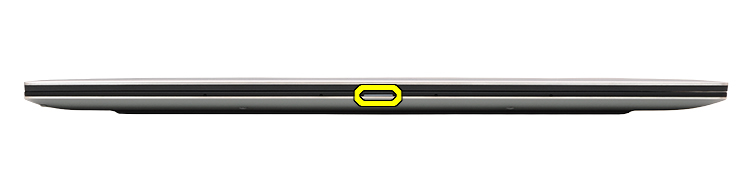
| Источник питания | Состояние | Состояние питания | Описание |
|---|---|---|---|
| Адаптер AC | Выключена | S0 - S5 | Полностью заряжен |
| Белый | S0 - S5 | Зарядка | |
| Аккумулятор | Выключена | S0 - S5 | Аккумулятор разряжается |
| Непрерывно горит желтым цветом | S0 - S5 | От низкого до критически низкого |
- S0 - ВКЛ - ноутбук включен
- S4 — гибернация — ноутбук находится в режиме гибернации
- S5 - НЕ горит - ноутбук выключен
Примечание. Схема мигания состоит из двух наборов цифр. первая группа (мигает желтый индикатор) и вторая группа (мигает белый индикатор).
Пример: Память не обнаружена (2, 3). Индикатор аккумулятора мигает два раза желтым светом, затем делает паузу и три раза мигает белым светом, затем снова делает паузу и т. д. Эта схема повторяется до тех пор, пока ноутбук не будет выключен.
- Первая группа: индикатор аккумулятора мигает желтым цветом до девяти раз, затем делает паузу 1,5 секунды перед запуском второй группы.
- Вторая группа: индикатор аккумулятора мигает белым цветом до девяти раз, затем делает паузу на 3 секунды, прежде чем снова запустить первую группу.
Пример: Память не обнаружена (2, 3). Индикатор аккумулятора мигает два раза желтым светом, затем делает паузу и три раза мигает белым светом, затем снова делает паузу и т. д. Эта схема повторяется до тех пор, пока ноутбук не будет выключен.
| Индикатор питания | Описание проблемы | Предлагаемое решение | |
|---|---|---|---|
| Оранжевый | Белый | ||
| 2 | 1 | Ошибка CPU. |
|
| 2 | 2 | Материнская плата: ошибка ПЗУ BIOS |
|
| 2 | 3 | Не обнаружены память/ОЗУ |
|
| 2 | 4 | ошибка памяти/ОЗУ |
|
| 2 | 5 | Установлена недопустимая память |
|
| 2 | 6 | Ошибка системной платы, набора микросхем |
|
| 2 | 7 | Cбой ЖК-монитора |
|
| 3 | 1 | Отказ батарейки КМОП-схемы |
|
| 3 | 2 | Ошибка PCI или видеоплаты/микросхемы |
|
| 3 | 3 | BIOS Recovery 1 |
|
| 3 | 4 | BIOS Recovery 2 |
|
| 3 | 5 | Сбой шины питания |
|
| 3 | 6 | Повреждение флэш-памяти SBIOS |
|
| 3 | 7 | Ошибка ME |
|
Диагностические индикаторы ноутбуков серии XPS (2008–2014 гг.)
На ноутбуках, выпущенных в этот период времени, индикаторы используются только для отображения состояния аккумулятора и жесткого диска. Загорающийся логотип XPS на корпусе указывает на состояние кнопки питания. (Диагностические индикаторы для этих моделей см. в разделе кодовых звуковых сигналов.)
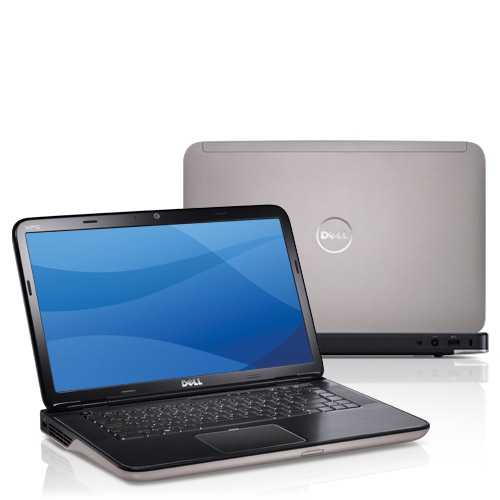
Примечание. Нажмите на заголовок раздела, чтобы просмотреть его содержание.
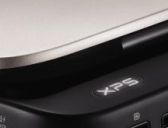
| Состояние LED | Состояние системы |
|---|---|
| Непрерывно горит белым цветом | Вкл. |
| Мигает белым цветом | Standby |
| Выключена | Не горит/находится в спящем режиме |
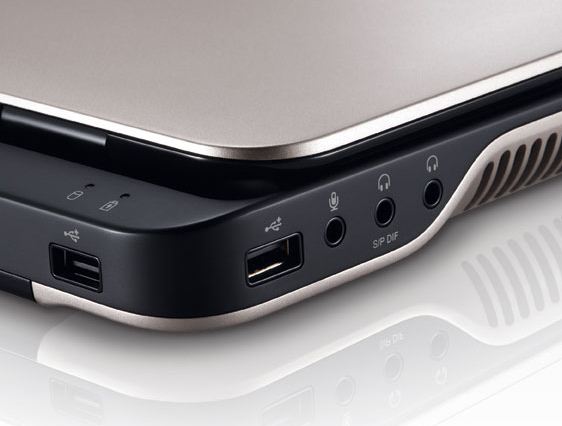
| Состояние LED | Состояние системы | Состояние заряда аккумулятора | |
|---|---|---|---|
| Адаптер AC | Непрерывно горит белым цветом | «On», Standby, Off и Hibernate | Зарядка |
| Выключена | «On», Standby, Off и Hibernate | Полностью заряжен | |
| Аккумулятор | Непрерывно горит желтым цветом | Включен и Режим ожидания | Низкий заряд аккумулятора (<=10%) |
| Выключена | «Вкл.», «Режим ожидания», «Выкл.» и «Спящий режим» Выкл.
и «Гибернация» |
Не заряжается |
Диагностические индикаторы ноутбуков серии XPS (до 2008 г.)
В этой серии ноутбуков использовались состояния индикатора кнопки питания и пакет диагностических индикаторов.
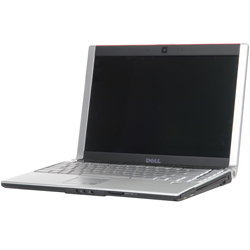
Примечание. Нажмите на заголовок раздела, чтобы просмотреть его содержание.
На передней панели корпуса этих моделей имеется блок индикаторов состояния клавиатуры, которые непрерывно горят зеленым цветом, мигают зеленым светом или не горят. В таблице ниже описано, что они означают.
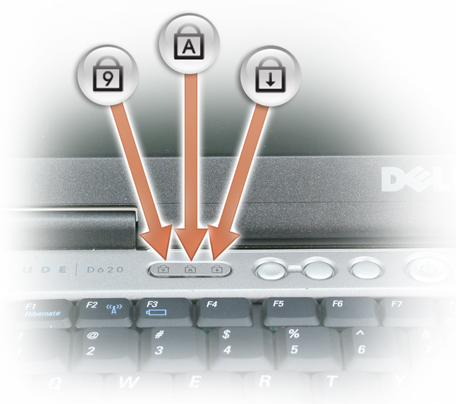
| Значок | Описание |
|---|---|
 |
Индикатор клавиши Caps Lock — включается при нажатии клавиши Caps Lock |
 |
Индикатор клавиши Scroll Lock — включается при нажатии клавиши Scroll Lock |
 |
Индикатор клавиши Number Lock — включается при нажатии клавиши Number Lock |
| Коды световой индикации | Состояние индикатора | Описание | Следующий шаг |
|---|---|---|---|
 |
Мигает-горит-горит | Микроконтроллер передает управление ноутбуком процессору. Этот код сохраняется, если процессор не обнаружен. |
|
 |
Горит-мигает-горит | В памяти обнаружена ошибка. |
|
 |
Мигает-мигает-мигает | Неисправный компонент системной платы. |
|
 |
Мигает-мигает-горит | Видеоплата не дает ноутбуку завершить POST. |
|
 |
Мигает-мигает-не горит | Клавиатура не дает ноутбуку завершить POST. |
|
 |
Мигает-не горит-мигает | Контроллер USB обнаружил неполадку во время инициализации. |
|
 |
Горит-мигает-мигает | Не установлены модули SODIMM. |
|
 |
Мигает-горит-мигает | ЖК-дисплей обнаружил неполадку во время инициализации. |
|
 |
Не горит-мигает-мигает | Модем не дает ноутбуку завершить POST. |
|
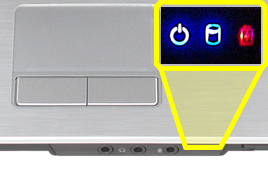
Если ноутбук подключен к электросети, индикатор аккумулятора работает следующим образом:
- Постоянно горит синим — аккумулятор заряжается.
- Мигает синим — аккумулятор почти полностью заряжен.
Если ноутбук работает от аккумулятора, индикатор аккумулятора работает следующим образом.
- Не горит — аккумулятор заряжен в достаточной мере (или ноутбук выключен).
- Мигает красным — низкий заряд аккумулятора.
- Постоянно горит красным — критически низкий заряд аккумулятора.
Кодовые звуковые сигналы на ноутбуках XPS
В некоторых моделях ноутбуков в дополнение к различным типам диагностических индикаторов существует несколько кодовых звуковых сигналов.
Эти коды используются многими производителями и не менялись уже некоторое время.
Ключи данных кодов расположены в таблице ниже.
Примечание. Щелкните заголовок раздела, чтобы просмотреть его содержание.
| Диагностические кодовые звуковые сигналы | ||
|---|---|---|
| Код | Причина | Предлагаемое решение |
| 1 | Контрольная сумма BIOS ROM вычисляется или произошел сбой | Обращение в службу технической поддержки |
| 2 | Не обнаружены модули памяти. | Выполните поиск и устранение неисправностей модулей памяти и разъемов для модулей памяти. |
| 3 | Ошибка набора микросхем
Сбой проверки системного времени Сбой адресной шины A20 Сбой микросхемы контроллера ввода/вывода Сбой при проверке контроллера клавиатуры |
Обращение в службу технической поддержки |
| 4 | Ошибка чтения/записи ОЗУ | Выполните поиск и устранение неисправностей модулей памяти и разъемов для модулей памяти. |
| 5 | Сбой часов реального времени | Замените батарейку CMOS-памяти и обратитесь в службу технической поддержки, если проблема сохраняется |
| 6 | Сбой при проверке BIOS видеоадаптера | Запуск диагностики Dell |
| 7 | Сбой проверки кэша ЦП | Обращение в службу технической поддержки |
| 8 | Ошибка LCD. | Обращение в службу технической поддержки |
Глоссарий аббревиатур:
В данной статье приведена таблица с расшифровкой аббревиатур.
| Аббревиатура | Определение |
|---|---|
| BIOS | базовая подсистема ввода/вывода |
| CFG | Конфигурация ресурсов |
| ЦП | Центральный процессор |
| DIMM | Двухрядный модуль памяти |
| DMA | Прямой доступ к памяти |
| EC | Встроенный контроллер |
| HECI | Интерфейс встроенного контроллера хоста |
| ЖК-дисплей | Жидкокристаллический дисплей |
| LED | Светодиод |
| MBF | Неисправность в материнской плате |
| MBIST | Встроенная самодиагностика памяти |
| ME | Модуль управления |
| MEM | Память |
| NVRAM | Энергонезависимое оперативное запоминающее устройство |
| PCI | Подключение периферийных компонентов |
| POV | Задание после воспроизведения видео |
| PRV | Задание перед воспроизведением видео |
| PSU | Блок питания |
| ОЗУ | Оперативное запоминающее устройство |
| RCM | Режим восстановления |
| ROM | Постоянное запоминающее устройство |
| RTC | Часы реального времени |
| S0 | Состояние питания системы S0 — это рабочее состояние, когда ноутбук включен и активен. |
| S1 | Состояние питания системы S1 — в этом спящем режиме процессор останавливается, а ноутбук находится в режиме ожидания. |
| S2 | Состояние питания системы S2 — это состояние аналогично состоянию S1, за исключением того, что кэш системы и процессора теряются из-за отключения питания процессора. |
| S3 | Состояние питания системы S3 — в этом состоянии данные сохраняются в ОЗУ, а жесткие диски и другое оборудование выключаются. |
| S4 | Состояние питания системы S4 — в этом состоянии данные ОЗУ и другие данные сохраняются на жестком диске. |
| S5 | Состояние питания системы S5 — система выключена. |
| SBIOS | Операционная система интерфейса малой платы |
| SPI | Последовательный периферийный интерфейс |
| STD | Передача управления загрузке |
| STO | Устройство хранения |
| TPM | Trusted Platform Module |
| USB | Универсальная последовательная шина |
| VID | Видео |
Примечание:
Если это узнаваемый код, следуйте инструкциям, а если требуется поддержка в вашем регионе, убедитесь, что информация о коде находится под рукой. Эта информация необходима техническому специалисту для дальнейшей помощи.
Если это нераспознаваемый код, тот, который не указан выше; Немедленно обратитесь в местную службу поддержки.
Если это узнаваемый код, следуйте инструкциям, а если требуется поддержка в вашем регионе, убедитесь, что информация о коде находится под рукой. Эта информация необходима техническому специалисту для дальнейшей помощи.
Если это нераспознаваемый код, тот, который не указан выше; Немедленно обратитесь в местную службу поддержки.
Для получения дополнительной помощи обратитесь в службу технической поддержки. Связаться с нами
その他の情報
Рекомендованные статьи
Ниже приведены некоторые рекомендованные статьи по этой теме, которые могут вас заинтересовать.
- Справочник по диагностическим индикаторам настольных компьютеров XPS
- Объяснение кодовых звуковых сигналов ноутбука Dell
- Справочник по диагностическим индикаторам ноутбуков и планшетов Latitude
- Справочник по диагностическим индикаторам ноутбуков Vostro
- Справочное руководство по диагностическим индикаторам ноутбуков Inspiron
対象製品
XPS文書のプロパティ
文書番号: 000141206
文書の種類: How To
最終更新: 01 5月 2026
バージョン: 14
質問に対する他のDellユーザーからの回答を見つける
サポート サービス
お使いのデバイスがサポート サービスの対象かどうかを確認してください。