Dell Device Management Agentをホスト コンピューターにインストールする方法
概要: この記事では、Dell Device Management Agent (DDMA)をホスト コンピューターにインストールする方法について説明します。
この記事は次に適用されます:
この記事は次には適用されません:
この記事は、特定の製品に関連付けられていません。
すべての製品パージョンがこの記事に記載されているわけではありません。
手順
対象製品:
- Dellデバイス管理コンソール
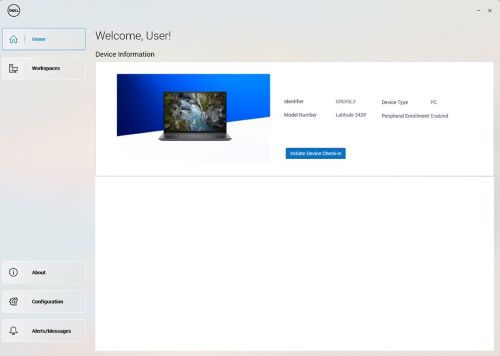
メモ: DDMAのインストールが正常に完了した後、システム トレイのエージェント アイコンを起動すると、ホスト コンピューター情報へのすべてのアクセス権を持つ必要があります。
正常にインストールされたDell Device ManagerエージェントUIの例。
DDMAをインストールする手順:
- ホスト コンピューターから、Dell Device Managerコンソール(DDMC)にログインします。
https://device.manage.dell.com/ - DDMCから Deployment タブに移動し、 Manage Available Softwareを選択します。
![[Manage Available Software]を選択します](https://supportkb.dell.com/img/ka0Do000000dummIAA/ka0Do000000dummIAA_ja_2.jpeg)
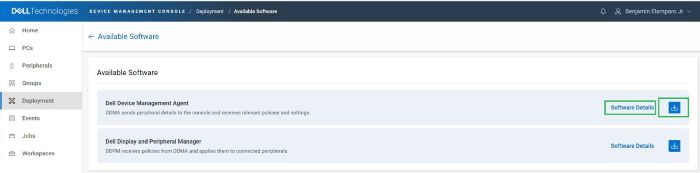
- DDMAをダウンロードし ます。
- ソフトウェアの詳細をクリックし、グループトークンをコピーします。
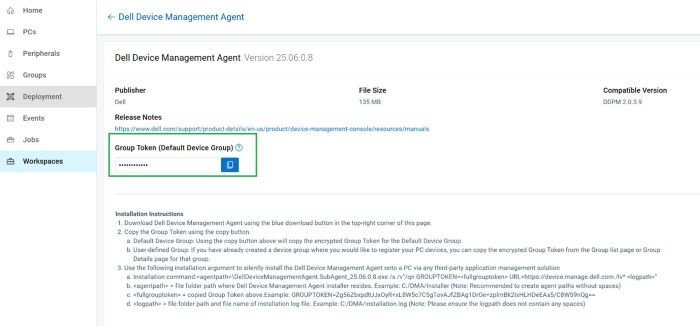
- グループ トークンとサーバーURLのインストール引数を使用してDDMAを導入します。
- インストール手順:
- ダウンロードしたDDMAエージェントをホストの
C:\temp。 - 管理者権限でコマンド プロンプトを開きます。
- コマンド プロンプトで、ディレクトリーを次のように変更します。
C:\temp。 - GROUPTOKENを含む次のコマンド構文を実行します。
DellDeviceManagementAgent.SubAgent_25.06.0.8.exe /s /v"/qn GROUPTOKEN=xxxxxxxx URL=https://device.manage.dell.com:443 /lv* c:\dma_installer.log"
メモ: BIOS TPMが有効になっていることを確認します。
- ダウンロードしたDDMAエージェントをホストの
- インストール手順:
- ホスト コンピューターを再起動し、システム トレイのDMAエージェントを確認します。期待どおりに表示されるはずです。
これで、ホスト コンピューターがDellデバイス管理コンソールに登録されます。

対象製品
Dell Device Management Console | Peripheral Management, Dell Device Management Console文書のプロパティ
文書番号: 000348644
文書の種類: How To
最終更新: 30 6月 2026
バージョン: 4
質問に対する他のDellユーザーからの回答を見つける
サポート サービス
お使いのデバイスがサポート サービスの対象かどうかを確認してください。