Как установить агент Dell Device Management Agent на хост-компьютере
概要: В этой статье содержится информация об установке агента Dell Device Management Agent (DDMA) на хост-компьютере.
この記事は次に適用されます:
この記事は次には適用されません:
この記事は、特定の製品に関連付けられていません。
すべての製品パージョンがこの記事に記載されているわけではありません。
手順
Затронутые продукты:
- Консоль управления устройствами Dell
Примечание: После успешной установки DDMA, при запуске значка агента на панели задач должен иметь полный доступ к информации о хост-компьютере.
Пример успешной установки пользовательского интерфейса агента Dell Device Manager.
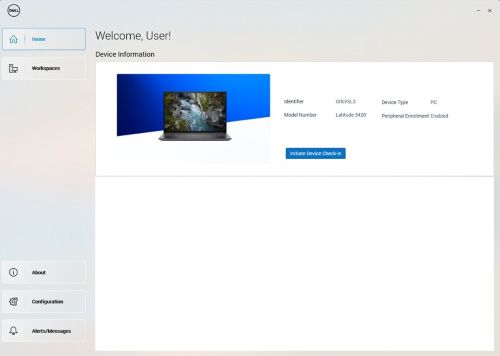
Шаги по установке DDMA:
- На главном компьютере войдите в консоль Dell Device Manager Console (DDMC).
https://device.manage.dell.com/ - В DDMC перейдите на вкладку Deployment и выберите Manage Available Software.
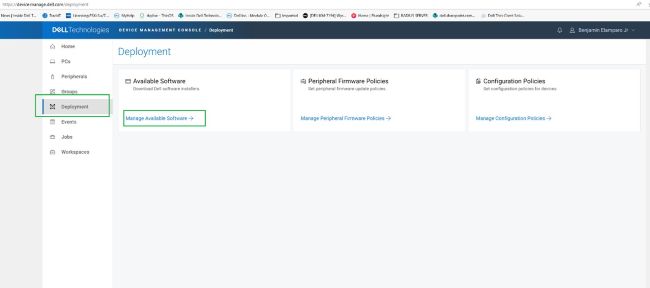
- Скачайте DDMA.
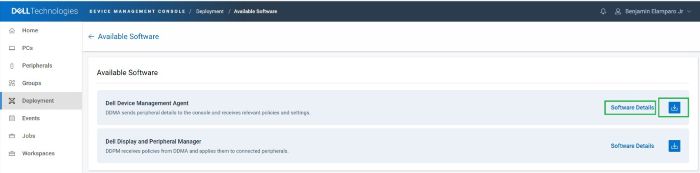
- Нажмите Software Details и скопируйте токен группы.
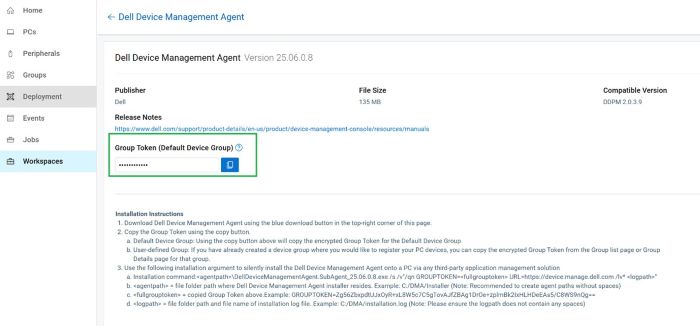
- Разверните DDMA, используя токен группы с аргументами установки для URL-адреса сервера.
- Этапы установки:
- Разместите скачанный агент DDMA на хосте в каталоге
C:\temp. - Откройте командную строку с правами администратора.
- В командной строке измените каталог на
C:\temp. - Выполните следующую команду, включая GROUPTOKEN:
DellDeviceManagementAgent.SubAgent_25.06.0.8.exe /s /v"/qn GROUPTOKEN=xxxxxxxx URL=https://device.manage.dell.com:443 /lv* c:\dma_installer.log"
Примечание: Чтобы убедиться, что модуль TPM в BIOS включен.
- Разместите скачанный агент DDMA на хосте в каталоге
- Этапы установки:
- Перезагрузите хост-компьютер и проверьте агент DMA на панели задач. Он должен отображаться, как ожидалось.
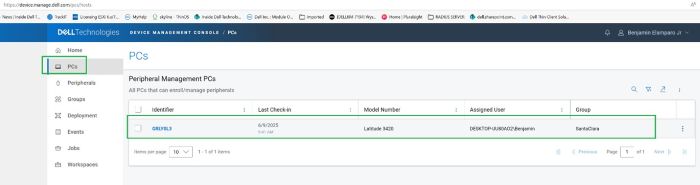
Теперь хост-компьютер зарегистрирован в консоли управления устройствами Dell.
対象製品
Dell Device Management Console | Peripheral Management, Dell Device Management Console文書のプロパティ
文書番号: 000348644
文書の種類: How To
最終更新: 30 6月 2026
バージョン: 4
質問に対する他のDellユーザーからの回答を見つける
サポート サービス
お使いのデバイスがサポート サービスの対象かどうかを確認してください。