Dell Data Protection Virtual Edition이 SSL 오류로 인해 업데이트되지 않음
요약: Dell Data Protection | 가상 에디션.
이 문서는 다음에 적용됩니다.
이 문서는 다음에 적용되지 않습니다.
이 문서는 특정 제품과 관련이 없습니다.
모든 제품 버전이 이 문서에 나와 있는 것은 아닙니다.
증상
영향을 받는 제품:
- Dell Data Protection | Virtual Edition
영향을 받는 버전:
- v9.10 이하

SHA1 인증서의 업계 사용 중단인 인증서 처리 변경으로 인해 Dell은 Dell Data Protection | Virtual Edition 업데이트. 이러한 새 기관에서 서명했지만 Dell Data Protection | 가상 에디션. 검증되고 신뢰할 수 있는 루트 인증 기관을 보유하는 로컬 인증서 저장소는 이러한 새 서명 기관을 지원하도록 업데이트되어야 합니다.
기본 운영 체제의 패키지 업데이트 리포지토리에 대한 다른 변경 사항의 경우 로컬 인증서 저장소를 업데이트하기 전에 이러한 리포지토리를 업데이트해야 합니다.
원인
해당 사항 없음
해결
인증서 저장소를 업데이트하려면 다음을 수행합니다.
- Dell Enterprise Server Virtual 관리 콘솔에 로그인합니다.
 참고:SSH 활성화에 대한 자세한 내용은 Dell Security Management Server Virtual에서 SSH를 활성화하는 방법을 참조하십시오.
- Dell Data Protection Enterprise Server Virtual Edition의 기본 자격 증명은 다음과 같습니다.
- 사용자 이름:
ddpuser - 비밀번호:
ddpuser
- 사용자 이름:
- 관리자는 제품의 가상 어플라이언스 메뉴에서 기본 비밀번호를 변경할 수 있습니다.
- Dell Data Protection Enterprise Server Virtual Edition의 기본 자격 증명은 다음과 같습니다.
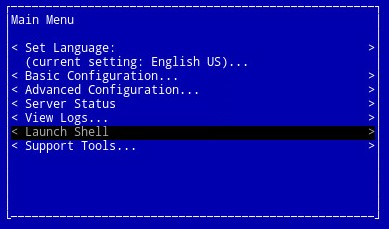
- Main Menu에서 Launch Shell을 선택한 다음 <Enter> 키를 누릅니다.
- 유형
su ddpsupport명령을 입력한 다음 Enter 키를 누릅니다.

- 다음에 대한 암호를 입력합니다.
ddpsupport명령을 입력한 다음 Enter 키를 누릅니다.
 참고:
참고:- Dell Data Protection Enterprise Server Virtual Edition의 기본 자격 증명은 다음과 같습니다.
- 사용자 이름:
ddpsupport - 비밀번호:
ddpsupport
- 사용자 이름:
- 관리자는 제품의 가상 어플라이언스 메뉴에서 기본 비밀번호를 변경할 수 있습니다.
- Dell Data Protection Enterprise Server Virtual Edition의 기본 자격 증명은 다음과 같습니다.
- 다음 명령을 실행하여 기존 소스 파일의 이름을 바꿉니다.
sudo mv /etc/apt/sources.list /etc/apt/sources.list.bak
- 새 sources.list 파일을 생성하고 다음 명령을 사용하여 엽니다.
sudo nano /etc/apt/sources.list
- 아래 리포지토리를 복사하여 새 파일에 붙여넣습니다.
deb http://old-releases.ubuntu.com/ubuntu precise main restricted universe multiverse
deb-src http://old-releases.ubuntu.com/ubuntu precise main restricted universe multiverse
deb http://old-releases.ubuntu.com/ubuntu precise-updates main restricted universe multiverse
deb-src http://old-releases.ubuntu.com/ubuntu precise-updates main restricted universe multiverse
- 결과 출력은 다음과 같아야 합니다.

- 파일을 저장하고 왼쪽 CTRL 키를 누른 상태에서 X 키를 눌러 닫습니다.
- 변경 사항을 확인하는 메시지가 나타나면 Y 를 눌러 확인합니다.

- Enter 키를 눌러 파일 이름을 확인합니다.

- 운영 체제를 업데이트하고 다음 명령을 입력하여 최신 인증서가 있는지 확인합니다.
sudo apt-get update && sudo apt-get upgrade -y && sudo apt-get install --only-upgrade ca-certificates -y
 참고: 오류가 발생하면 다음을 입력합니다.
sudo apt-get update명령을 입력한 다음 Enter 키를 누릅니다.sudo apt-get install --only-upgrade ca-certificates and then press Enter
- 완료될 때까지 여러 줄의 데이터가 나타나고 두 번 표시되며 컨텍스트가
ddpsupport가 다시 제시됩니다.
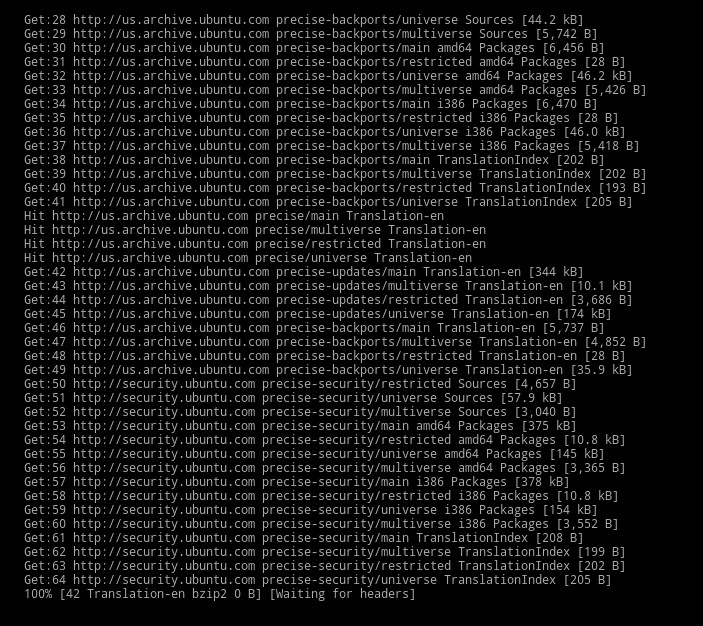
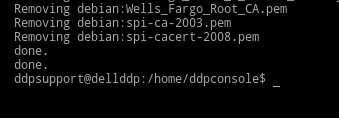
- 유형
exit그런 다음 Enter 키를 눌러 로그아웃합니다.ddpsupport.

- 유형
exit그런 다음 Enter 키를 눌러 UI에 대한 셸에서 로그아웃합니다.

- 이제 업데이트가 성공적으로 실행됩니다.
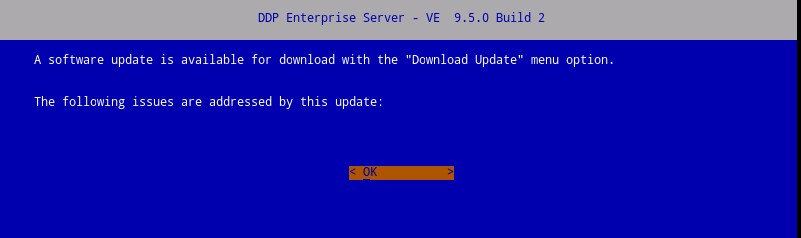 참고: 업그레이드 프로세스에 대한 자세한 내용은 Dell Security Management Server Virtual을 업그레이드하는 방법을 참조하십시오.
해당 제품
Dell Encryption문서 속성
문서 번호: 000130706
문서 유형: Solution
마지막 수정 시간: 01 7월 2026
버전: 13
다른 Dell 사용자에게 질문에 대한 답변 찾기
지원 서비스
디바이스에 지원 서비스가 적용되는지 확인하십시오.