Dell Data Protection Virtual Edition не оновилася через SSL-помилку
요약: При спробі оновлення Dell Data Protection | Віртуальне видання.
이 문서는 다음에 적용됩니다.
이 문서는 다음에 적용되지 않습니다.
이 문서는 특정 제품과 관련이 없습니다.
모든 제품 버전이 이 문서에 나와 있는 것은 아닙니다.
증상
Уражені продукти:
- Захист даних Dell | Віртуальне видання
Впливові версії:
- v9.10 і раніше

Через зміну у обробці сертифікатів, а також припинення використання сертифікатів SHA1 у галузі, Dell була змушена оновити сертифікати до SHA256 на серверах, де розміщена система захисту даних Dell | Оновлення Virtual Edition. Сертифікати, підписані цими новими органами, але не визнані операційною системою, що лежить під Dell Data Protection | Віртуальне видання. Локальний сховище сертифікатів, що містить перевірені та довірені кореневі авторитети, має бути оновлене для підтримки цих нових підписацій.
Інші зміни в репозиторіях оновлення пакетів операційної системи також вимагають оновлення цих репозиторіїв перед оновленням локального сховища сертифікатів.
원인
Не застосовується
해결
Щоб оновити сховище сертифікатів:
- Увійдіть у віртуальну адміністративну консоль Dell Enterprise Server.
 Примітка.Для отримання інформації про ввімкнення SSH зверніться до розділу How to enable SSH in Dell Security Management Server Virtual.
- Стандартні облікові дані для Dell Data Protection Enterprise Server Virtual Edition такі:
- Ім'я користувача:
ddpuser - Пароль:
ddpuser
- Ім'я користувача:
- Адміністратор може змінити пароль за замовчуванням у меню віртуального пристрою продукту.
- Стандартні облікові дані для Dell Data Protection Enterprise Server Virtual Edition такі:
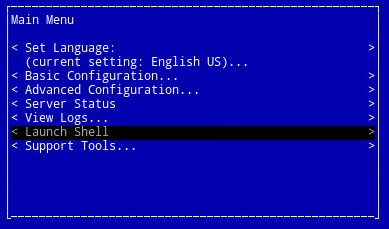
- У головному меню виберіть Launch Shell і натисніть Enter.
- Тип
su ddpsupportа потім натисніть Enter.

- Введіть пароль для
ddpsupportа потім натисніть Enter.
 Примітка.
- Стандартні облікові дані для Dell Data Protection Enterprise Server Virtual Edition такі:
- Ім'я користувача:
ddpsupport - Пароль:
ddpsupport
- Ім'я користувача:
- Адміністратор може змінити пароль за замовчуванням у меню віртуального пристрою продукту.
- Стандартні облікові дані для Dell Data Protection Enterprise Server Virtual Edition такі:
- Перейменуйте існуючі вихідні файли , виконавши команду:
sudo mv /etc/apt/sources.list /etc/apt/sources.list.bak
- Згенеруйте новий файл sources.list і відкрийте його командою:
sudo nano /etc/apt/sources.list
- Скопіюйте та вставте наведені нижче репозиторії у новий файл:
deb http://old-releases.ubuntu.com/ubuntu precise main restricted universe multiverse
deb-src http://old-releases.ubuntu.com/ubuntu precise main restricted universe multiverse
deb http://old-releases.ubuntu.com/ubuntu precise-updates main restricted universe multiverse
deb-src http://old-releases.ubuntu.com/ubuntu precise-updates main restricted universe multiverse
- Отриманий результат має виглядати так:

- Збережіть і закрийте файл, утримуючи лівий ctrl і натискаючи X.
- З'являється підказка, яка підтверджує зміни, натисніть Y для підтвердження.

- Натисніть Enter , щоб підтвердити назву файлу.

- Оновіть операційну систему та переконайтеся, що останні сертифікати присутні, ввівши наступну команду.
sudo apt-get update && sudo apt-get upgrade -y && sudo apt-get install --only-upgrade ca-certificates -y
 Примітка: Якщо виникає помилка, введіть:
sudo apt-get updateа потім натисніть Enter.sudo apt-get install --only-upgrade ca-certificates and then press Enter
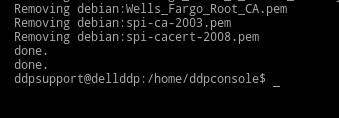
- З'являється кілька рядків даних, поки не завершено, відображається двічі, і контекст до
ddpsupportзнову подається.
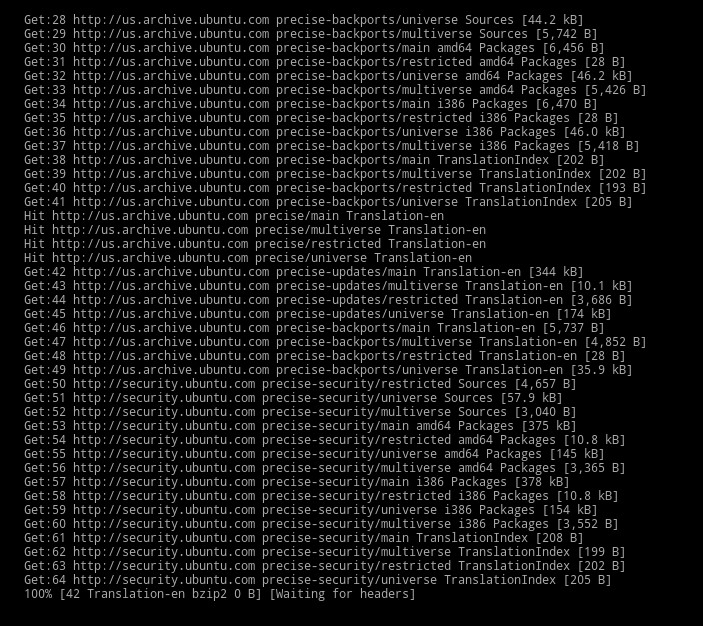
- Тип
exitа потім натисніть Enter , щоб вийти зddpsupport.

- Тип
exitа потім натисніть Enter , щоб вийти з оболонки в інтерфейс.

- Оновлення тепер працює успішно.
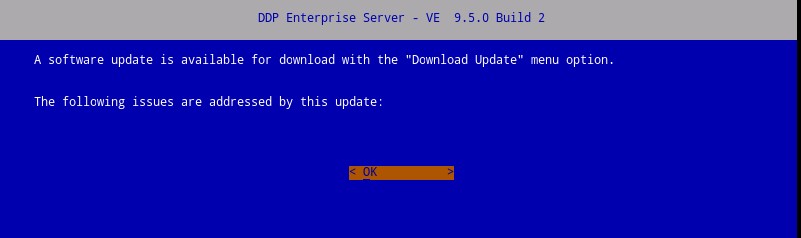 Примітка: Для отримання додаткової інформації про процес оновлення зверніться до розділу How to Upgrade Dell Security Management Server Virtual.
해당 제품
Dell Encryption문서 속성
문서 번호: 000130706
문서 유형: Solution
마지막 수정 시간: 01 7월 2026
버전: 13
다른 Dell 사용자에게 질문에 대한 답변 찾기
지원 서비스
디바이스에 지원 서비스가 적용되는지 확인하십시오.