Como coletar logs do sensor do VMware Carbon Black Cloud Endpoint
Resumo: Saiba como coletar logs do VMware Carbon Black Cloud Endpoint no Windows, Mac ou Linux seguindo estas instruções.
Instruções
Este artigo apresenta informações sobre os métodos para coletar logs do sensor do VMware Carbon Black Cloud Endpoint.
Produtos afetados:
- VMware Carbon Black Cloud Endpoint
Versões afetadas:
- v3.3.0 e posterior (Windows)
- v3.1.0 e posterior (Mac)
- v2.5.0 e posterior (Linux)
Sistemas operacionais afetados:
- Windows
- Mac
- Linux
Clique em Windows, Mac ou Linux para obter mais informações sobre o processo de coleta de logs.
Windows
Clique na versão de client adequada para ver as etapas de instalação específicas. Consulte Como identificar a versão do sensor do VMware Carbon Black Cloud Endpoint para obter mais informações.
- Faça login no endpoint afetado.
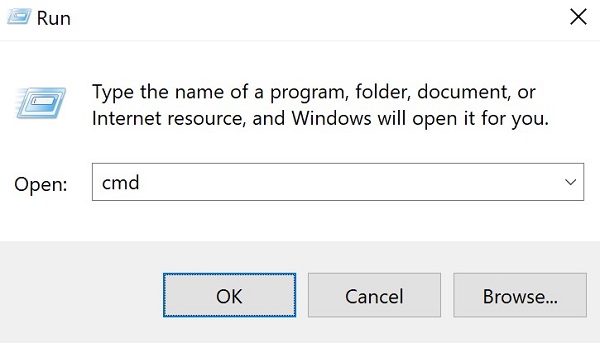
- Clique com o botão direito do mouse no menu Iniciar do Windows e selecione Executar.

- Na IU Executar, digite
cmde, em seguida, pressione CTRL+SHIFT+ENTER. Isso executa o prompt de comando como administrador.
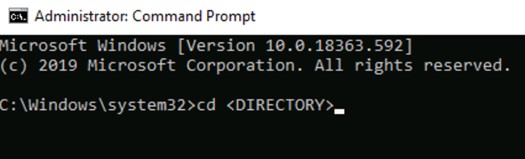
- No prompt de comando, digite
CD [DIRECTORY]e pressione Enter.
 Nota:
Nota:[DIRECTORY]= diretório do sensor do VMware Carbon Black Cloud Endpoint.- A instalação padrão
[DIRECTORY]está definido comoC:\Program Files\Confer.
- Tipo
repcli capture [DESTINATION DIRECTORY]e pressione Enter.
 Nota:
Nota:[DESTINATION DIRECTORY]= destino do pacote de logs. - No Windows Explorer, vá para
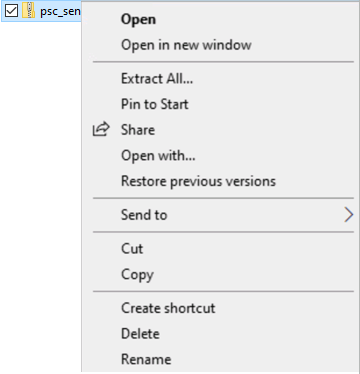
[DESTINATION DIRECTORY](usado para a Etapa 5). - Clique com o botão direito
psc_sensor.zipe, em seguida, clique em Renomear.
- Renomear
psc_sensor.zippara[MACHINENAME]_psc_sensor.zip.Nota:[MACHINENAME]= nome de domínio totalmente qualificado do endpoint.
- Faça login no endpoint afetado.
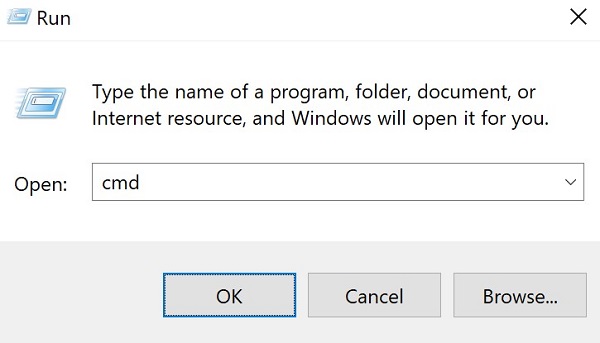
- Clique com o botão direito do mouse no menu Iniciar do Windows e selecione Executar.

- Na IU Executar, digite
cmde, em seguida, pressione CTRL+SHIFT+ENTER. Isso executa o prompt de comando como administrador.
- No prompt de comando, digite
CD [DIRECTORY]e pressione Enter.
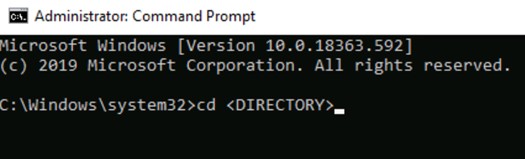 Nota:
Nota:[DIRECTORY]= diretório do sensor do VMware Carbon Black Cloud Endpoint.- A instalação padrão
[DIRECTORY]está definido comoC:\Program Files\Confer.
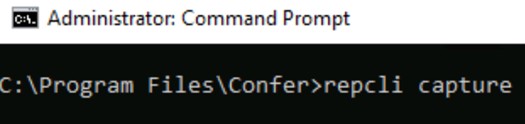
- Tipo
repcli capturee pressione Enter.
- No Windows Explorer, vá para
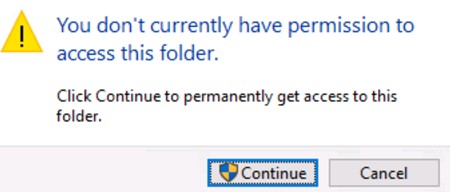
C:\Windows\TEMP\confer-temp. - Se for solicitado o acesso à pasta, clique em Continuar. Caso contrário, avance para a etapa 8.
- Clique com o botão direito
confer_dump.zipe, em seguida, clique em Renomear.

- Renomear
confer_dump.zippara[MACHINENAME]_confer_dump.zip.Nota:[MACHINENAME]= nome de domínio totalmente qualificado do endpoint.
Mac
Clique na versão de client adequada para ver as etapas de instalação específicas. Consulte Como identificar a versão do sensor do VMware Carbon Black Cloud Endpoint para obter mais informações.
- Faça login no endpoint afetado.
- No menu Apple, clique em Go e, em seguida, selecione Utilities.
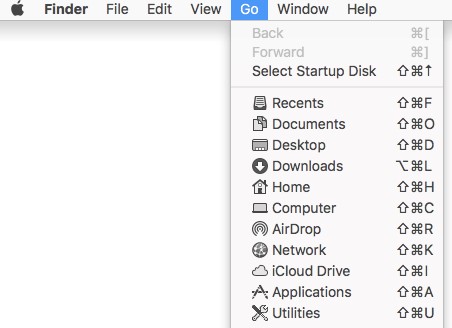
- Clique duas vezes em Terminal.

- Em Terminal, digite
type sudo /Applications/VMware\ Carbon\ Black\ Cloud/repcli.bundle/Contents/MacOS/repcli capture [UNINSTALL_CODE] [DESTINATION DIRECTORY]e pressione Enter.
 Nota:
Nota:[UNINSTALL_CODE]= código de remoção do VMware Carbon Black Cloud Endpoint.- Para obter mais informações, consulte Como gerenciar o código de desinstalação do VMware Carbon Black Cloud Endpoint.
[DESTINATION DIRECTORY]= destino do pacote de logs.
- Informe a senha de sudo e pressione Enter.
- Vá até
[DESTINATION DIRECTORY]Clique com o botão direitoconfer.zipe, em seguida, selecione Renomear. - Renomear
confer.zippara[MACHINENAME]_confer_dump.zip.Nota:[MACHINENAME]= nome de domínio totalmente qualificado do endpoint.
- Faça login no endpoint afetado.
- No menu Apple, clique em Go e, em seguida, selecione Utilities.
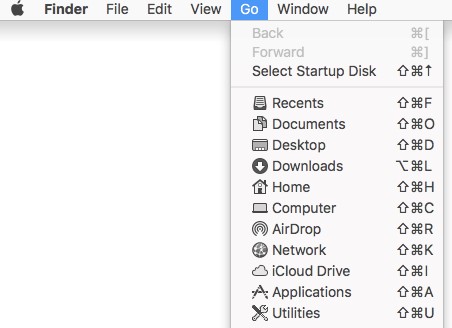
- Clique duas vezes em Terminal.

- Em Terminal, digite
sudo /Applications/Confer.app/uninstall -l [UNINSTALL_CODE] -d [DESTINATION DIRECTORY]e pressione Enter.
 Nota:
Nota:[UNINSTALL_CODE]= código de remoção do VMware Carbon Black Cloud Endpoint.- Para obter mais informações, consulte Como gerenciar o código de desinstalação do VMware Carbon Black Cloud Endpoint.
[DESTINATION DIRECTORY]= destino do pacote de logs.
- Informe a senha de sudo e pressione Enter.
- Vá até
[DESTINATION DIRECTORY]Clique com o botão direitoconfer.zipe, em seguida, selecione Renomear. - Renomear
confer.zippara[MACHINENAME]_confer_dump.zip.Nota:[MACHINENAME]= nome de domínio totalmente qualificado do endpoint.
Linux
Clique na versão de client adequada para ver as etapas de instalação específicas. Consulte Como identificar a versão do sensor do VMware Carbon Black Cloud Endpoint para obter mais informações.
- Faça login no endpoint afetado.
- Abra o Terminal.
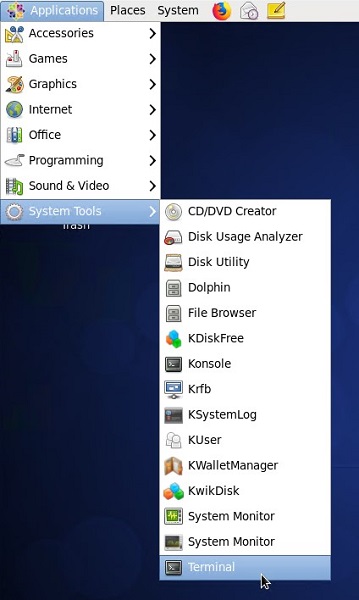 O layout da IU (interface do usuário) pode ser diferente entre as distribuições Linux.
 - Em Terminal, digite
su roote pressione Enter. - Preencha a senha para ddp_admin.
roote pressione Enter.

- Tipo
sudo /opt/carbonblack/psc/bin/collectdiags.she pressione Enter. - Recupere o arquivo de log.
/tmp. O nome do arquivo está no formatodiags_[HOSTNAME]_[EPOCH_TIME]_[RANDOM].tgz
- Faça login no endpoint afetado.
- Abra o Terminal.
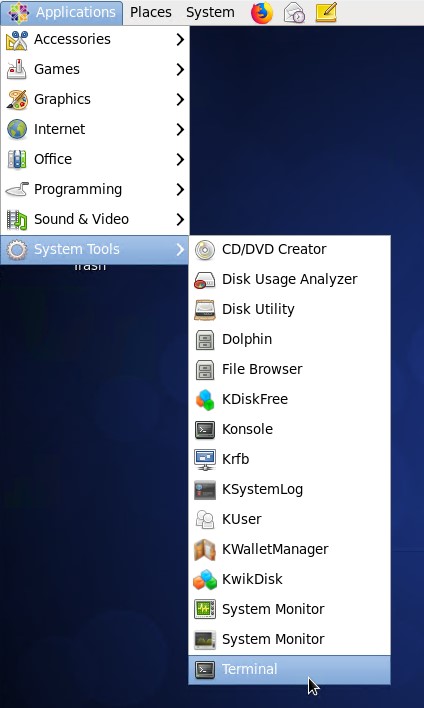 O layout da IU (interface do usuário) pode ser diferente entre as distribuições Linux.
 - Em Terminal, digite
su roote pressione Enter. - Preencha a senha para ddp_admin.
roote pressione Enter.

- Tipo
sudo tar cvf $(hostname –long)_$(date +"%Y-%b-%d_%H-%M-$S")_logs.tgz /var/opt/carbonblack/psc/loge pressione Enter. - Recupere o arquivo de log.
/var/opt/carbonblack/psc/log.