Dell Data Securityのポリシー アップデートを確認する方法
Сводка: 次の手順に従って、Dell Data SecurityまたはDell Data Protectionソフトウェアのポリシー アップデートを確認する方法について説明します。
Данная статья применяется к
Данная статья не применяется к
Эта статья не привязана к какому-либо конкретному продукту.
В этой статье указаны не все версии продуктов.
Инструкции
注:
- 2021年2月で、Dell Encryption Enterprise for Macのメンテナンスが終了しました。この製品およびこの製品に関する記事は、Dellでは今後アップデートされません。
- 2022年5月をもって、Dell Endpoint Security Suite Enterpriseはメンテナンス終了となりました。この製品およびこの製品に関する記事は、Dellでは今後アップデートされません。
- 2019年1月をもって、Dell Endpoint Security Suite Proはメンテナンス終了となりました。この製品およびこの製品に関する記事は、Dellでは今後アップデートされません。
- 詳細については、「Dell Data Securityの製品ライフサイクル(サポート終了およびライフサイクル終了)」を参照してください。代替記事についてご不明な点がございましたら、担当のセールス チームまたは endpointsecurity@dell.com にお問い合わせください。
- 現在の製品に関する追加情報については、Endpoint Securityを参照してください。
この記事では、Dell Data Security(旧Dell Data Protection)を使用してポリシー アップデートを確認する方法について説明します。
対象製品:
- Dell Encryption Enterprise
- Dell Data Protection Enterprise Edition
- Dell Encryption Enterprise for Mac
- Dell Data Protection Enterprise Edition for Mac
- Dell Encryption Enterprise Self-Encrypting Drive Manager
- Dell Data Protection Self-Encrypting Drive Manager
- Dell Encryption External Media
- Dell Data Protection External Media Edition
- Dell BitLocker Manager
- Dell Data Protection BitLocker Manager
- Dell Endpoint Security Suite Pro
- Dell Data Protection Endpoint Security Suite
- Dell Endpoint Security Suite Enterprise
- Dell Data Protection Endpoint Security Suite Enterprise
- デルのフル ディスク暗号化
対象オペレーティング システム:
- Windows
- Mac
ポリシー アップデートの確認方法は、使用中の製品のオペレーティング システムによって異なります。詳細については、[ Windows ]または [Mac ]をクリックしてください。
Windows
ポリシーのアップデートは、次の点で異なります。
- シールド
- Dell Encryption Enterprise
- Dell Data Protection Enterprise Edition
- Dell Encryption External Media
- Dell Data Protection External Media Edition
- Encryption Management Agent (EMAgent)
- Dell Encryption Enterprise Self-Encrypting Drive Manager
- Dell Data Protection Self-Encrypting Drive Manager
- Dell BitLocker Manager
- Dell Data Protection BitLocker Manager
- Dell Endpoint Security Suite Pro
- Dell Data Protection Endpoint Security Suite
- Dell Endpoint Security Suite Enterprise
- Dell Data Protection Endpoint Security Suite Enterprise
- デルのフル ディスク暗号化
詳細については、 Shield または EMAgent をクリックしてください。
シールド
ポリシーのアップデートは、 UI または レジストリーを使用して確認できます。詳細については、該当するオプションを選択してください。
UI
メモ: このオプションは、エンドポイント ポリシーで Display Local Encryption Processing Control が True に設定されている場合にのみ使用できます。
- Windows PCにログインします。
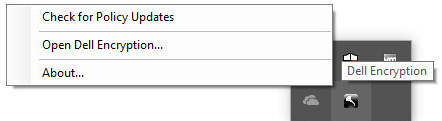
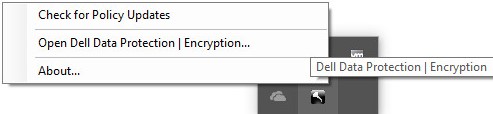
- Windowsのシステム トレイで、 Dell Encryption (旧 Dell Data Protection |Encryption)アイコンをクリックし、[ Check for Policy Updates]を選択します。
次の例の画像は、バージョン8.15.0以降の Dell Encryption アイコンを示しています。
次の画像例は、 Dell Data Protection | バージョン8.0.0からバージョン8.13.0までの暗号化アイコン。
 メモ: パフォーマンスの問題を回避するため、[ ポリシーの更新の確認] の通信は1分に制限されています。
レジストリー
- Windowsの[スタート]メニューを右クリックして、[ファイル名を指定して実行]をクリックします。
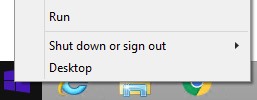
- [ファイル名を指定して実行]ユーザー インターフェイス(UI)で、「regedit」と入力して[OK]を押します。これにより、レジストリー エディターが開きます。
![[ファイル名を指定して実行]UI](https://supportkb.dell.com/img/ka0Do0000005t3nIAA/ka0Do0000005t3nIAA_ja_4.jpeg)
- レジストリー エディターで、次の場所に移動します。
HKEY_LOCAL_MACHINE\Software\Credant\CMGShield\Notify。 - [Notify]フォルダーを右クリックし、[新規]を選択してから[DWORD (32 ビット)値]をクリックします。
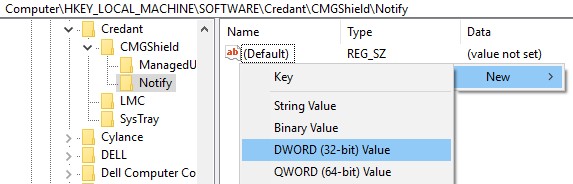
- DWORDに 「PingProxy」という名前を付けます。

- [PingProxy]をダブルクリックします。
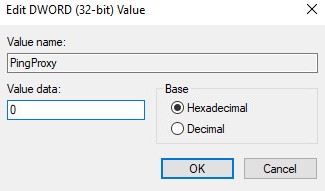
- [Value data]に「1」と入力し、[OK]をクリックします。
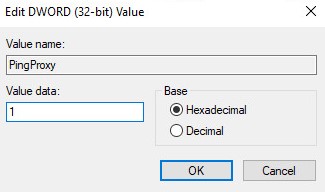 メモ:エンドポイントがサーバーにクエリーを実行すると、PingProxy値データは0に戻ります。
EMAgent
- Windows PCにログインします。
- Windowsのシステム トレイで、 Dell Data Security (旧 Dell Data Protection)アイコンを右クリックし、[ Check for Policy Updates]を選択します
次の例の画像は、バージョン8.15.0以降の Dell Data Security アイコンを示しています。
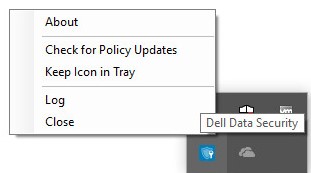
次の例の画像は、バージョン8.0.1からバージョン8.13.0までの Dell Data Protection アイコンを示しています。

Mac
- Macコンピューターにログインします。
- [System Preferences]をクリックします。
![[System Preferences]](https://supportkb.dell.com/img/ka0Do0000005t3nIAA/ka0Do0000005t3nIAA_ja_11.jpeg)
- [Dell Encryption Enterprise(旧Dell Data Protection)]をダブルクリックします。
次の例の画像は、バージョン8.15.0以降のDell Encryption Enterpriseアイコンを示しています。

次の例の画像は、バージョン8.0.0からバージョン8.13.2までのDell Data Protectionアイコンを示しています。

- [Policies]をクリックします。

- ウィンドウの下部付近にある更新ボタンをクリックします。
 メモ: パフォーマンスの問題を回避するため、[ポリシーの更新の確認]の通信は1分に制限されています。
Дополнительная информация
Видео
Затронутые продукты
Dell EncryptionСвойства статьи
Номер статьи: 000126722
Тип статьи: How To
Последнее изменение: 13 июл. 2026
Версия: 11
Получите ответы на свои вопросы от других пользователей Dell
Услуги технической поддержки
Проверьте, распространяются ли на ваше устройство услуги технической поддержки.