Как проверить наличие обновлений политики для Dell Data Security
Сводка: Узнайте, как проверить наличие обновлений политики для Dell Data Security или ПО Dell Data Protection, следуя этим инструкциям.
Данная статья применяется к
Данная статья не применяется к
Эта статья не привязана к какому-либо конкретному продукту.
В этой статье указаны не все версии продуктов.
Инструкции
Примечание.
- С 21 февраля 2021 г. обслуживание Dell Encryption Enterprise для Mac было окончено. Этот продукт и статьи по нему больше не обновляются Dell.
- По состоянию на май 2022 г., обслуживание Dell Endpoint Security Suite Enterprise прекращено. Этот продукт и статьи по нему больше не обновляются Dell.
- По состоянию на январь 2019 г., техническое обслуживание пакета Dell Endpoint Security Suite Pro прекращено. Этот продукт и статьи по нему больше не обновляются Dell.
- Подробнее см. в статье Политика жизненного цикла продукта (окончание поддержки и окончание срока эксплуатации) для Dell Data Security. Если у вас есть вопросы по альтернативным статьям, обратитесь в отдел продаж или свяжитесь с endpointsecurity@dell.com.
- Дополнительные сведения о текущих продуктах см. в разделе Endpoint Security.
В этой статье описывается, как проверять наличие обновлений политик с помощью Dell Data Security (ранее Dell Data Protection).
Затронутые продукты:
- Dell Encryption Enterprise
- Dell Data Protection Enterprise Edition
- Dell Encryption Enterprise для Mac
- Dell Data Protection Enterprise Edition для Mac
- Dell Encryption Enterprise Self-Encrypting Drive Manager
- Dell Data Protection Self-Encrypting Drive Manager
- Dell Encryption External Media
- Dell Data Protection External Media Edition
- Dell BitLocker Manager
- Dell Data Protection BitLocker Manager
- Dell Endpoint Security Suite Pro
- Dell Data Protection Endpoint Security Suite
- Dell Endpoint Security Suite Enterprise
- Dell Data Protection Endpoint Security Suite Enterprise
- Dell Full Disk Encryption
Затронутые операционные системы:
- Windows
- Mac
Проверка наличия обновлений политики отличается в зависимости от операционной системы используемого продукта. Нажмите Windows или Mac для получения дополнительной информации.
Windows
Обновления политик различаются для:
- Shield
- Dell Encryption Enterprise
- Dell Data Protection Enterprise Edition
- Dell Encryption External Media
- Dell Data Protection External Media Edition
- Encryption Management Agent (EMAgent)
- Dell Encryption Enterprise Self-Encrypting Drive Manager
- Dell Data Protection Self-Encrypting Drive Manager
- Dell BitLocker Manager
- Dell Data Protection BitLocker Manager
- Dell Endpoint Security Suite Pro
- Dell Data Protection Endpoint Security Suite
- Dell Endpoint Security Suite Enterprise
- Dell Data Protection Endpoint Security Suite Enterprise
- Dell Full Disk Encryption
Для получения дополнительной информации нажмите Shield или EMAgent .
Shield
Обновления политик можно проверить с помощью пользовательского интерфейса или реестра. Выберите нужный вариант, чтобы ознакомиться с дополнительными сведениями.
Пользовательский интерфейс
Примечание: Этот параметр доступен только в том случае, если политики конечных точек включают параметр Display Local Encryption Processing Control , для которого задано значение True.
- Войдите в систему на компьютере Windows.
- На панели задач Windows правой кнопкой мыши нажмите на файл Dell Encryption (ранее Dell Data Protection | Encryption), а затем выберите Check for Policy Updates.
На следующем рисунке показан значок Dell Encryption для версии 8.15.0 и более поздних.
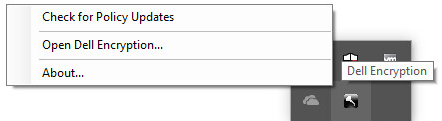
На следующем рисунке показано решение Dell Data Protection | Значок шифрования для версии с 8.0.0 по версию 8.13.0.
 Примечание: Во избежание проблем производительности обмен данными в рамках проверки наличия обновлений политики ограничен одной минутой.
Реестр
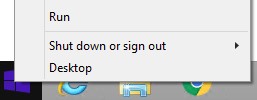
- Нажмите правой кнопкой мыши меню Windows «Пуск», затем нажмите Выполнить.
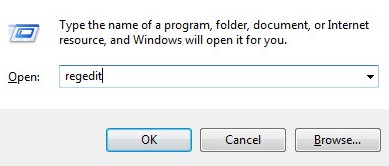
- В пользовательском интерфейсе (UI) «Выполнить» введите regedit и нажмите «OK». Откроется редактор реестра.
- В редакторе реестра перейдите в раздел
HKEY_LOCAL_MACHINE\Software\Credant\CMGShield\Notify. - Нажмите правой кнопкой мыши папку Notify, выберите Создать, затем выберите Значение DWORD (32-разрядное).
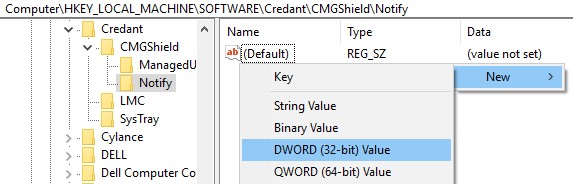
- Назовите DWORD PingProxy.

- Дважды нажмите PingProxy.
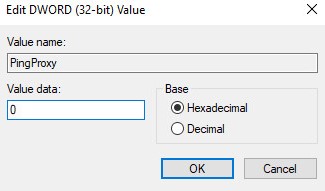
- Заполните поле Value data значением 1 и нажмите OK.
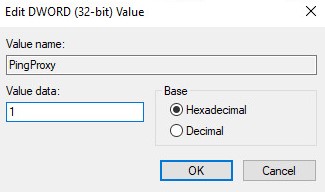 Примечание: После того как конечная точка отправит запрос на сервер, данные PingProxy Value вернутся к 0.
EMAgent
- Войдите в систему на компьютере Windows.
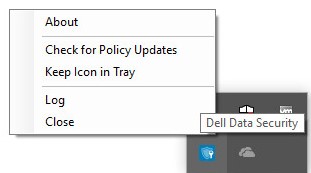
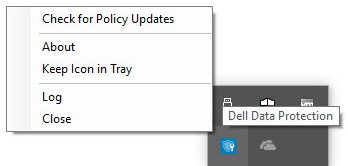
- На панели задач Windows правой кнопкой мыши нажмите значок Dell Data Security (ранее Dell Data Protection) и выберите пункт Проверить наличие обновлений политики.
На следующем рисунке показан значок Dell Data Security для версии 8.15.0 и более поздних.
На следующем примере рисунка показан значок Dell Data Protection для версии с 8.0.1 по 8.13.0.
Mac
- Войдите в систему на компьютере Mac.
- Нажмите System Preferences.

- Дважды нажмите Dell Encryption Enterprise (ранее Dell Data Protection).
На следующем примере рисунка показан значок Dell Encryption Enterprise для версии 8.15.0 и более поздних.

На следующем рисунке показан значок Dell Data Protection для версий с 8.0.0 по 8.13.2.

- Нажмите Policies.

- Нажмите кнопку обновления в нижней части окна.
 Примечание: Во избежание проблем производительности обмен данными в рамках проверки наличия обновлений политики ограничен одной минутой.
Дополнительная информация
Видео
Затронутые продукты
Dell EncryptionСвойства статьи
Номер статьи: 000126722
Тип статьи: How To
Последнее изменение: 13 июл. 2026
Версия: 11
Получите ответы на свои вопросы от других пользователей Dell
Услуги технической поддержки
Проверьте, распространяются ли на ваше устройство услуги технической поддержки.