Dell Data Security에 대한 정책 업데이트를 확인하는 방법
Сводка: 다음 지침에 따라 Dell Data Security 또는 Dell Data Protection 소프트웨어에 대한 정책 업데이트를 확인하는 방법을 알아보십시오.
Данная статья применяется к
Данная статья не применяется к
Эта статья не привязана к какому-либо конкретному продукту.
В этой статье указаны не все версии продуктов.
Инструкции
참고:
- 2021년 2월부터 Mac용 Dell Encryption Enterprise에 대한 유지 보수가 종료됩니다. 이 제품 및 관련 문서는 더 이상 Dell에서 업데이트하지 않습니다.
- 2022년 5월부터 Dell Endpoint Security Suite Enterprise 유지 보수가 종료됩니다. 이 제품 및 관련 문서는 더 이상 Dell에서 업데이트하지 않습니다.
- 2019년 1월 현재 Dell Endpoint Security Suite Enterprise 유지 보수가 종료됩니다. 이 제품 및 관련 문서는 더 이상 Dell에서 업데이트하지 않습니다.
- 자세한 내용은 Dell Data Security의 제품 수명주기(지원 종료 및 EOL(End Of Life)) 정책을 참조하십시오. 대안 문서에 대한 질문이 있는 경우 영업 팀에 문의하거나 endpointsecurity@dell.com 에 문의하십시오.
- 최신 제품에 대한 자세한 내용은 엔드포인트 보안을 참조하십시오.
이 문서에서는 Dell Data Security(이전의 Dell Data Protection)를 사용하여 정책 업데이트를 확인하는 방법에 대해 설명합니다.
영향을 받는 제품:
- Dell Encryption Enterprise
- Dell Data Protection Enterprise Edition
- Mac용 Dell Encryption Enterprise
- Mac용 Dell Data Protection Enterprise Edition
- Dell Encryption Enterprise SED(Self-Encrypting Drive) Manager
- Dell Data Protection Self-Encrypting Drive Manager
- Dell Encryption External Media
- Dell Data Protection External Media Edition
- Dell BitLocker Manager
- Dell Data Protection BitLocker Manager
- Dell Endpoint Security Suite Pro
- Dell Data Protection 엔드포인트 보안 제품군
- Dell Endpoint Security Suite Enterprise
- 델 데이터 프로텍션 엔드포인트 보안 제품군 엔터프라이즈
- Dell Full Disk Encryption
영향을 받는 운영 체제:
- Windows
- Mac
정책 업데이트 확인은 사용 중인 제품의 운영 체제에 따라 다릅니다. 자세한 내용을 보려면 Windows 또는 Mac 을 클릭하십시오.
Windows
정책 업데이트는 다음 간에 다릅니다.
- 실드
- Dell Encryption Enterprise
- Dell Data Protection Enterprise Edition
- Dell Encryption External Media
- Dell Data Protection External Media Edition
- EMAgent(Encryption Management Agent)
- Dell Encryption Enterprise SED(Self-Encrypting Drive) Manager
- Dell Data Protection Self-Encrypting Drive Manager
- Dell BitLocker Manager
- Dell Data Protection BitLocker Manager
- Dell Endpoint Security Suite Pro
- Dell Data Protection 엔드포인트 보안 제품군
- Dell Endpoint Security Suite Enterprise
- 델 데이터 프로텍션 엔드포인트 보안 제품군 엔터프라이즈
- Dell Full Disk Encryption
자세한 내용을 보려면 Shield 또는 EMAgent 를 클릭하십시오.
실드
UI 또는 레지스트리를 사용하여 정책 업데이트를 확인할 수 있습니다. 자세한 내용을 확인하려면 해당 옵션을 선택하십시오.
UI
참고: 이 옵션은 엔드포인트 정책에 Display Local Encryption Processing Control 이 True로 설정된 경우에만 사용할 수 있습니다.
- Windows 컴퓨터에 로그인합니다.
- Windows 시스템 트레이에서 Dell Encryption (이전 Dell Data Protection | Encryption) 아이콘을 클릭한 다음 Check for Policy Updates를 선택합니다.
다음 예시 이미지는 버전 8.15.0 이상에 대한 Dell Encryption 아이콘을 보여줍니다.
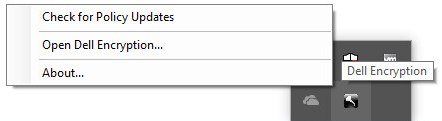
다음 예시 이미지는 Dell Data Protection | 버전 8.0.0부터 버전 8.13.0까지의 암호화 아이콘입니다.
 참고: 성능 문제를 방지하기 위해 정책 업데이트 확인 통신은 1분으로 제한됩니다.
레지스트리
- Windows 시작 메뉴를 마우스 오른쪽 버튼으로 클릭한 다음 Run을 클릭합니다.
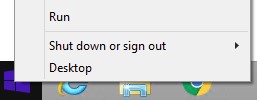
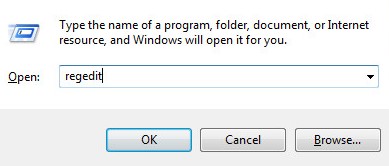
- 실행 UI(사용자 인터페이스)에서 regedit를 입력하고 OK를 누릅니다. 그러면 레지스트리 편집기가 열립니다.
- 레지스트리 편집기에서 다음으로 이동합니다.
HKEY_LOCAL_MACHINE\Software\Credant\CMGShield\Notify. - Notify 폴더를 마우스 오른쪽 버튼으로 클릭하고 New를 선택한 다음 DWORD (32-bit) Value를 클릭합니다.
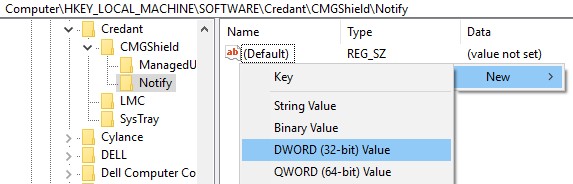
- DWORD의 이름을 PingProxy로 지정합니다.

- PingProxy를 두 번 클릭합니다.
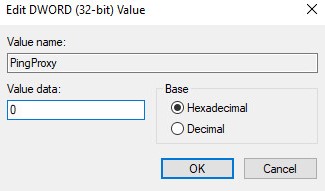
- 값 데이터를 1로 채운 다음 확인을 클릭합니다.
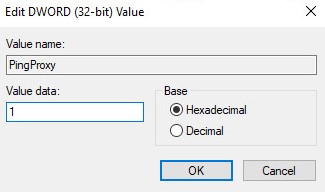 참고: 엔드포인트가 서버를 쿼리하면 PingProxy 값 데이터가 0으로 되돌아갑니다.
EMAgent
- Windows 컴퓨터에 로그인합니다.
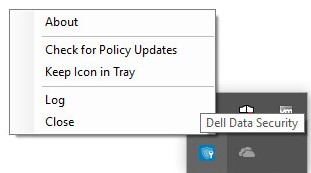
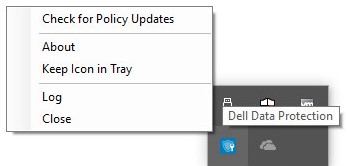
- Windows 시스템 트레이에서 Dell Data Security (이전 Dell Data Protection) 아이콘을 마우스 오른쪽 버튼으로 클릭한 다음 정책 업데이트 확인을 선택합니다.
다음 예시 이미지는 8.15.0 이상 버전에 대한 Dell Data Security 아이콘을 보여줍니다.
다음 예시 이미지는 버전 8.0.1부터 버전 8.13.0까지의 Dell Data Protection 아이콘을 보여줍니다.
Mac
- Mac 컴퓨터에 로그인합니다.
- System Preferences를 클릭합니다.

- Dell Encryption Enterprise(이전 Dell Data Protection)를 두 번 클릭합니다.
다음 예시 이미지는 버전 8.15.0 이상에 대한 Dell Encryption Enterprise 아이콘을 보여줍니다.

다음 예시 이미지는 버전 8.0.0부터 버전 8.13.2까지의 Dell Data Protection 아이콘을 보여줍니다.

- 정책을 클릭합니다.

- 창의 아래쪽에 있는 새로 고침 버튼을 클릭합니다.
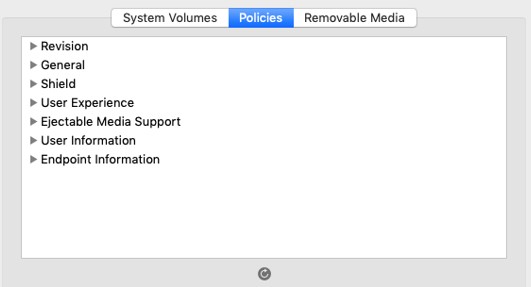 참고: 성능 문제를 방지하기 위해 정책 업데이트 확인 통신은 1분으로 제한됩니다.
Дополнительная информация
Видео
Затронутые продукты
Dell EncryptionСвойства статьи
Номер статьи: 000126722
Тип статьи: How To
Последнее изменение: 13 июл. 2026
Версия: 11
Получите ответы на свои вопросы от других пользователей Dell
Услуги технической поддержки
Проверьте, распространяются ли на ваше устройство услуги технической поддержки.