Dell Unity: Genafbildning af en storageprocessor
Oversigt: Denne artikel beskriver de trin, der kræves for at genafbilde en storageprocessor (SP) i et Dell Unity-system.
Denne artikel gælder for
Denne artikel gælder ikke for
Denne artikel er ikke knyttet til et bestemt produkt.
Det er ikke alle produktversioner, der er identificeret i denne artikel.
Instruktioner
Processen med at genafbilde en Dell Unity Storage Processor (SP) kan startes ved hjælp af CLI (Command Line Interface) eller Unisphere (UI).
Denne opgave kan udføres efter:
- Validering af, at der er et softwareproblem med lagerprocessoren (SP), f.eks. softwarekorruption.
- Bekræftelse af, at der ikke er problemer med lagerprocessoren (SP), f.eks. interne komponentfejl.
Unisphere (UI)
Trin 1: Sæt SP over i servicetilstand.
- Fra brugergrænsefladen skal du gå til
SYSTEM > Service > Service Tasks.
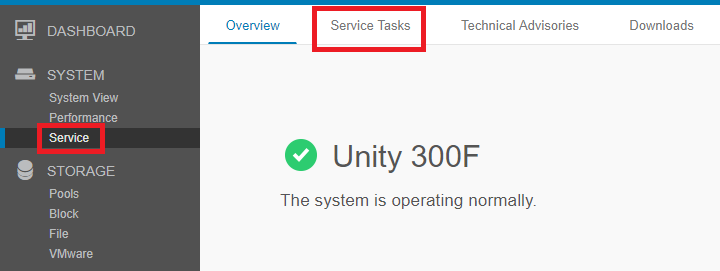
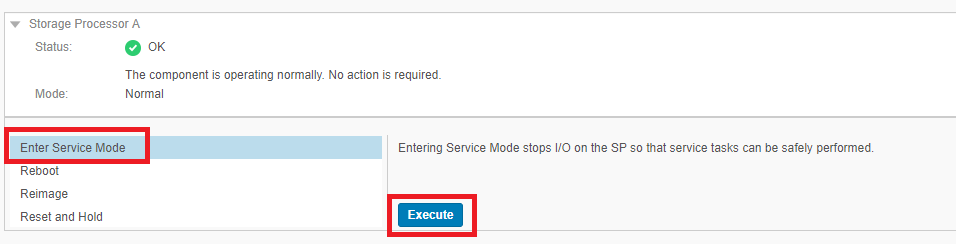
- På siden Serviceopgaver skal du rulle til den SP, der skal genafbildes, og vælge indstillingen
Enter Service Mode > Execute.
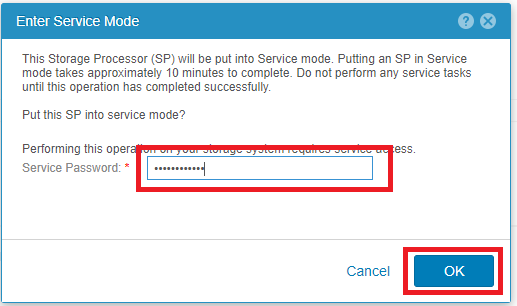
- Indtast brugeroplysningerne for servicebrugeren, og vælg OK.
- Den valgte storageprocessor genstarter til Servicetilstand.
Trin 2: Start opgaven med en ny afbildning.
- Efter genstart af SP i servicetilstand skal du gå tilbage til
SYSTEM > Service > Service Tasks. - På siden Serviceopgaver skal du rulle til den SP, der skal genafbildes, og vælge indstillingen
Reimage > Execute.
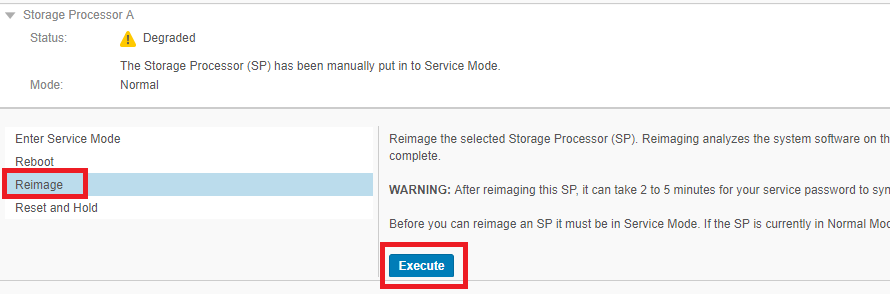
- Indtast brugeroplysningerne for servicebrugeren, og vælg OK.
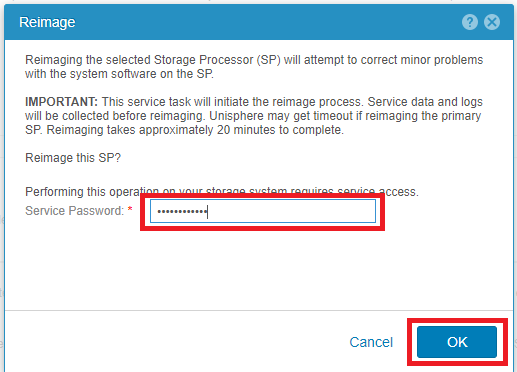
- Den valgte storageprocessor genstarter til Servicetilstand.
- Genafbildningsprocessen for den valgte SP begynder.
KOMMANDOLINJEGRÆNSEFLADE (CLI)
Trin 1: Sæt SP over i servicetilstand.
- Åbn en SSH-session til systemet, og log på med brugeroplysningerne for tjenesten .
- Bekræft, at du er på den korrekte SP, hvor genafbildningsprocessen er beregnet til at finde sted.
- Kør
ssh peerhvis du skal flytte til den anden SP.
- Kør
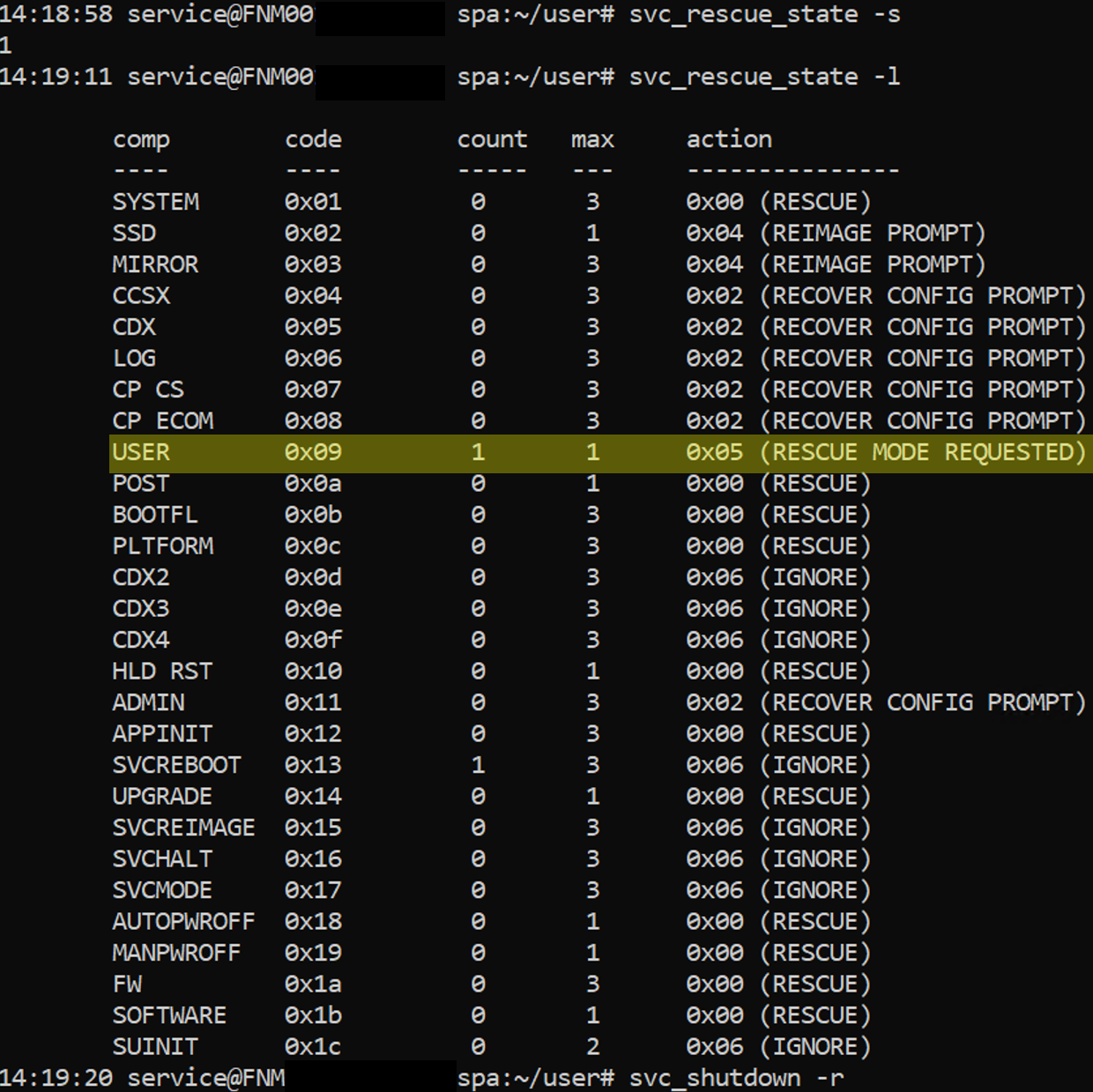
- Indstil flaget til at starte i servicetilstand. Denne indstilling tvinger manuelt SP til at starte i servicetilstand, næste gang den genstartes.
svc_rescue_state -s
- Bekræft, at startflaget er indstillet korrekt på SP. Denne indstilling beskriver, hvorfor den aktuelle SP har startet op i servicetilstand.
svc_rescue_state -l
- Genstart SP.
svc_shutdown -r
Trin 2: Start opgaven med en ny afbildning.
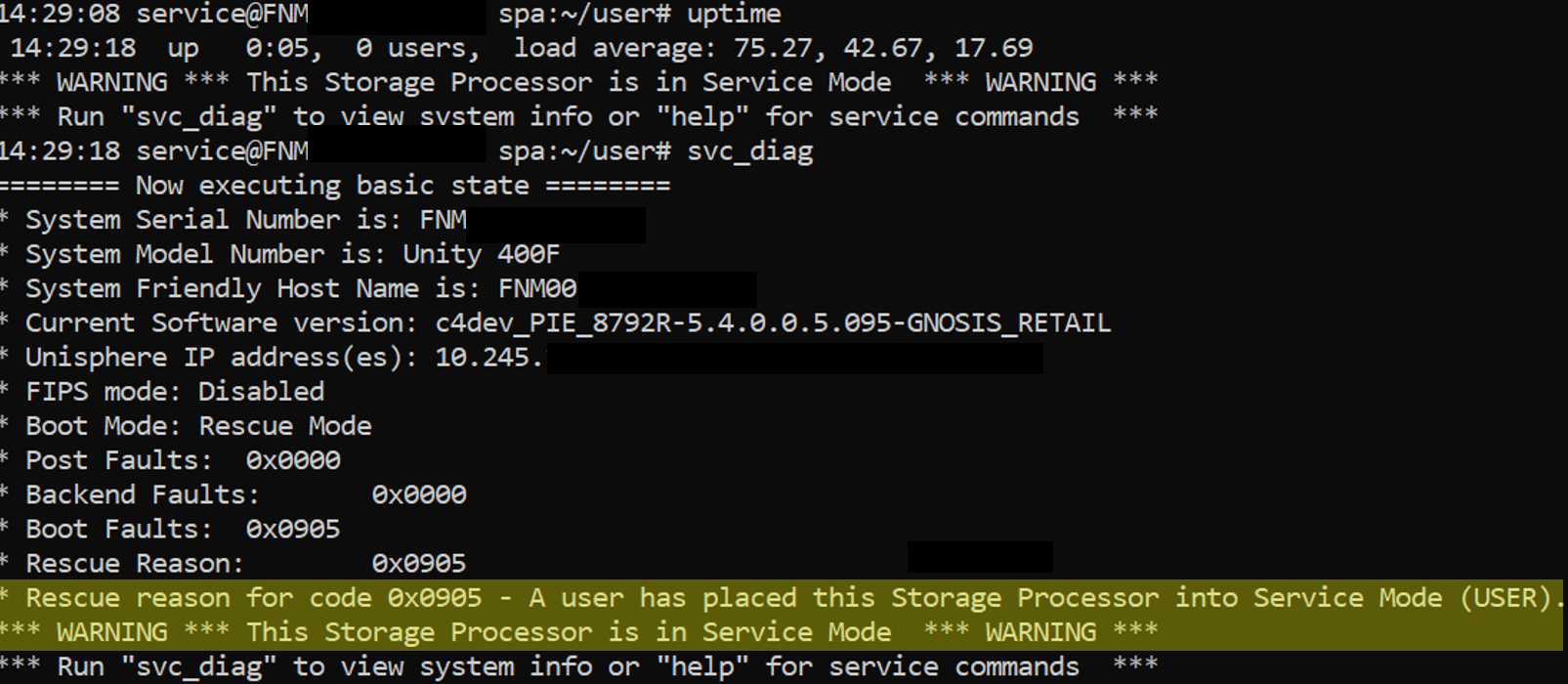
- Efter genstart af SP i servicetilstand skal du åbne eller genstarte SSH-sessionen ved hjælp af tjenestebrugerlegitimationsoplysningerne og kontrollere, at SP viser følgende banner:
*** WARNING *** This Storage Processor is in Service Mode *** WARNING ***
- Alternativt kan du løbe
svc_diagfor at kontrollere status for storageprocessoren.
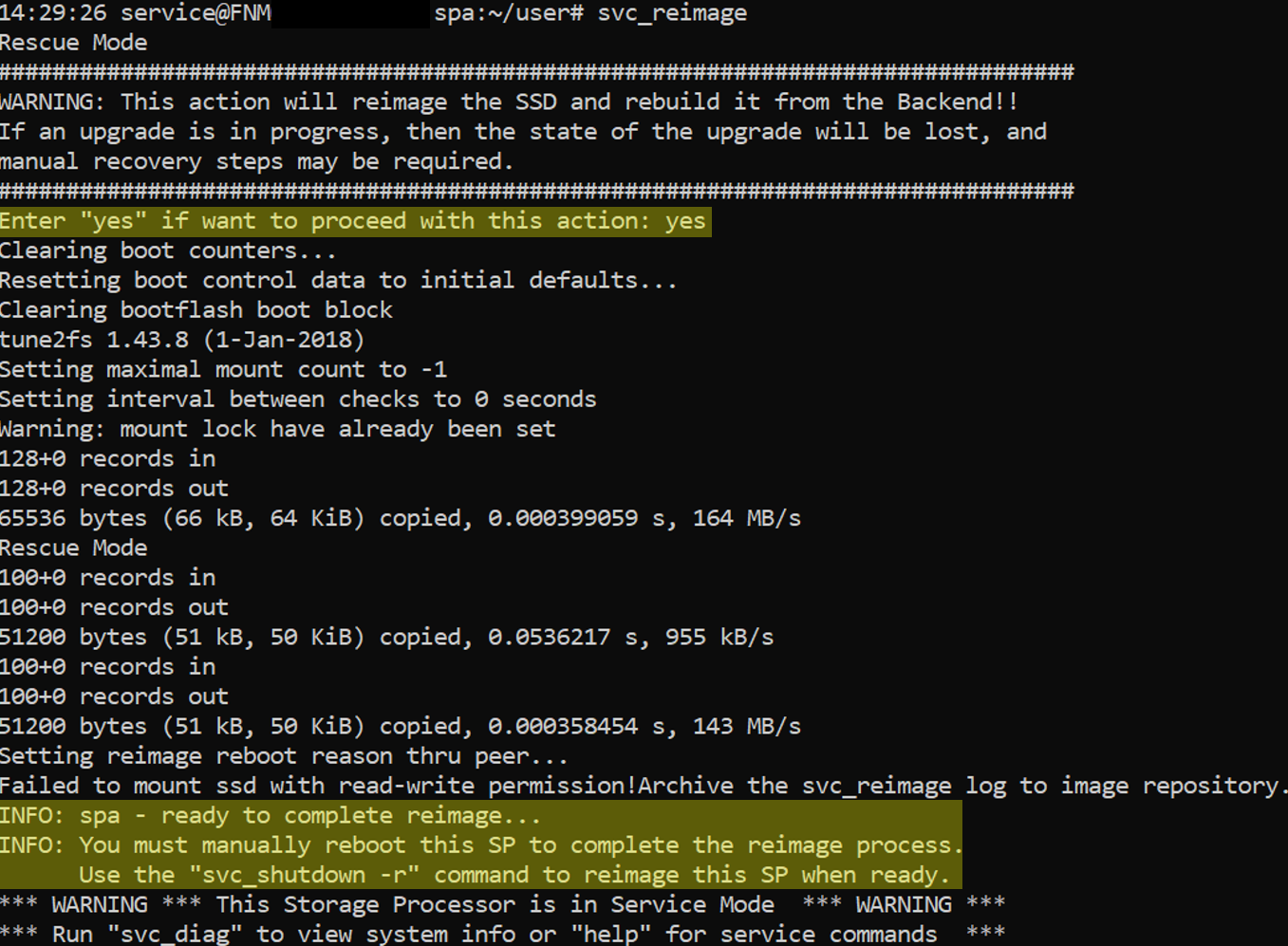
- Start reimage-processoren ved at køre
svc_reimage.- Bevidsthed: Denne opgave fuldfører ikke genafbildningsprocessen. En SP-genstart er påkrævet.
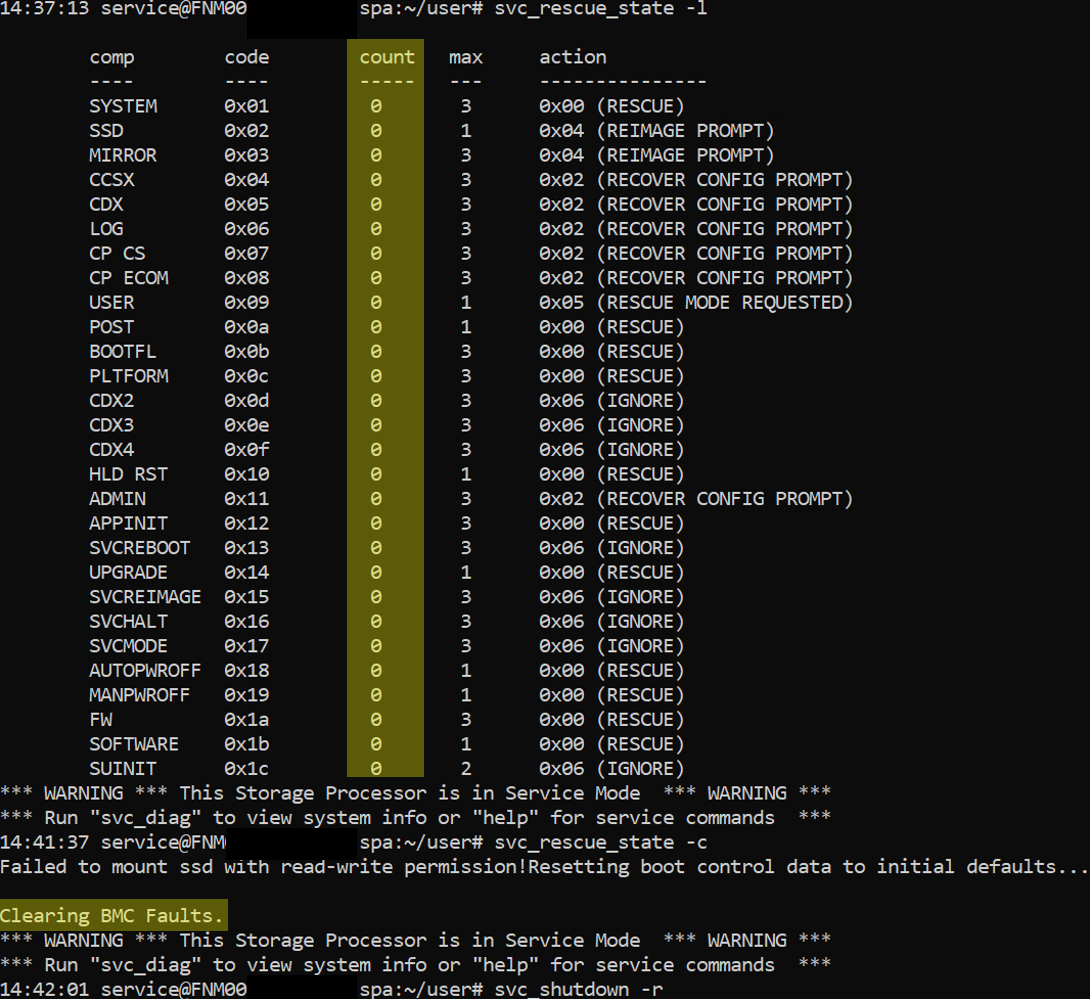
- Bekræft, at alle flag er ryddet
svc_rescue_state -l
- Ryd og nulstil alle starttællerne. Denne indstilling nulstiller alle opstartskontroltællere, rydder alle BMC-fejl og instruerer SP om at forsøge at starte op i normal tilstand ved næste genstart. Bemærk, at fejl eller mangler stadig kan medføre, at systemet starter op i servicetilstand igen. I de fleste tilfælde skal du først tage fat på den fejltilstand, der satte SP i servicetilstand, før du fortsætter med at rydde tællerne.
svc_rescue_state -c
- Genstart storageprocessoren
svc_shutdown -r
- Vent på, at genafbildningsopgaven er fuldført.
- Dette bør tage omkring 20-30 minutter.
- Kør
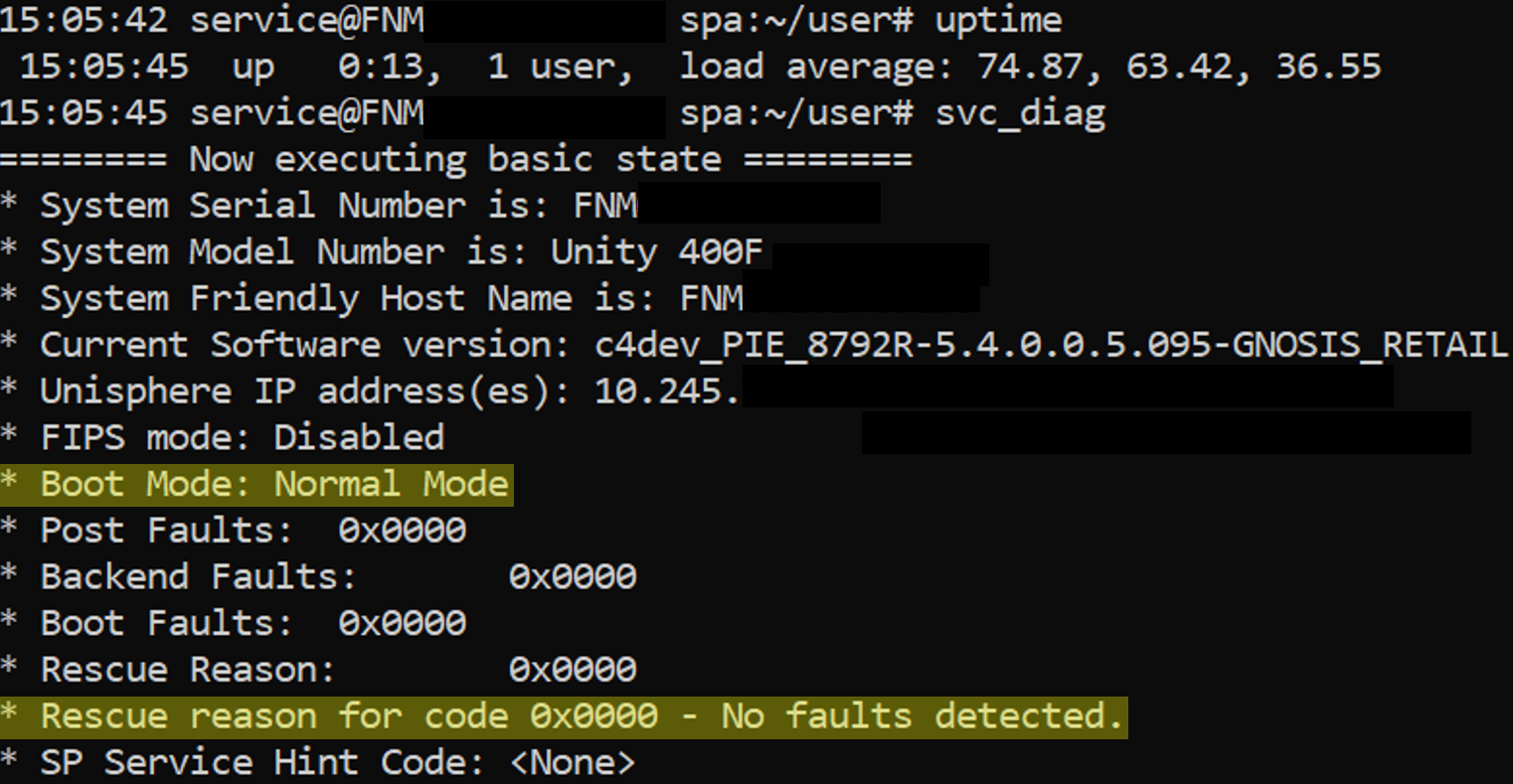
svc_diagfor at kontrollere lagerprocessorens status og bekræfte, at den er tilbage i normal tilstand.
Flere oplysninger
- Genafbildningsopgaven kræver, at SP er i servicetilstand. Når en SP er i servicetilstand, stopper den med at servicere I/O til værterne.
- I fysiske implementeringer, og hvis peer-SP er sund, failoverer alle NAS-servere på SP til peer-SP.
- Når genafbildningsprocessen er fuldført, går NAS-serverne som standard tilbage til den oprindelige SP.
- Hvis failback-politikken er deaktiveret, går NAS-serverne ikke automatisk tilbage til den oprindelige SP, og de forbliver på peer-SP. En manuel failback af NAS-serverne er påkrævet.
- Ydeevnen kan forringes, når alle NAS-servere er placeret på en enkelt SP.
- Et eksempel på CLI-metoden er vedhæftet under fanen Relateret .
- Filnavnet er:
Example of a Unity SP Reimage using CLI.docx
- Filnavnet er:
Berørte produkter
Dell EMC Unity, Dell EMC Unity Family |Dell EMC Unity All Flash, Dell EMC Unity Hybrid, Dell Unity Operating Environment (OE)Produkter
Dell Unity 300, Dell EMC Unity 300F, Dell EMC Unity 400, Dell EMC Unity 400F, Dell EMC Unity 500, Dell EMC Unity 500F, Dell EMC Unity 600, Dell EMC Unity 600F, Dell EMC Unity Family |Dell EMC Unity All Flash, Dell EMC Unity HybridArtikelegenskaber
Artikelnummer: 000022675
Artikeltype: How To
Senest ændret: 05 maj 2026
Version: 7
Find svar på dine spørgsmål fra andre Dell-brugere
Supportservices
Kontrollér, om din enhed er dækket af supportservices.