Data Protection Advisor: Historiatietojen kerääminen
This article applies to
This article does not apply to
This article is not tied to any specific product.
Not all product versions are identified in this article.
Instructions
Puutteet tai puuttuvat tiedot DPA-raporteissa
Historiatietojen kerääminen DPA-käyttöliittymässä:
Historiatietojen kerääminen on käytettävissä seuraavissa varmuuskopiointisovelluksissa:
Avamar, BackupExec, DB2, HP DataProtector, NetWorker, NetBackup, Oracle RMAN, SAP HANA ja TSM
Historiatietojen kerääminen koskee ainoastaan Job Monitor -toimintoa. Muita toimintoja ei tueta.
Perinteinen käyttöliittymä:
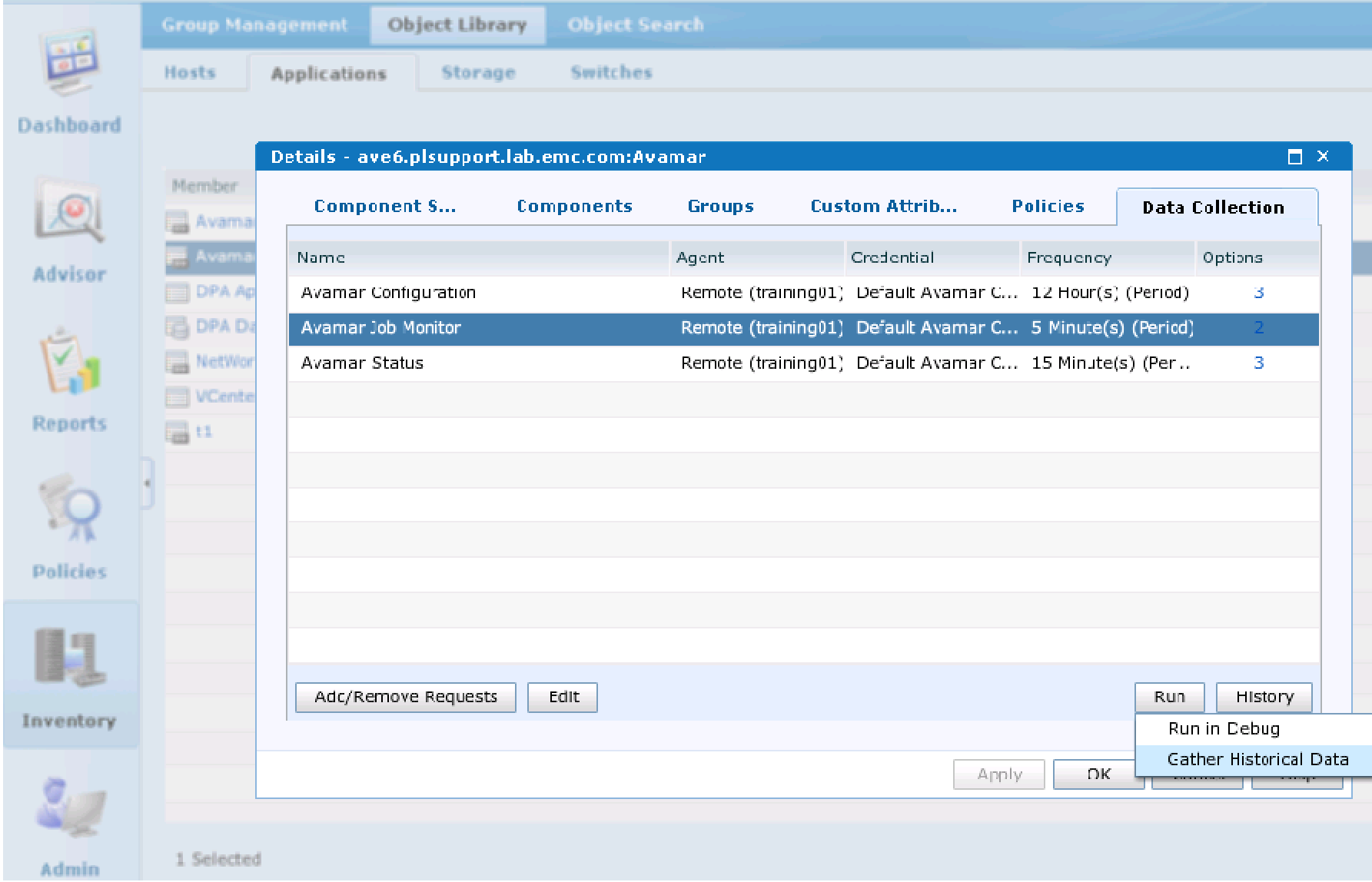
Valitse DPA-käyttöliittymässä Inventory > Object Library > Applications, valitse puuttuvat tiedot sisältävä varmuuskopiointipalvelin, valitse Data Collection -välilehti, korosta Job Monitor -pyyntö, napsauta Run-painiketta hiiren kakkospainikkeella ja valitse Gather Historical Data
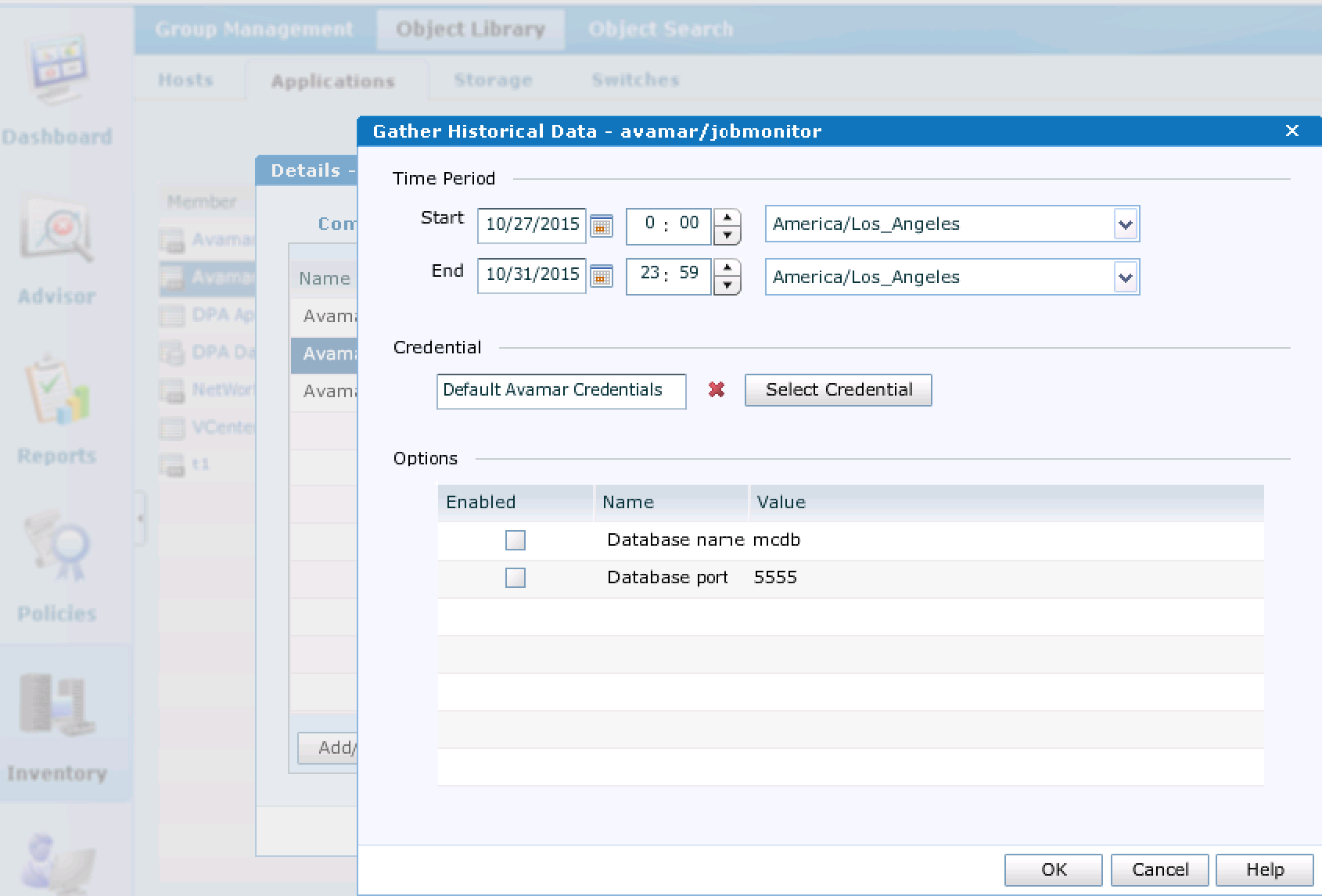
Valitse Gather Historical Data -ikkunasta puuttuvien tietojen ajanjakso.
DPA-tuki suosittelee, että historiatietoja EI kerätä yli 3–5 päivältä kerrallaan.
Valitse OK.
Tarkista tietojen keräämisen tila napsauttamalla History-painiketta.
Anna järjestelmän kerätä tietoja jonkin aikaa.
Tarkista, onko historiatiedot kerätty, suorittamalla DPA Report Card.
Valkoiset solut ilmaisevat, että kyseiseltä päivältä ei kerätty tietoja.
Vihreät solut ilmaisevat, että varmuuskopiointi onnistui.
Punaiset solut ilmaisevat, että varmuuskopiointi epäonnistui.
Historiatietojen kerääminen DPA-käyttöliittymässä:
Historiatietojen kerääminen on käytettävissä seuraavissa varmuuskopiointisovelluksissa:
Avamar, BackupExec, DB2, HP DataProtector, NetWorker, NetBackup, Oracle RMAN, SAP HANA ja TSM
Historiatietojen kerääminen koskee ainoastaan Job Monitor -toimintoa. Muita toimintoja ei tueta.
Perinteinen käyttöliittymä:
Valitse DPA-käyttöliittymässä Inventory > Object Library > Applications, valitse puuttuvat tiedot sisältävä varmuuskopiointipalvelin, valitse Data Collection -välilehti, korosta Job Monitor -pyyntö, napsauta Run-painiketta hiiren kakkospainikkeella ja valitse Gather Historical Data
Valitse Gather Historical Data -ikkunasta puuttuvien tietojen ajanjakso.
DPA-tuki suosittelee, että historiatietoja EI kerätä yli 3–5 päivältä kerrallaan.
Valitse OK.
Tarkista tietojen keräämisen tila napsauttamalla History-painiketta.
Anna järjestelmän kerätä tietoja jonkin aikaa.
Tarkista, onko historiatiedot kerätty, suorittamalla DPA Report Card.
Valkoiset solut ilmaisevat, että kyseiseltä päivältä ei kerätty tietoja.
Vihreät solut ilmaisevat, että varmuuskopiointi onnistui.
Punaiset solut ilmaisevat, että varmuuskopiointi epäonnistui.
Affected Products
Data Protection AdvisorProducts
Data Protection AdvisorArticle Properties
Article Number: 000022929
Article Type: How To
Last Modified: 03 Mar 2025
Version: 4
Find answers to your questions from other Dell users
Support Services
Check if your device is covered by Support Services.