Data Protection Advisor: Как собирать исторические данные
This article applies to
This article does not apply to
This article is not tied to any specific product.
Not all product versions are identified in this article.
Instructions
Пропуски или потеря данных в отчетах DPA
Процедура сбора хронологических данных в интерфейсе DPA:
Сбор хронологических данных доступен для следующих приложений резервного копирования:
Avamar, BackupExec, DB2, HP DataProtector, NetWorker, NetBackup, Oracle RMAN, SAP HANA и TSM
Сбор хронологических данных предоставляется только функции Job Monitor. Другие функции не поддерживаются.
Классический интерфейс пользователя:
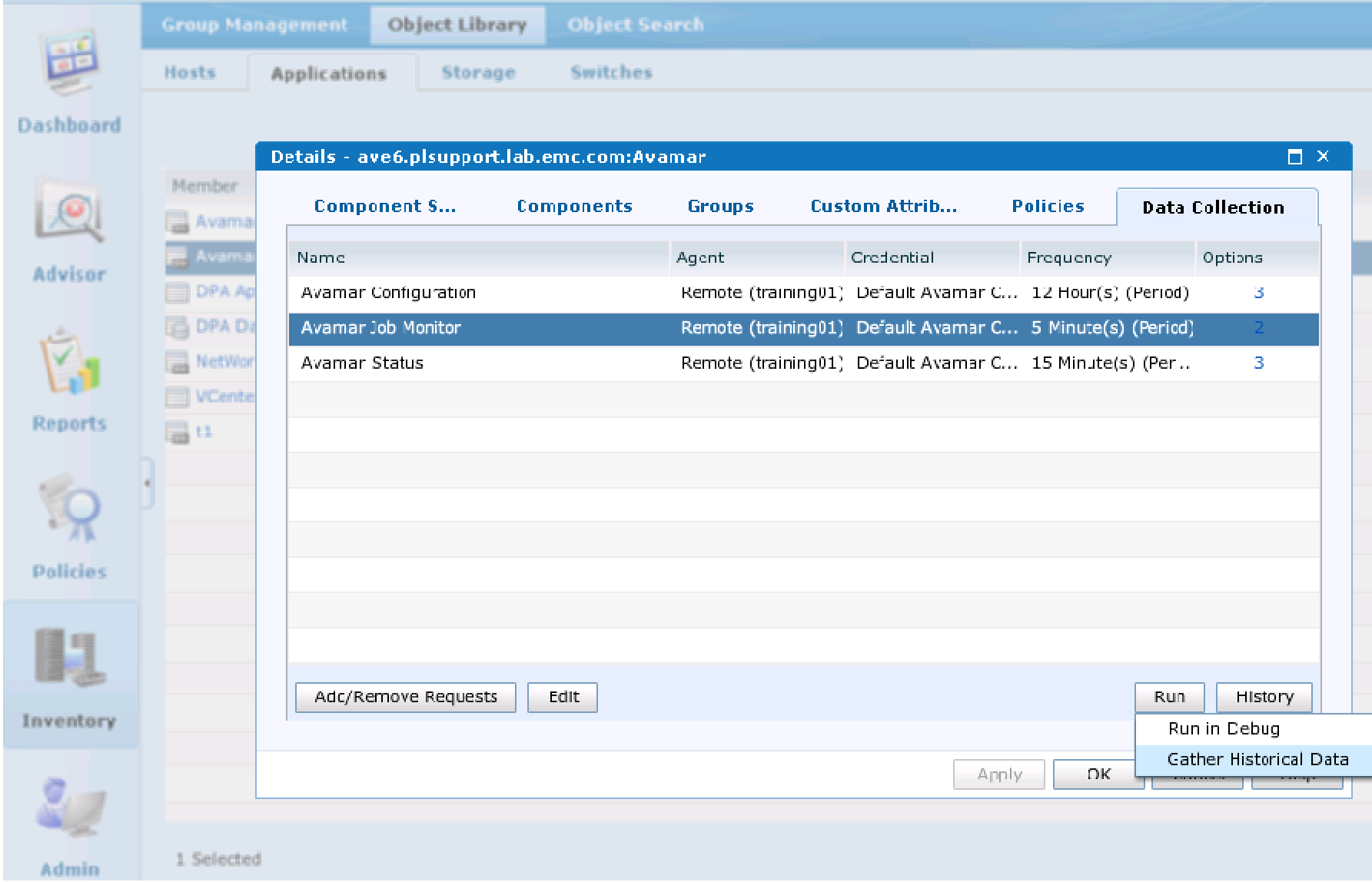
В «DPA UI> Inventory> Object Library> Applications» выберите «Backup Server with missing data», выберите вкладку «Data Collection», выделите запрос Job Monitor», нажмите правой кнопкой мыши кнопку «Run», выберите «Gather Historical Data»
В окне «Gather Historical Data» выберите период времени, за который утеряны данные.
Служба поддержки DPA рекомендует выполнять сбор хронологических данных не более чем за 3-5 дней.
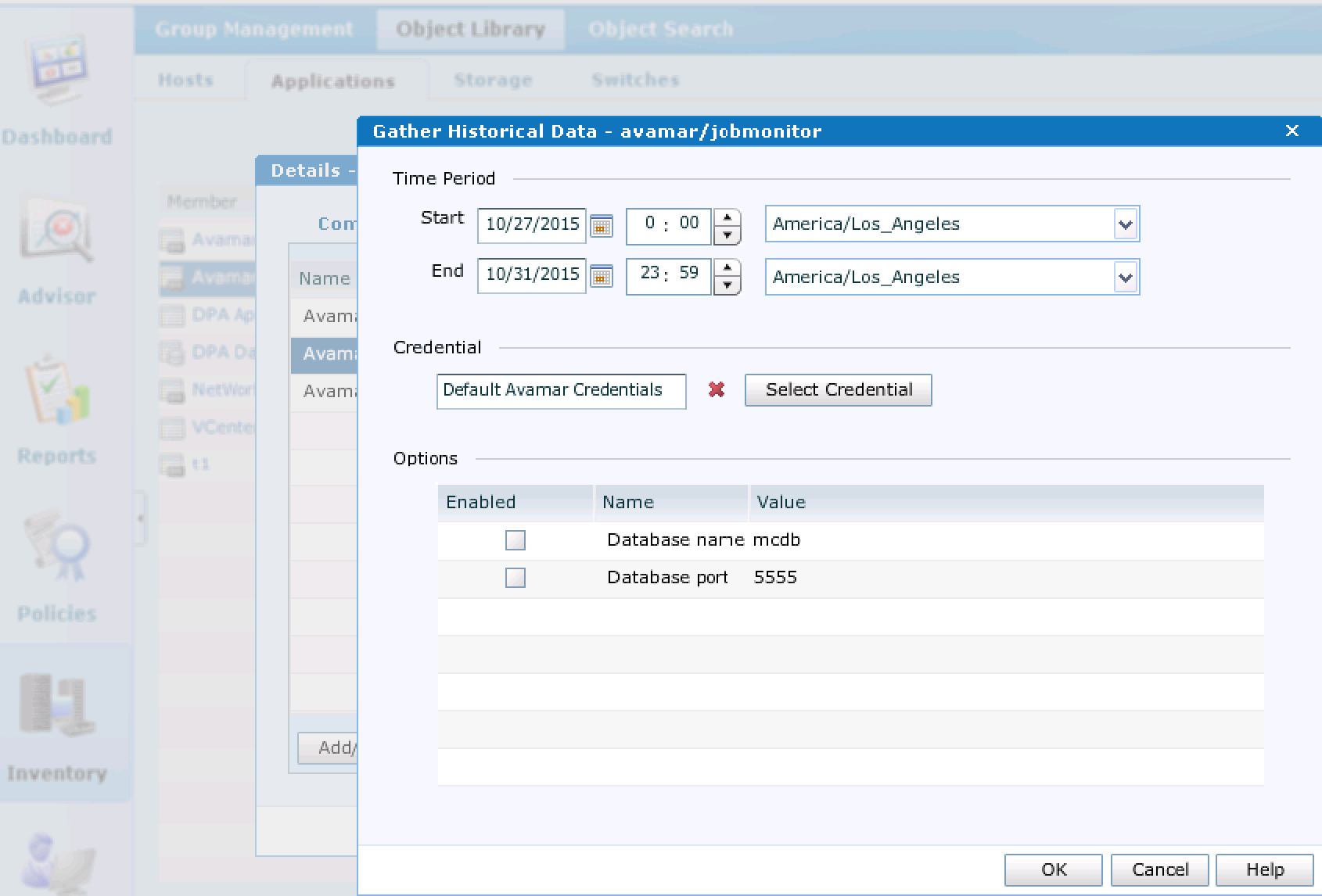
Нажмите OK.
Чтобы проверить состояние сбора данных, нажмите кнопку «History».
Разрешите сбор данных за определенный период времени.
Чтобы проверить, выполнен ли сбор хронологических данных, запустите DPA Report Card.
Белые ячейки указывают на то, что данные за этот день не были собраны.
Зеленые ячейки указывают на успешное резервное копирование.
Красные ячейки указывают на сбой резервного копирования.
Процедура сбора хронологических данных в интерфейсе DPA:
Сбор хронологических данных доступен для следующих приложений резервного копирования:
Avamar, BackupExec, DB2, HP DataProtector, NetWorker, NetBackup, Oracle RMAN, SAP HANA и TSM
Сбор хронологических данных предоставляется только функции Job Monitor. Другие функции не поддерживаются.
Классический интерфейс пользователя:
В «DPA UI> Inventory> Object Library> Applications» выберите «Backup Server with missing data», выберите вкладку «Data Collection», выделите запрос Job Monitor», нажмите правой кнопкой мыши кнопку «Run», выберите «Gather Historical Data»
В окне «Gather Historical Data» выберите период времени, за который утеряны данные.
Служба поддержки DPA рекомендует выполнять сбор хронологических данных не более чем за 3-5 дней.
Нажмите OK.
Чтобы проверить состояние сбора данных, нажмите кнопку «History».
Разрешите сбор данных за определенный период времени.
Чтобы проверить, выполнен ли сбор хронологических данных, запустите DPA Report Card.
Белые ячейки указывают на то, что данные за этот день не были собраны.
Зеленые ячейки указывают на успешное резервное копирование.
Красные ячейки указывают на сбой резервного копирования.
Affected Products
Data Protection AdvisorProducts
Data Protection AdvisorArticle Properties
Article Number: 000022929
Article Type: How To
Last Modified: 03 Mar 2025
Version: 4
Find answers to your questions from other Dell users
Support Services
Check if your device is covered by Support Services.