Data Protection Advisor: come raccogliere i dati della cronologia
This article applies to
This article does not apply to
This article is not tied to any specific product.
Not all product versions are identified in this article.
Instructions
Lacune o dati mancanti nei report DPA
Procedura per raccogliere i dati della cronologia nell'interfaccia utente di DPA:
La raccolta dei dati della cronologia è disponibile per le seguenti applicazioni di backup:
Avamar, BackupExec, DB2, HP DataProtector, NetWorker, NetBackup, Oracle RMAN, SAP HANA e TSM
La raccolta dei dati della cronologia è limitata alla funzione Job Monitor. Non sono supportate altre funzioni.
Interfaccia utente classica:
Dall'interfaccia utente di DPA Inventory> Object Library> Applications> selezionare il backup server con dati mancanti> selezionare la scheda Data Collection> evidenziare la richiesta Job Monitor> cliccare con il pulsante destro del mouse sul pulsante "Run"> selezionare Gather Historical Data
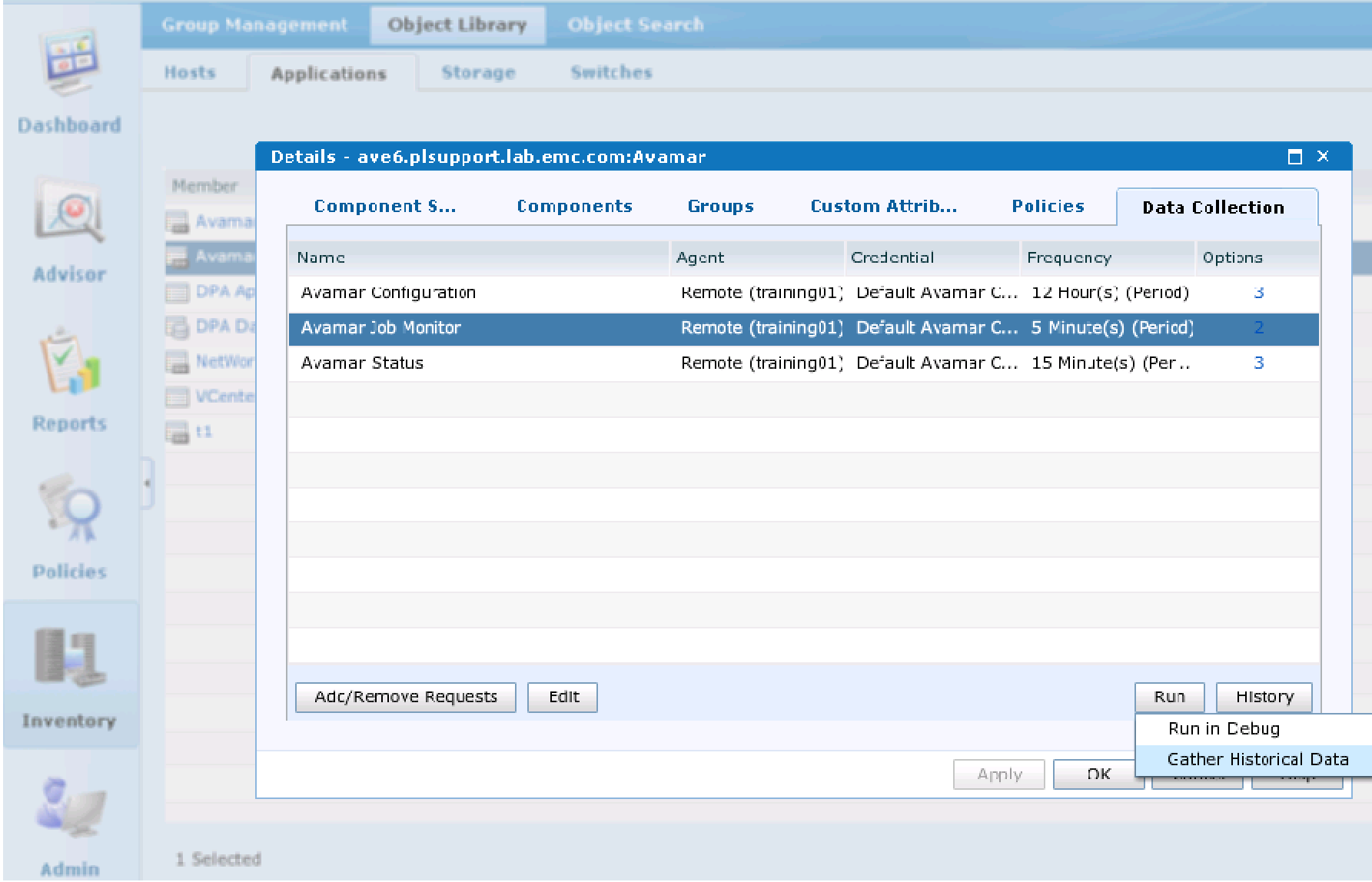
Dalla finestra Gather Historical Data> selezionare il periodo di tempo per i dati mancanti.
Il supporto DPA suggerisce di NON eseguire una raccolta dei dati cronologici di oltre 3-5 giorni alla volta.
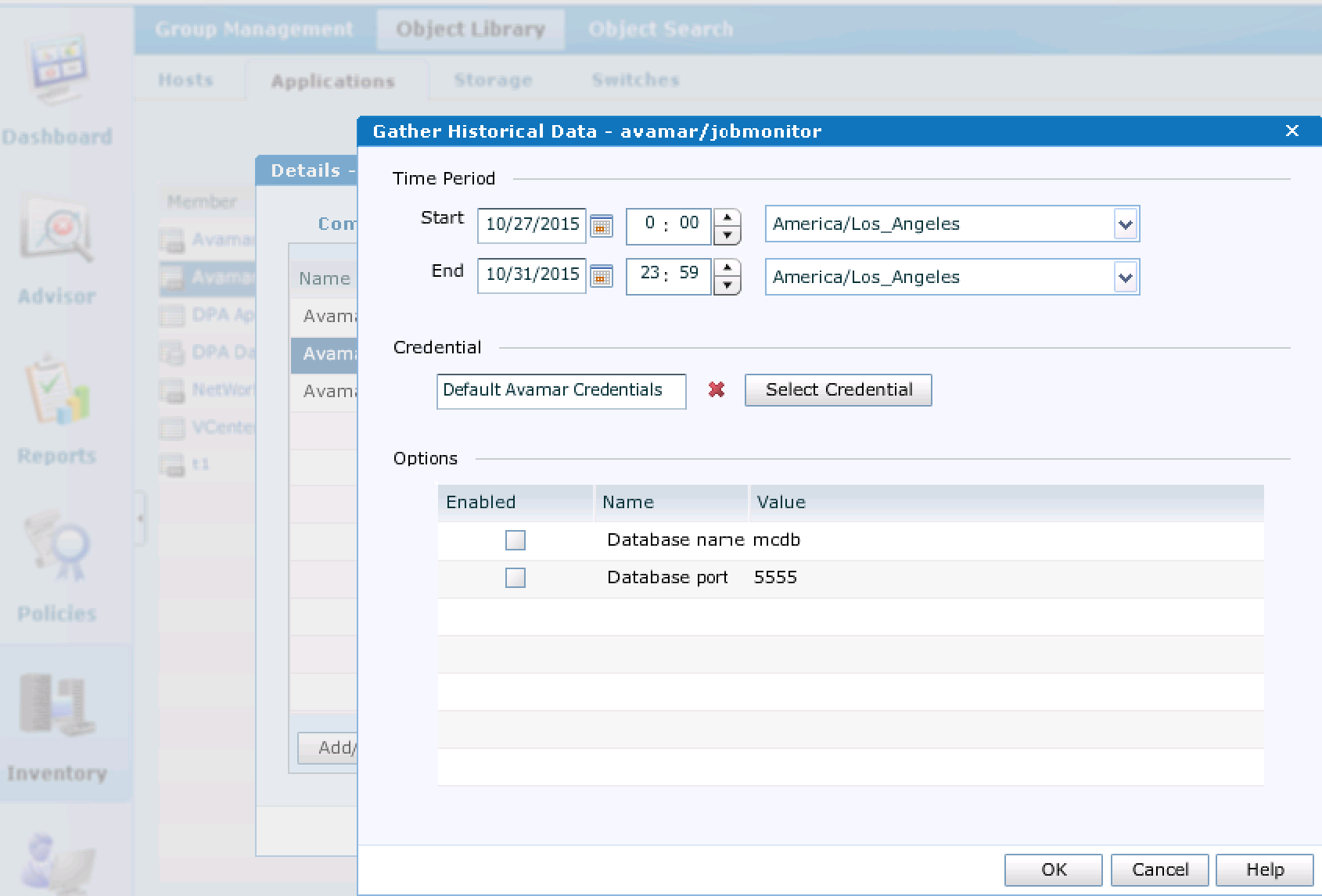
Cliccare su OK.
Per verificare lo stato della raccolta dei dati, cliccare sul pulsante History.
Consentire la raccolta dati per un periodo di tempo.
Per verificare se la raccolta dei dati della cronologia è stata effettuata, utilizzare la funzione Report Card di DPA.
Le celle bianche indicano che non sono stati raccolti dati per quel particolare giorno.
Le celle verdi indicano il corretto backup.
Le celle rosse indicano il backup non riuscito.
Procedura per raccogliere i dati della cronologia nell'interfaccia utente di DPA:
La raccolta dei dati della cronologia è disponibile per le seguenti applicazioni di backup:
Avamar, BackupExec, DB2, HP DataProtector, NetWorker, NetBackup, Oracle RMAN, SAP HANA e TSM
La raccolta dei dati della cronologia è limitata alla funzione Job Monitor. Non sono supportate altre funzioni.
Interfaccia utente classica:
Dall'interfaccia utente di DPA Inventory> Object Library> Applications> selezionare il backup server con dati mancanti> selezionare la scheda Data Collection> evidenziare la richiesta Job Monitor> cliccare con il pulsante destro del mouse sul pulsante "Run"> selezionare Gather Historical Data
Dalla finestra Gather Historical Data> selezionare il periodo di tempo per i dati mancanti.
Il supporto DPA suggerisce di NON eseguire una raccolta dei dati cronologici di oltre 3-5 giorni alla volta.
Cliccare su OK.
Per verificare lo stato della raccolta dei dati, cliccare sul pulsante History.
Consentire la raccolta dati per un periodo di tempo.
Per verificare se la raccolta dei dati della cronologia è stata effettuata, utilizzare la funzione Report Card di DPA.
Le celle bianche indicano che non sono stati raccolti dati per quel particolare giorno.
Le celle verdi indicano il corretto backup.
Le celle rosse indicano il backup non riuscito.
Affected Products
Data Protection AdvisorProducts
Data Protection AdvisorArticle Properties
Article Number: 000022929
Article Type: How To
Last Modified: 03 Mar 2025
Version: 4
Find answers to your questions from other Dell users
Support Services
Check if your device is covered by Support Services.