Data Protection Advisor:履歴データを収集する方法
This article applies to
This article does not apply to
This article is not tied to any specific product.
Not all product versions are identified in this article.
Instructions
DPAレポートのギャップまたはデータ欠落:
DPA UIで履歴データを収集する手順:
次のバックアップ アプリケーションでは履歴データ コレクションを利用できます。
Avamar、BackupExec、DB2、HP DataProtector、NetWorker、NetBackup、Oracle RMAN、SAP HANA、TSM
履歴データ コレクションは、ジョブ監視機能のみに限定されています。他の機能はサポートされていません。
クラシックUI:
DPA UIから、[Inventory]>[Object Library]>[Applications]>データが欠落しているバックアップ サーバーを選択>[Data Collection]タブを選択>[Job Monitor]リクエストをハイライト>[Run]ボタンを右クリック>[Gather Historical Data]を選択
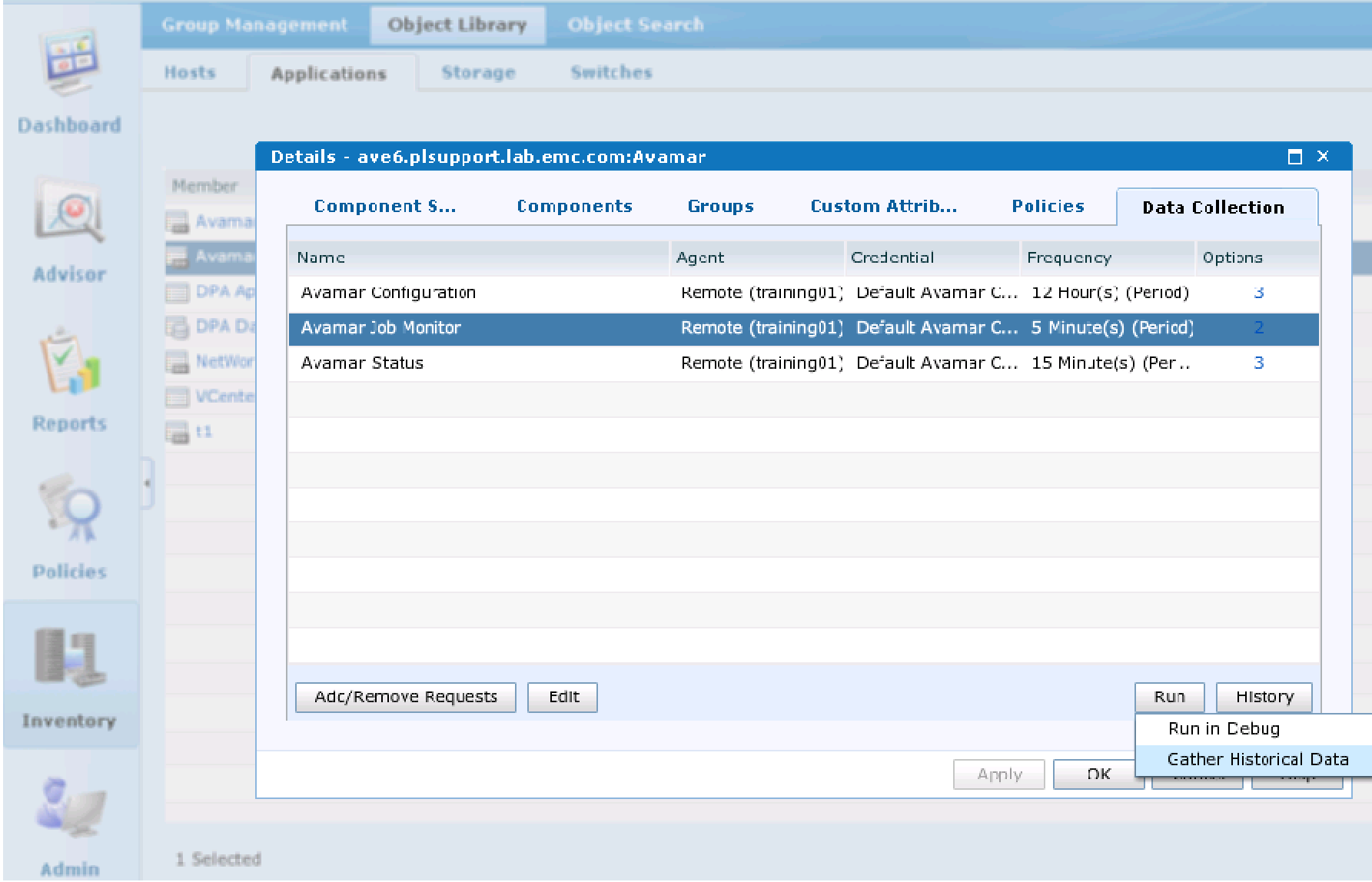
[Gather Historical Data]ウィンドウから、欠落しているデータを収集する期間を選択します。
DPAサポートでは、一度に3~5日分以上の履歴データ コレクションを実行しないことを推奨します。

[OK]をクリックします。
データ コレクションのステータスを確認するには、[History]ボタンをクリックします。
ある期間にわたってデータ コレクションを実行することを許可します。
履歴データ コレクションが処理されたかどうかを確認するには、[DPA Report Card]を実行します。
白色のセルは、その特定の日にデータが収集されていないことを示します。
緑色のセルは、バックアップが成功したことを示します。
赤色のセルは、バックアップが失敗したことを示します。
DPA UIで履歴データを収集する手順:
次のバックアップ アプリケーションでは履歴データ コレクションを利用できます。
Avamar、BackupExec、DB2、HP DataProtector、NetWorker、NetBackup、Oracle RMAN、SAP HANA、TSM
履歴データ コレクションは、ジョブ監視機能のみに限定されています。他の機能はサポートされていません。
クラシックUI:
DPA UIから、[Inventory]>[Object Library]>[Applications]>データが欠落しているバックアップ サーバーを選択>[Data Collection]タブを選択>[Job Monitor]リクエストをハイライト>[Run]ボタンを右クリック>[Gather Historical Data]を選択
[Gather Historical Data]ウィンドウから、欠落しているデータを収集する期間を選択します。
DPAサポートでは、一度に3~5日分以上の履歴データ コレクションを実行しないことを推奨します。
[OK]をクリックします。
データ コレクションのステータスを確認するには、[History]ボタンをクリックします。
ある期間にわたってデータ コレクションを実行することを許可します。
履歴データ コレクションが処理されたかどうかを確認するには、[DPA Report Card]を実行します。
白色のセルは、その特定の日にデータが収集されていないことを示します。
緑色のセルは、バックアップが成功したことを示します。
赤色のセルは、バックアップが失敗したことを示します。
Affected Products
Data Protection AdvisorProducts
Data Protection AdvisorArticle Properties
Article Number: 000022929
Article Type: How To
Last Modified: 03 Mar 2025
Version: 4
Find answers to your questions from other Dell users
Support Services
Check if your device is covered by Support Services.