Data Protection Advisor: Gromadzenie danych historycznych
This article applies to
This article does not apply to
This article is not tied to any specific product.
Not all product versions are identified in this article.
Instructions
Luki lub brak danych w raportach DPA
Procedura gromadzenia danych historycznych w interfejsie DPA:
Dostępne jest gromadzenie danych historycznych dla następujących aplikacji kopii zapasowych:
Funkcje Avamar, BackupExec, DB2, HP DataProtector, NetWorker, NetBackup, Oracle RMAN, SAP HANA i TSM
Gromadzenie danych historycznych jest ograniczone tylko do funkcji Monitor zadań. Żadne inne funkcje nie są obsługiwane.
Klasyczny interfejs użytkownika:
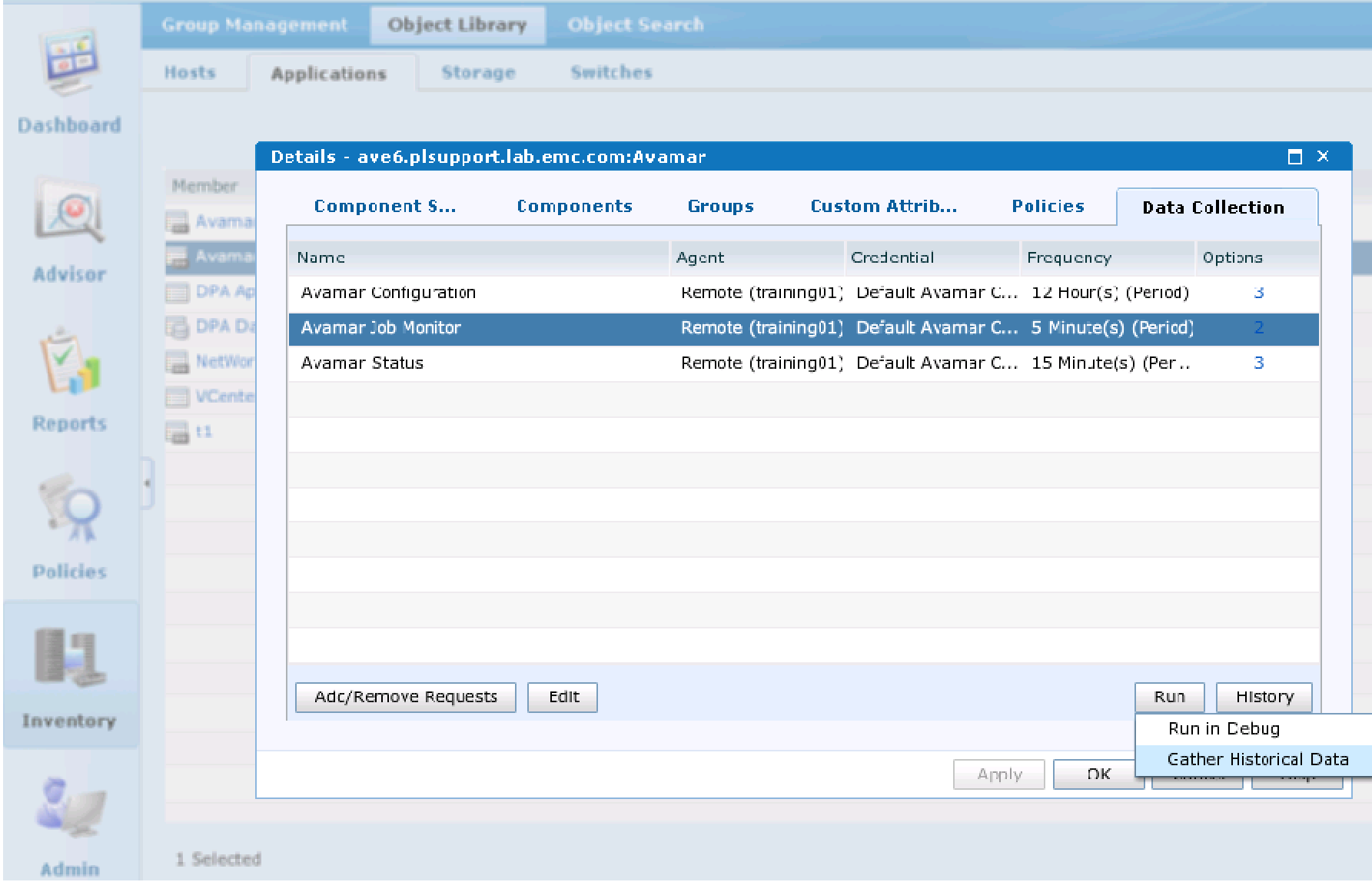
Z interfejsu DPA > Magazyn > Biblioteka obiektów > Aplikacje > wybierz Serwer kopii zapasowych z brakującymi danymi > wybierz kartę Gromadzenie danych > zaznacz żądanie Monitora zadań > kliknij prawym przyciskiem myszy przycisk „Uruchom” > wybierz opcję Gromadź dane historyczne
Z okna Gromadź dane historyczne > wybierz okres, w którym nie ma danych.
Wsparcie DPA sugeruje, aby nie uruchamiać jednocześnie danych historycznych z więcej niż 3-5 dni.
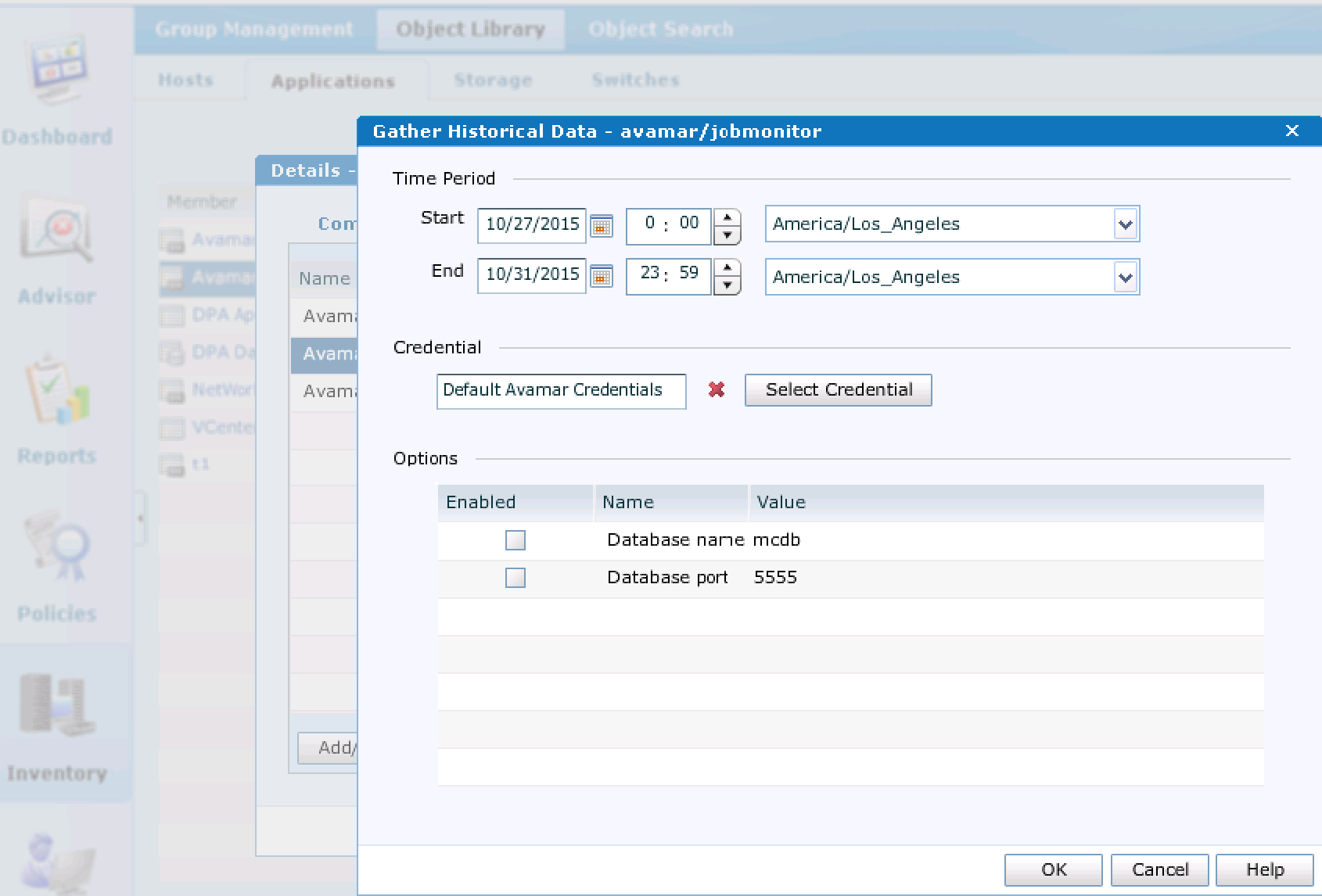
Kliknij przycisk OK.
Aby sprawdzić stan gromadzenia danych, kliknij przycisk Historia.
Pozwól na gromadzenie danych przez pewien czas.
Aby sprawdzić, czy dane historyczne zostały przetworzone, należy uruchomić kartę raportu DPA.
Białe komórki wskazują, że w danym dniu nie zgromadzono żadnych danych.
Zielone komórki wskazują pomyślne wykonanie kopii zapasowej.
Czerwone komórki oznaczają niepowodzenie tworzenia kopii zapasowej.
Procedura gromadzenia danych historycznych w interfejsie DPA:
Dostępne jest gromadzenie danych historycznych dla następujących aplikacji kopii zapasowych:
Funkcje Avamar, BackupExec, DB2, HP DataProtector, NetWorker, NetBackup, Oracle RMAN, SAP HANA i TSM
Gromadzenie danych historycznych jest ograniczone tylko do funkcji Monitor zadań. Żadne inne funkcje nie są obsługiwane.
Klasyczny interfejs użytkownika:
Z interfejsu DPA > Magazyn > Biblioteka obiektów > Aplikacje > wybierz Serwer kopii zapasowych z brakującymi danymi > wybierz kartę Gromadzenie danych > zaznacz żądanie Monitora zadań > kliknij prawym przyciskiem myszy przycisk „Uruchom” > wybierz opcję Gromadź dane historyczne
Z okna Gromadź dane historyczne > wybierz okres, w którym nie ma danych.
Wsparcie DPA sugeruje, aby nie uruchamiać jednocześnie danych historycznych z więcej niż 3-5 dni.
Kliknij przycisk OK.
Aby sprawdzić stan gromadzenia danych, kliknij przycisk Historia.
Pozwól na gromadzenie danych przez pewien czas.
Aby sprawdzić, czy dane historyczne zostały przetworzone, należy uruchomić kartę raportu DPA.
Białe komórki wskazują, że w danym dniu nie zgromadzono żadnych danych.
Zielone komórki wskazują pomyślne wykonanie kopii zapasowej.
Czerwone komórki oznaczają niepowodzenie tworzenia kopii zapasowej.
Affected Products
Data Protection AdvisorProducts
Data Protection AdvisorArticle Properties
Article Number: 000022929
Article Type: How To
Last Modified: 03 Mar 2025
Version: 4
Find answers to your questions from other Dell users
Support Services
Check if your device is covered by Support Services.