Data Protection Advisor: Como coletar dados históricos
This article applies to
This article does not apply to
This article is not tied to any specific product.
Not all product versions are identified in this article.
Instructions
Lacunas ou dados ausentes nos relatórios do DPA
Procedimento para coletar dados históricos na IU do DPA:
A coleta de dados históricos está disponível para os seguintes aplicativos de backup:
Avamar, BackupExec, DB2, HP DataProtector, NetWorker, NetBackup, Oracle RMAN, SAP HANA e TSM
A coleta de dados históricos se limita somente à função Job Monitor. Nenhuma outra função é compatível.
IU clássica:
Na IU do DPA> Inventory> Object Library> Applications> selecione o servidor de backup com dados ausentes> selecione a guia Data Collection> realce a solicitação Job Monitor> clique com o botão direito no botão "Run"> selecione Gather Historical Data
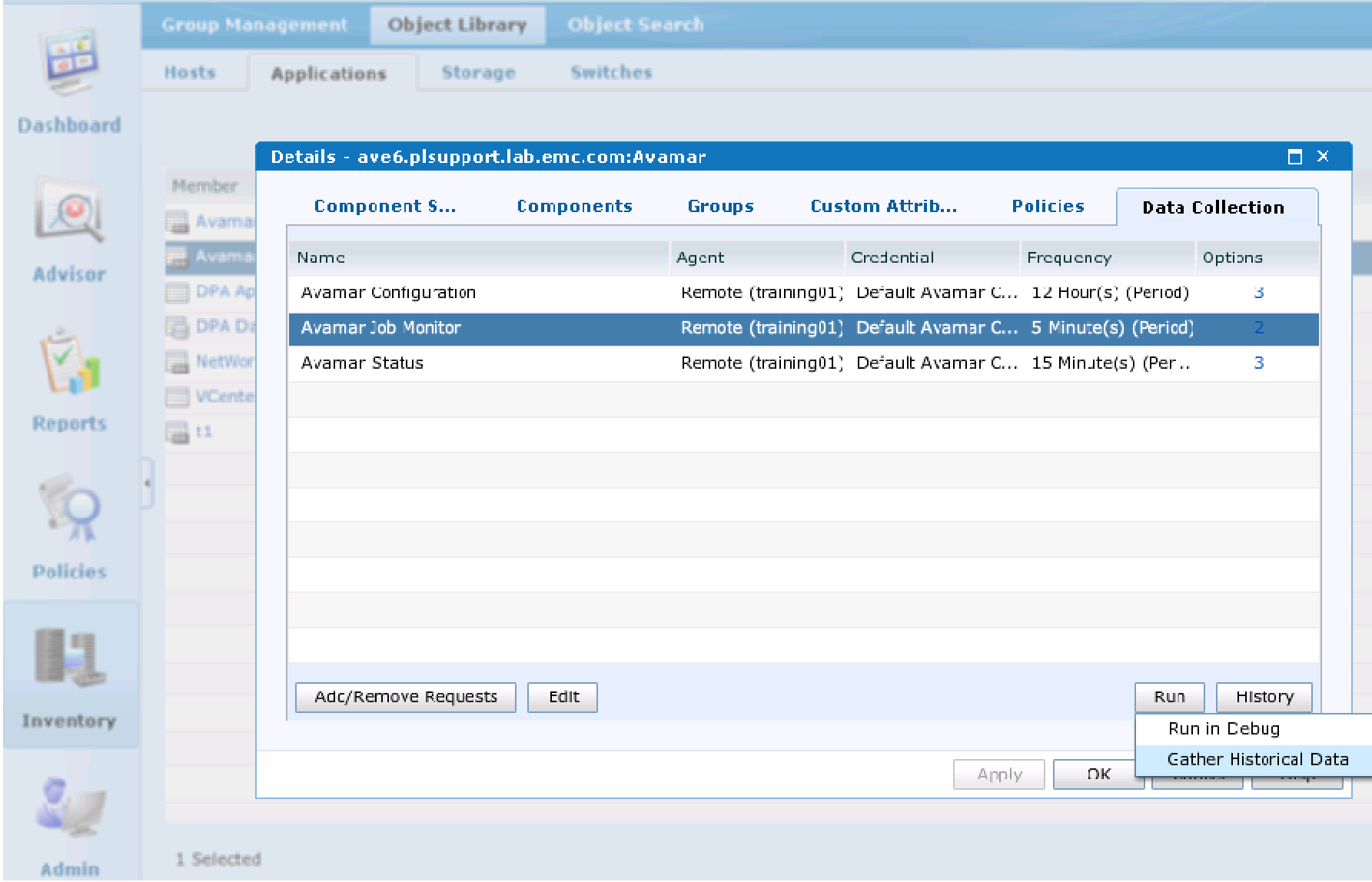
Na janela Gather Historical Data> selecione o período dos dados ausentes.
O suporte do DPA sugere NÃO executar a coleta de dados históricos para um período acima de três a cinco dias de uma só vez.
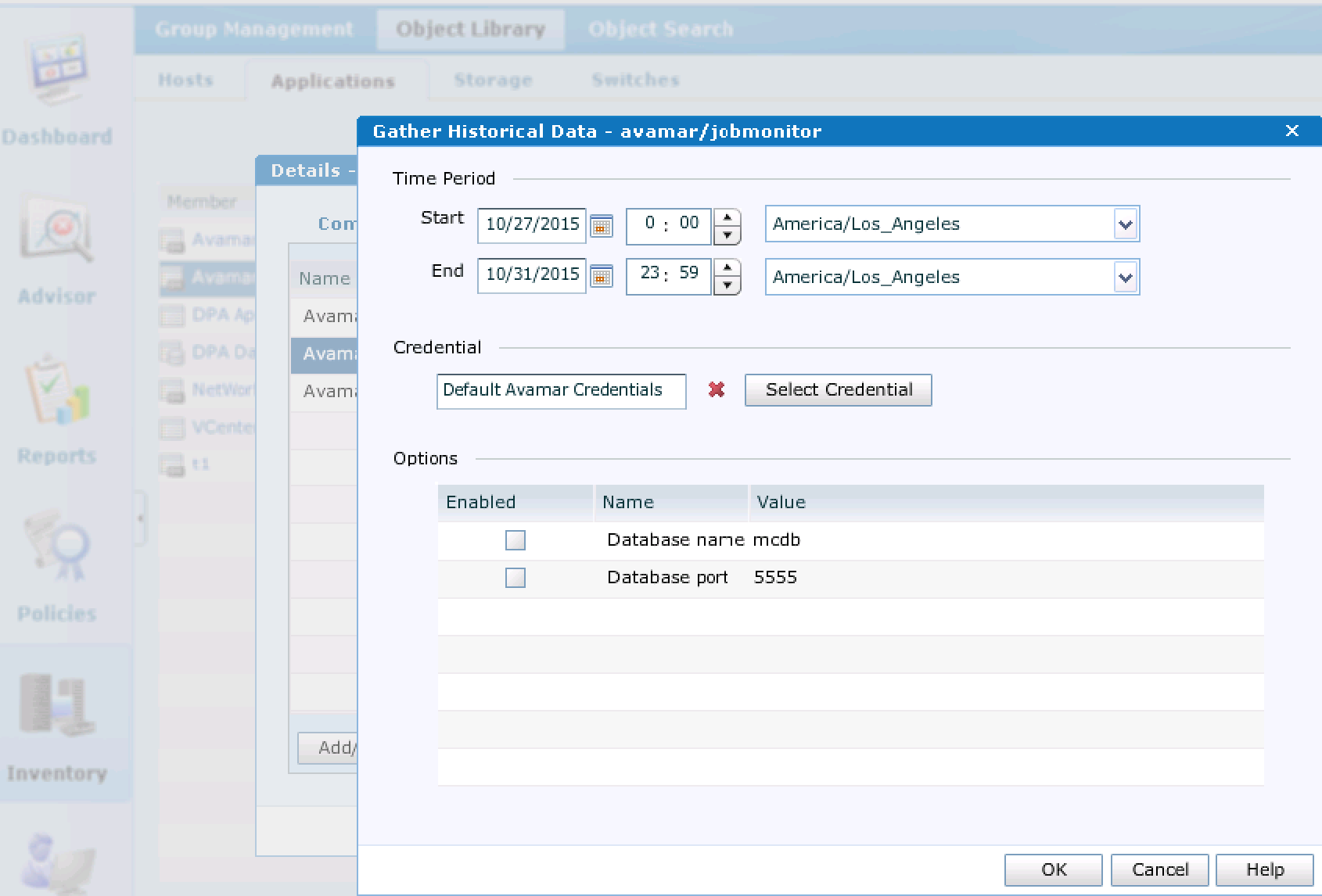
Clique em OK.
Para verificar o status da coleta de dados, clique no botão History.
Deixe a coleta de dados ser executada por algum tempo.
Para verificar se a coleta de dados históricos foi processada, execute o DPA Report Card.
As células brancas indicam que nenhum dado foi coletado para esse dia específico.
As células verdes indicam um backup feito com sucesso.
As células vermelhas indicam falha no backup.
Procedimento para coletar dados históricos na IU do DPA:
A coleta de dados históricos está disponível para os seguintes aplicativos de backup:
Avamar, BackupExec, DB2, HP DataProtector, NetWorker, NetBackup, Oracle RMAN, SAP HANA e TSM
A coleta de dados históricos se limita somente à função Job Monitor. Nenhuma outra função é compatível.
IU clássica:
Na IU do DPA> Inventory> Object Library> Applications> selecione o servidor de backup com dados ausentes> selecione a guia Data Collection> realce a solicitação Job Monitor> clique com o botão direito no botão "Run"> selecione Gather Historical Data
Na janela Gather Historical Data> selecione o período dos dados ausentes.
O suporte do DPA sugere NÃO executar a coleta de dados históricos para um período acima de três a cinco dias de uma só vez.
Clique em OK.
Para verificar o status da coleta de dados, clique no botão History.
Deixe a coleta de dados ser executada por algum tempo.
Para verificar se a coleta de dados históricos foi processada, execute o DPA Report Card.
As células brancas indicam que nenhum dado foi coletado para esse dia específico.
As células verdes indicam um backup feito com sucesso.
As células vermelhas indicam falha no backup.
Affected Products
Data Protection AdvisorProducts
Data Protection AdvisorArticle Properties
Article Number: 000022929
Article Type: How To
Last Modified: 03 Mar 2025
Version: 4
Find answers to your questions from other Dell users
Support Services
Check if your device is covered by Support Services.