Data Protection Advisor : Comment collecter des données d‘historique
This article applies to
This article does not apply to
This article is not tied to any specific product.
Not all product versions are identified in this article.
Instructions
Incohérences ou données manquantes dans les rapports DPA
Procédure de collecte des données d’historique dans l’interface utilisateur DPA :
La collecte des données d’historique est disponible pour les applications de sauvegarde suivantes :
Avamar, BackupExec, DB2, HP DataProtector, NetWorker, NetBackup, Oracle RMAN, SAP HANA et TSM
La collecte des données d’historique est limitée à la fonction de surveillance des tâches uniquement. Aucune autre fonction n’est prise en charge.
Interface utilisateur classique :
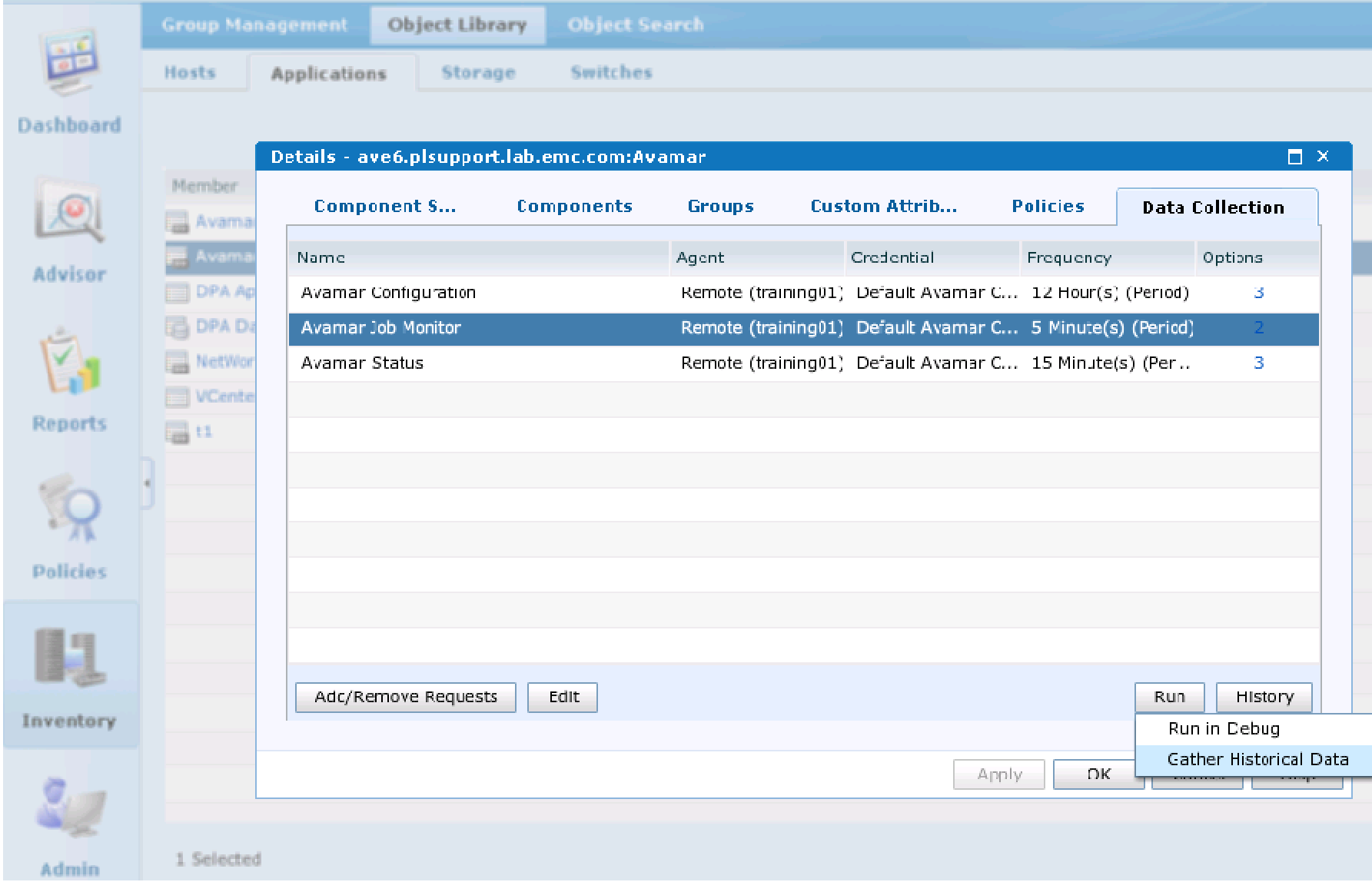
À partir de l’interface utilisateur DPA, accédez à Inventory > Object Library > Applications. Sélectionnez le serveur de sauvegarde pour lequel il manque des données. Sélectionnez l’onglet Data Collection. Mettez en surbrillance l’option Job Monitor Request > cliquez avec le bouton droit de la souris sur le bouton Run > sélectionnez Gather Historical Data.
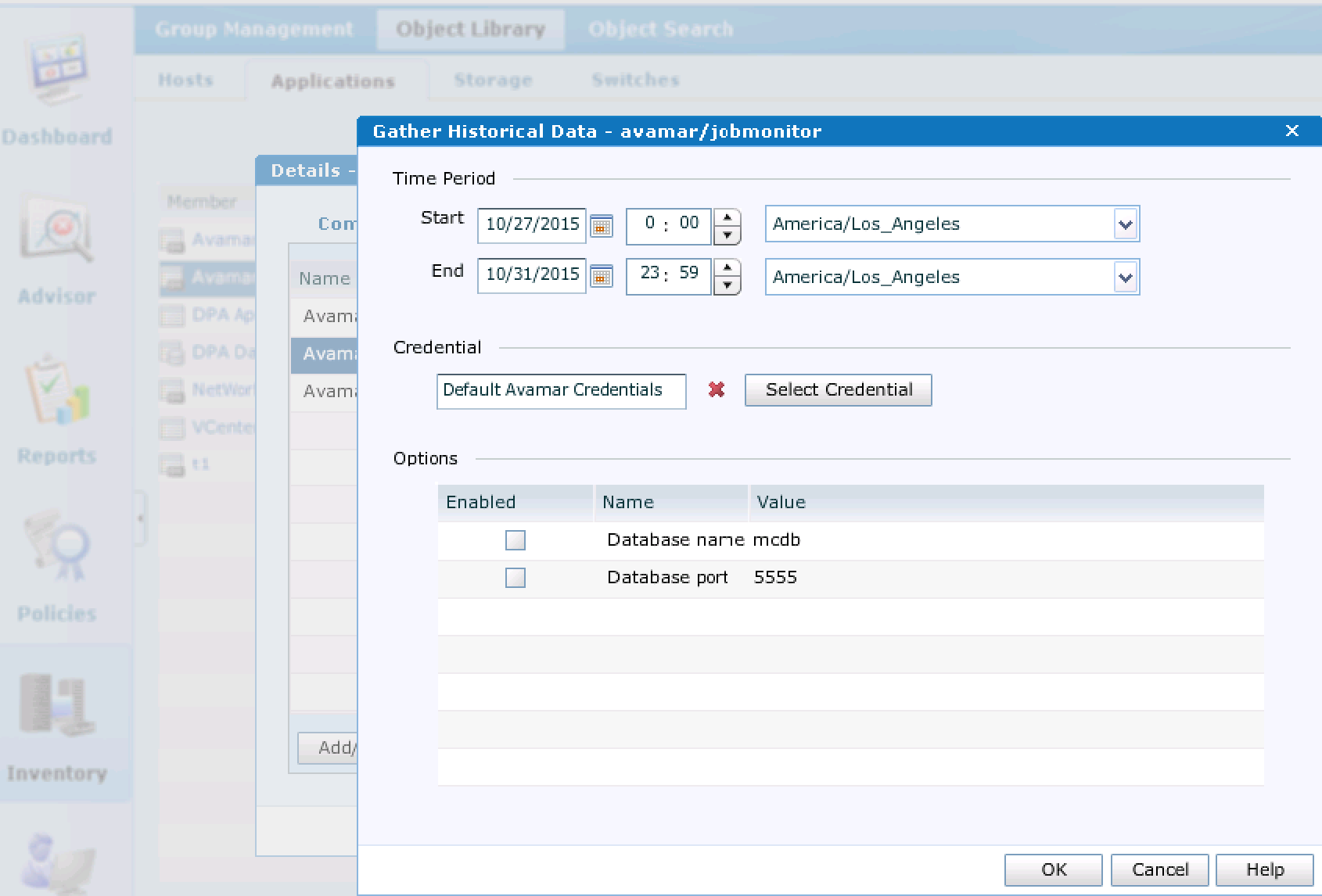
Dans la fenêtre Gather Historical Data > sélectionnez la période correspondant aux données manquantes.
Le support DPA vous recommande de NE PAS exécuter plus de 3-5 jours de collecte de données d’historique à la fois.
Cliquez sur OK.
Pour vérifier l’état de la collecte de données, cliquez sur le bouton History.
Autoriser l’exécution de la collecte de données pendant une période donnée.
Pour vérifier si la collecte de données historiques a été traitée, exécutez DPA Report Card.
Les cellules blanches indiquent qu’aucune donnée n’a été collectée sur la journée concernée.
Les cellules vertes indiquent la réussite de la sauvegarde.
Les cellules rouges indiquent un échec de la sauvegarde.
Procédure de collecte des données d’historique dans l’interface utilisateur DPA :
La collecte des données d’historique est disponible pour les applications de sauvegarde suivantes :
Avamar, BackupExec, DB2, HP DataProtector, NetWorker, NetBackup, Oracle RMAN, SAP HANA et TSM
La collecte des données d’historique est limitée à la fonction de surveillance des tâches uniquement. Aucune autre fonction n’est prise en charge.
Interface utilisateur classique :
À partir de l’interface utilisateur DPA, accédez à Inventory > Object Library > Applications. Sélectionnez le serveur de sauvegarde pour lequel il manque des données. Sélectionnez l’onglet Data Collection. Mettez en surbrillance l’option Job Monitor Request > cliquez avec le bouton droit de la souris sur le bouton Run > sélectionnez Gather Historical Data.
Dans la fenêtre Gather Historical Data > sélectionnez la période correspondant aux données manquantes.
Le support DPA vous recommande de NE PAS exécuter plus de 3-5 jours de collecte de données d’historique à la fois.
Cliquez sur OK.
Pour vérifier l’état de la collecte de données, cliquez sur le bouton History.
Autoriser l’exécution de la collecte de données pendant une période donnée.
Pour vérifier si la collecte de données historiques a été traitée, exécutez DPA Report Card.
Les cellules blanches indiquent qu’aucune donnée n’a été collectée sur la journée concernée.
Les cellules vertes indiquent la réussite de la sauvegarde.
Les cellules rouges indiquent un échec de la sauvegarde.
Affected Products
Data Protection AdvisorProducts
Data Protection AdvisorArticle Properties
Article Number: 000022929
Article Type: How To
Last Modified: 03 Mar 2025
Version: 4
Find answers to your questions from other Dell users
Support Services
Check if your device is covered by Support Services.