Avamar: SQL 가상 머신에 대한 고급 정책
Summary: AUI(Avamar User Interface)를 사용한 SQL VM(Virtual Machine) 이미지 백업에 대한 고급 정책
This article applies to
This article does not apply to
This article is not tied to any specific product.
Not all product versions are identified in this article.
Instructions
소개:
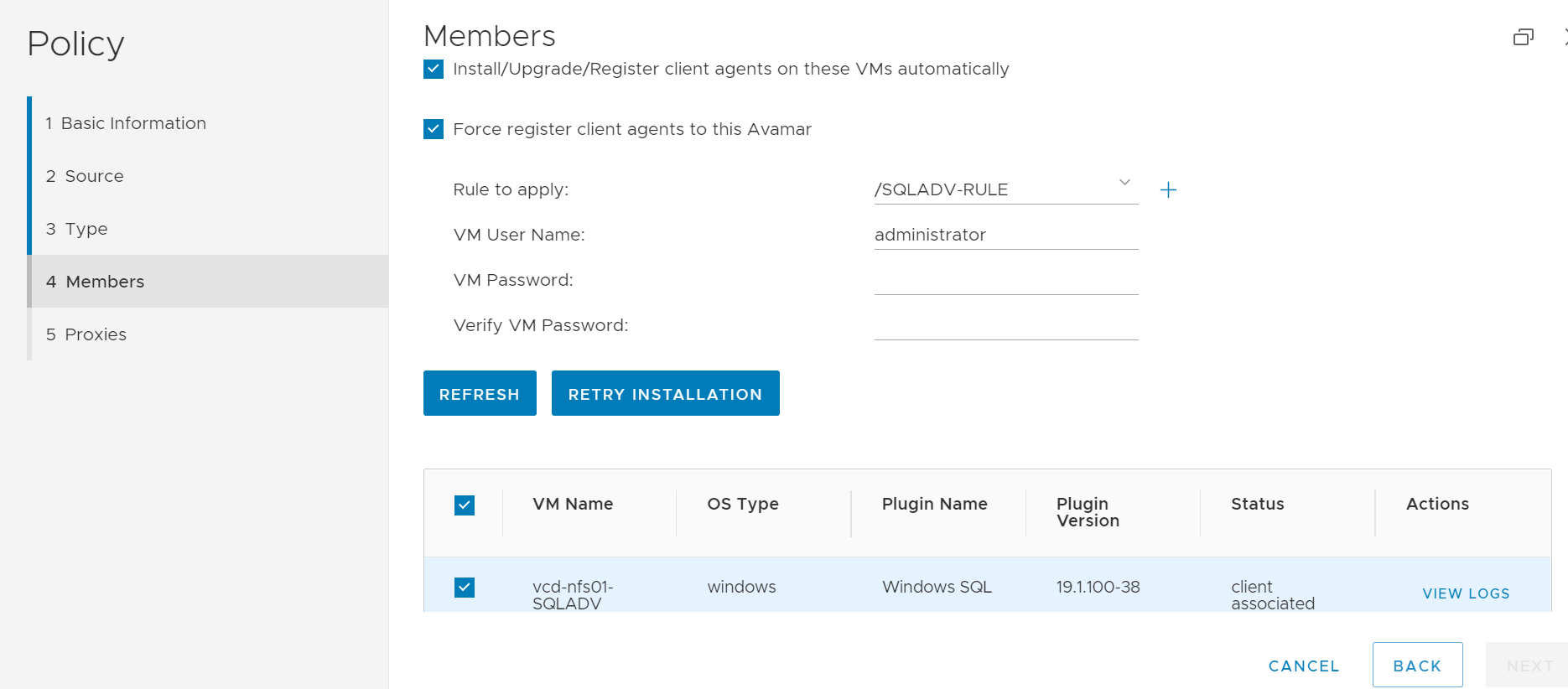
SQL용 고급 정책은 AUI 버전 18.2부터 도입된 기능입니다. 이 기능은 SQL 가상 머신에 클라이언트 에이전트를 자동으로 설치, 업그레이드 또는 등록하고 백업에 포함할 수 있습니다.추가된 VM 구성원에 대한 백업 정책을 자동으로 생성합니다.
- VM에 대한 이미지 레벨 백업
- SQL 게스트 수준 전체 백업 정책
- SQL 게스트 수준 증분 백업 정책
- SQL 게스트 수준 차등 백업 정책

VM 구성원은 Avamar에서 생성된 VM 규칙에 따라 추가됩니다.
Windows 에이전트 및 SQL 플러그인을 설치하고 감지된 VM에 대한 클라이언트를 Avamar Server에 자동으로 등록할 수 있습니다.
사전 구성 요소:
- UpgradeClientDownloads-VERSION.avp<> 패키지를 Avamar Server에 설치해야 합니다.
- 올바른 클라이언트 패키지를 설치하는 방법에 대한 지침은 Dell 문서 67225, Avamar: 최신 Avamar Client(.avp) 패키지를 다운로드하고 설치하는 방법
- SQL VM을 자동으로 검색하기 위해 Avamar에서 생성된 VM 규칙입니다.
- 자동 검색 옵션은 Avamar VMware 사용자 가이드에 자세히 설명되어 있습니다.
참고: VM 규칙은 다른 규칙 기반 기능이 아닌 Avamar/(루트) 도메인에서 생성해야 합니다.
서비스:
Avamar 서비스 VABM 명령(루트 사용자 필요) 다음은 구문의 몇 가지 예입니다.
root@ave191:/home/admin/#: service VABM status
VABM Info: VABM Service is running.

root@ave191:/home/admin/#: service VABM stop
VABM Info: Stopping VABM daemon...
VABM Info: VABM daemon stopped.

root@ave191:/home/admin/#: service VABM start
VABM Info: VABM daemon started.

root@ave191:/home/admin/#: service VABM restart
VABM Info: Stopping VABM daemon...
VABM Info: VABM daemon stopped.
VABM Info: VABM daemon started.
VABM 구성 파일:
root@ave191:/home/admin/#: cat  /usr/local/avamar/bin/vabm/vabm.cfg

#############log configuration###############
log_Max_Size=5
log_dir=/usr/local/avamar/var/vabm/log
#############vabm configuration##############
vabm_port=17926
#vabm_esxi_throttling:max vabm job running simultaneously per esxi
vabm_esxi_throttling=10
#vabm_vcenter_throttling:max vcenter requets running simultaneously per vcenter
vabm_vcenter_throttling=100
vabm_cmd_timeout=3600
vabm_clients_dir=/space/avamar/src/downloads/
vabm_cache_timeout=60
vabm_fips=true
로그 위치:
고급 정책 작업(VABM 서비스, 에이전트 설치 및 등록)에 대한 Avamar Server 로그:
System logs: /usr/local/avamar/var/vabm/log/daemon/각 가상 머신에 대한 자세한 로그:
/usr/local/avamar/var/vabm/log/<vm-uuid>/<vm-uuid.log>
여기서<vm-uuid는 VM에 대한 vCenter instanceUuid>입니다.
instanceUuid를 가져오려면 다음 방법 중 하나를 사용합니다.
- vSphere Client에서 VM의 vmx 파일을 다운로드하고 이 줄을 검토합니다.
vc.uuid = "50 22 db e0 18 26 e8 8e-ae 68 20 84 bf 8c c2 af"
- 문제 해결 툴 "goav"를 사용하여 VM 이름 또는 uuid를 사용하여 검색합니다.
Goav 툴 다운로드 및 설치
자세한 내용은 Dell 문서 192151, Avamar: Goav 툴 을 사용하여 Avamar Goav 툴을 다운로드하고 설치합니다.
-
다음 goav 명령 중 하나를 실행합니다.
Avamar에 추가되지 않은 자산에 대한 VM UUID 검색 및 가져오기 GOAV vCenter 테스트 기능을 사용할 수 있습니다.
admin@ave191:~/>: ./goav vcenter test --name vcenter.example.lab --show-inventory  |grep -A1 teamvm1
VM : teamvm1
InstanceUUID : 502296db-7ea5-61a0-6e37-0983173225fa
이 예에서 vcenter.example.lab 은 vCenter이고 teamvm1 은 VM 이름입니다.
- Avamar Server에 추가된 자산에 대한 VM UUID를 검색하고 가져옵니다. goav VM show 기능을 사용할 수 있습니다.
admin@ave191:~/>: ./goav vm show --fields vmName,instanceUuid   | grep teamvm1
teamvm1                                     | 5022dbe0-1826-e88e-ae68-2084bf8cc2af
게스트 수준 로그는 C:\Program Files\avs\var 디렉토리에 있는 VM에 있습니다.
avagent.log
<Schedule name>-<Group name>-label-sql.log
<Schedule name>-<Group name>-label-sql.avtar.log
<Schedule name>-<Group name>-label-sql.alg
- 자세한 내용은 Dell 문서 81546, Avamar: 로그를 수집하여 백업 및 복원 문제를 해결하는 방법
- Dell 문서 21590, Avamar VMware 플러그인: 모든 이미지 백업 및 복원과 관련된 문제에 대한 초기 문제 해결 문서
Affected Products
AvamarProducts
Avamar Plug-in for SQLArticle Properties
Article Number: 000184101
Article Type: How To
Last Modified: 28 Feb 2024
Version: 5
Find answers to your questions from other Dell users
Support Services
Check if your device is covered by Support Services.