Avamar: SQL Sanal Makineleri için Gelişmiş Politika
Summary: Avamar Kullanıcı Arayüzü (AUI) kullanarak SQL sanal makine (VM) görüntü yedeklemesi için Gelişmiş Politika
This article applies to
This article does not apply to
This article is not tied to any specific product.
Not all product versions are identified in this article.
Instructions
Giriş:
SQL için Gelişmiş Politika, AUI 18.2 sürümünden itibaren kullanıma sunulan bir özelliktir. Bu özellik, istemci aracılarını SQL Virtual makinelerine otomatik olarak yükleyebilir, yükseltebilir veya kaydedebilir ve yedekleme için dahil edebilir.Eklenen VM üyeleri için otomatik olarak Yedekleme İlkeleri oluşturur:
- VM için Görüntü Düzeyinde Yedekleme
- SQL Guest Level Full Backup politikası
- SQL Konuk Düzeyinde Artımlı Yedekleme politikası
- SQL Konuk Düzeyinde Değişiklik Yedeklemesi politikası
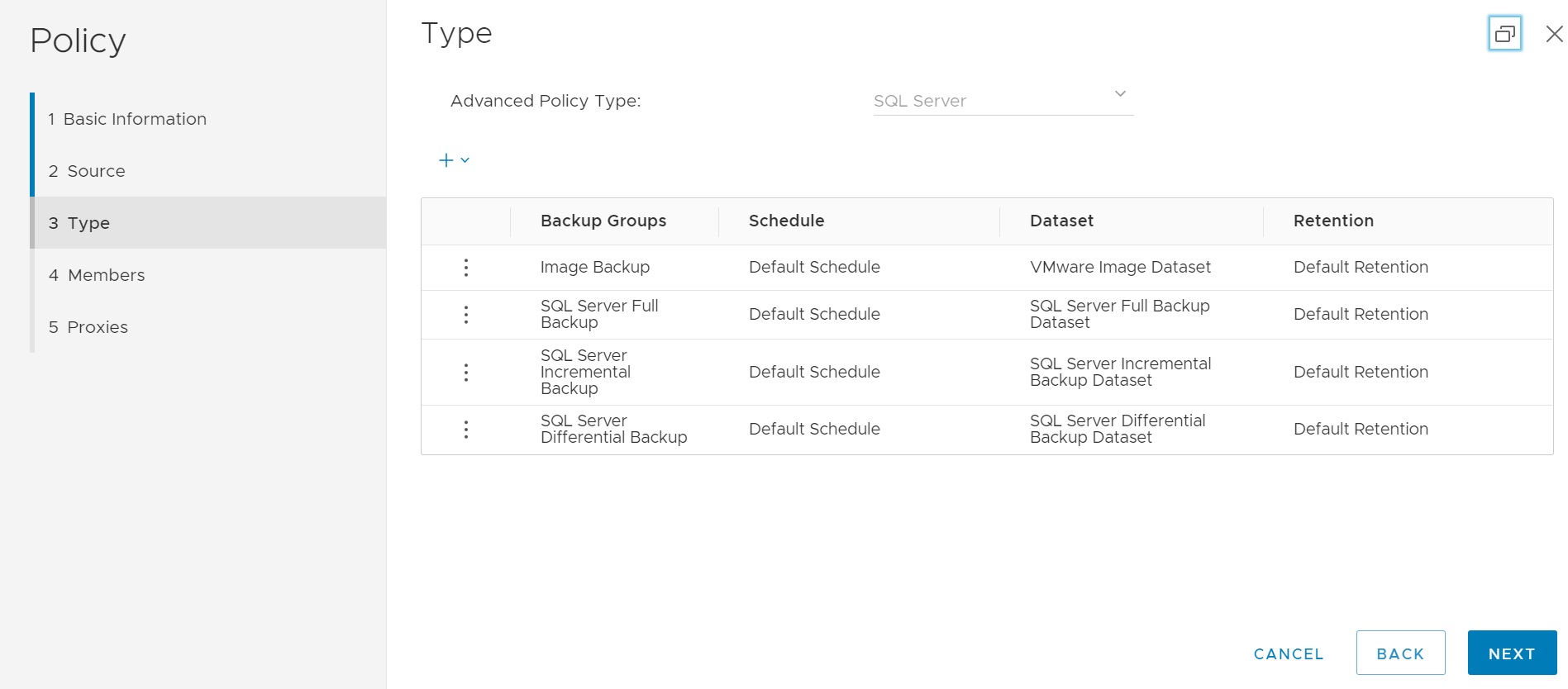
VM üyeleri, Avamar'da oluşturulan VM kurallarına göre eklenir.
Windows Agent ve SQL eklentisini kurup tespit edilen VM'ler için istemcileri Avamar sunucusuna otomatik olarak kaydedebiliriz:
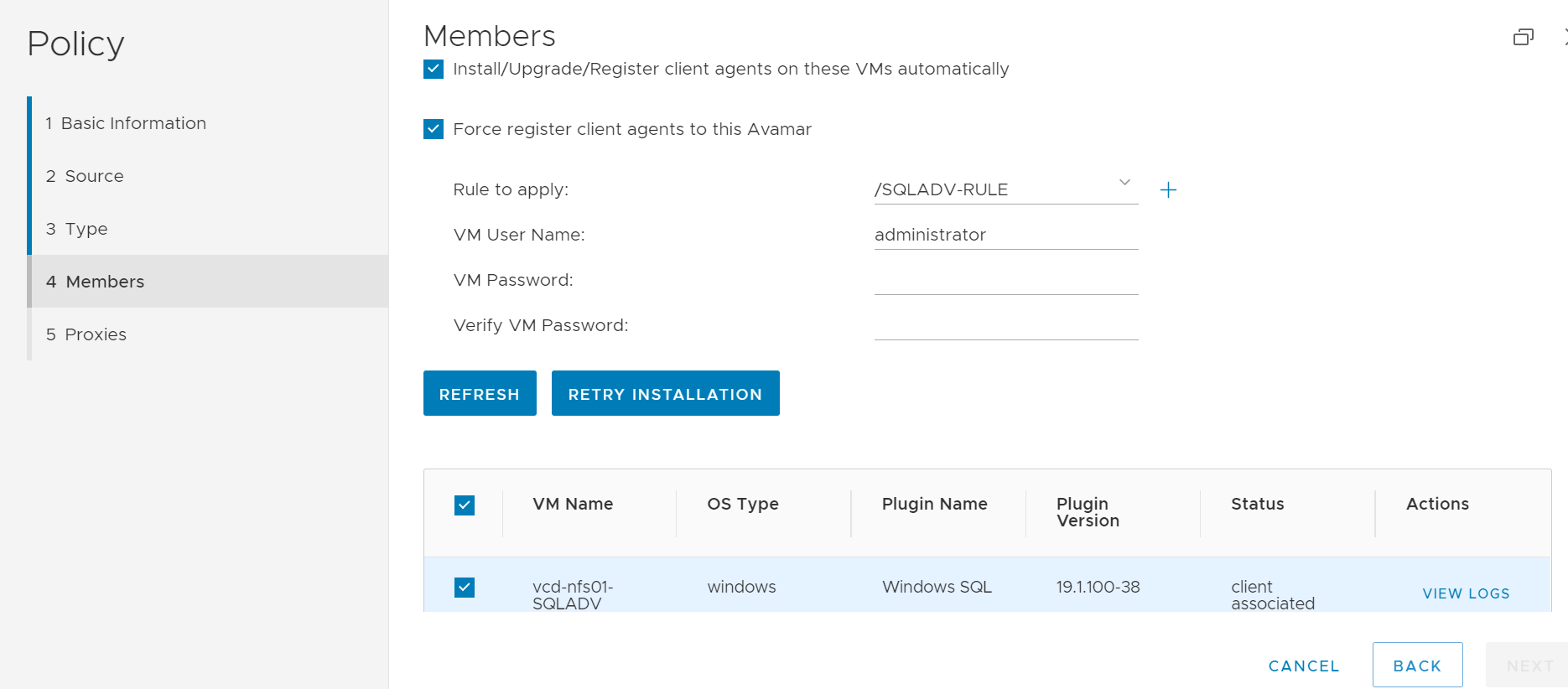
Önkoşullar:
- UpgradeClientDownloads-VERSION.avp<> paketi Avamar sunucusuna yüklenmelidir.
- Doğru istemci paketini yükleme talimatları için 67225 numaralı Dell makalesine bakın, Avamar: En son Avamar istemcisi (.avp) paketlerini indirme ve yükleme.
- SQL VM'yi otomatik olarak keşfetmek için Avamar'da oluşturulan bir VM Kuralı.
- Otomatik Keşif seçenekleri Avamar VMware Kullanıcı Kılavuzu'nda ayrıntılı olarak açıklanmıştır.
NOT: VM kuralları Avamar / (kök) etki alanında oluşturulmalıdır, başka herhangi bir kural tabanlı özellikle oluşturulmamalıdır.
Hizmetler:
Avamar hizmeti VABM komutları (kök kullanıcı gereklidir) Aşağıda bazı örnek söz dizimleri verilmiştir:
root@ave191:/home/admin/#: service VABM status
VABM Info: VABM Service is running.

root@ave191:/home/admin/#: service VABM stop
VABM Info: Stopping VABM daemon...
VABM Info: VABM daemon stopped.

root@ave191:/home/admin/#: service VABM start
VABM Info: VABM daemon started.

root@ave191:/home/admin/#: service VABM restart
VABM Info: Stopping VABM daemon...
VABM Info: VABM daemon stopped.
VABM Info: VABM daemon started.
VABM Yapılandırma dosyası:
root@ave191:/home/admin/#: cat  /usr/local/avamar/bin/vabm/vabm.cfg

#############log configuration###############
log_Max_Size=5
log_dir=/usr/local/avamar/var/vabm/log
#############vabm configuration##############
vabm_port=17926
#vabm_esxi_throttling:max vabm job running simultaneously per esxi
vabm_esxi_throttling=10
#vabm_vcenter_throttling:max vcenter requets running simultaneously per vcenter
vabm_vcenter_throttling=100
vabm_cmd_timeout=3600
vabm_clients_dir=/space/avamar/src/downloads/
vabm_cache_timeout=60
vabm_fips=true
Günlük Konumu:
Gelişmiş Politika görevleri (VABM hizmeti, Aracı Kurulumu ve Kayıt) için Avamar Server günlükleri:
System logs: /usr/local/avamar/var/vabm/log/daemon/Her sanal makine için ayrıntılı günlük:
/usr/local/avamar/var/vabm/log/<vm-uuid>/<vm-uuid.log>
Burada<vm-uuid, VM'nin vCenter instanceUuid>değeridir.
instanceUuid dosyasını almak için aşağıdaki yöntemlerden birini kullanın:
- vSphere Client'tan VM'nin vmx dosyasını indirin ve bu satırı inceleyin
vc.uuid = "50 22 db e0 18 26 e8 8e-ae 68 20 84 bf 8c c2 af"
- VM adını veya uuid'yi kullanarak arama yapmak için "goav" sorun giderme aracını kullanın.
Goav aracını indirin ve yükleyin
Dell makalesi 192151, Avamar'a bakın: Goav aracını indirmek ve kurmak için Avamar Goav aracı.
-
Aşağıdaki goav komutlarından birini çalıştırın.
Avamar'a EKLENMEMİŞ varlıklar için VM UUID'sini arayıp alır. Goav vCenter test özelliğini kullanabiliriz.
admin@ave191:~/>: ./goav vcenter test --name vcenter.example.lab --show-inventory  |grep -A1 teamvm1
VM : teamvm1
InstanceUUID : 502296db-7ea5-61a0-6e37-0983173225fa
Bu örnekte vcenter.example.lab, vCenter , teamvm1 ise VM adıdır.
- Avamar sunucusuna eklenen varlıklar için VM UUID'sini arayın ve alın. goav VM show özelliğini kullanabiliriz.
admin@ave191:~/>: ./goav vm show --fields vmName,instanceUuid   | grep teamvm1
teamvm1                                     | 5022dbe0-1826-e88e-ae68-2084bf8cc2af
Konuk Düzeyi günlükleri, C:\Program Files\avs\var dizininde bulunan VM'dedir
avagent.log
<Schedule name>-<Group name>-label-sql.log
<Schedule name>-<Group name>-label-sql.avtar.log
<Schedule name>-<Group name>-label-sql.alg
- Bkz. Dell makalesi 81546, Avamar: Yedekleme ve geri yükleme sorunlarını gidermek için günlükleri toplama
- 21590 numaralı Dell makalesine bakın, Avamar VMware Eklentisi: Görüntü yedekleme ve geri yüklemeyle ilgili tüm sorunlar için ilk sorun giderme makaleleri
Affected Products
AvamarProducts
Avamar Plug-in for SQLArticle Properties
Article Number: 000184101
Article Type: How To
Last Modified: 28 Feb 2024
Version: 5
Find answers to your questions from other Dell users
Support Services
Check if your device is covered by Support Services.