Avamar: Avansert policy for virtuelle SQL-maskiner
Summary: Avansert policy for sikkerhetskopiering av SQL-avbildninger for virtuell maskin (VM) ved hjelp av Avamar User Interface (AUI)
This article applies to
This article does not apply to
This article is not tied to any specific product.
Not all product versions are identified in this article.
Instructions
Innledning:
Advanced Policy for SQL er en funksjon som ble introdusert fra og med AUI versjon 18.2. Denne funksjonen kan automatisk installere, oppgradere eller registrere klientagenter på virtuelle SQL-maskiner og inkludere dem for sikkerhetskopiering.Det opprettes automatisk sikkerhetskopieringspolicyer for de tilføyde VM-medlemmene:
- Sikkerhetskopiering på bildenivå for VM
- Retningslinjer for fullstendig sikkerhetskopiering på SQL-gjestenivå
- Retningslinjer for trinnvis sikkerhetskopiering på SQL-gjestenivå
- Retningslinjer for differensiell sikkerhetskopiering på SQL-gjestenivå

VM-medlemmer legges til i henhold til de opprettede VM-reglene på Avamar.
Vi kan installere Windows Agent og SQL-plugin-modulen og registrere klientene på Avamar-serveren for de oppdagede virtuelle maskinene automatisk:
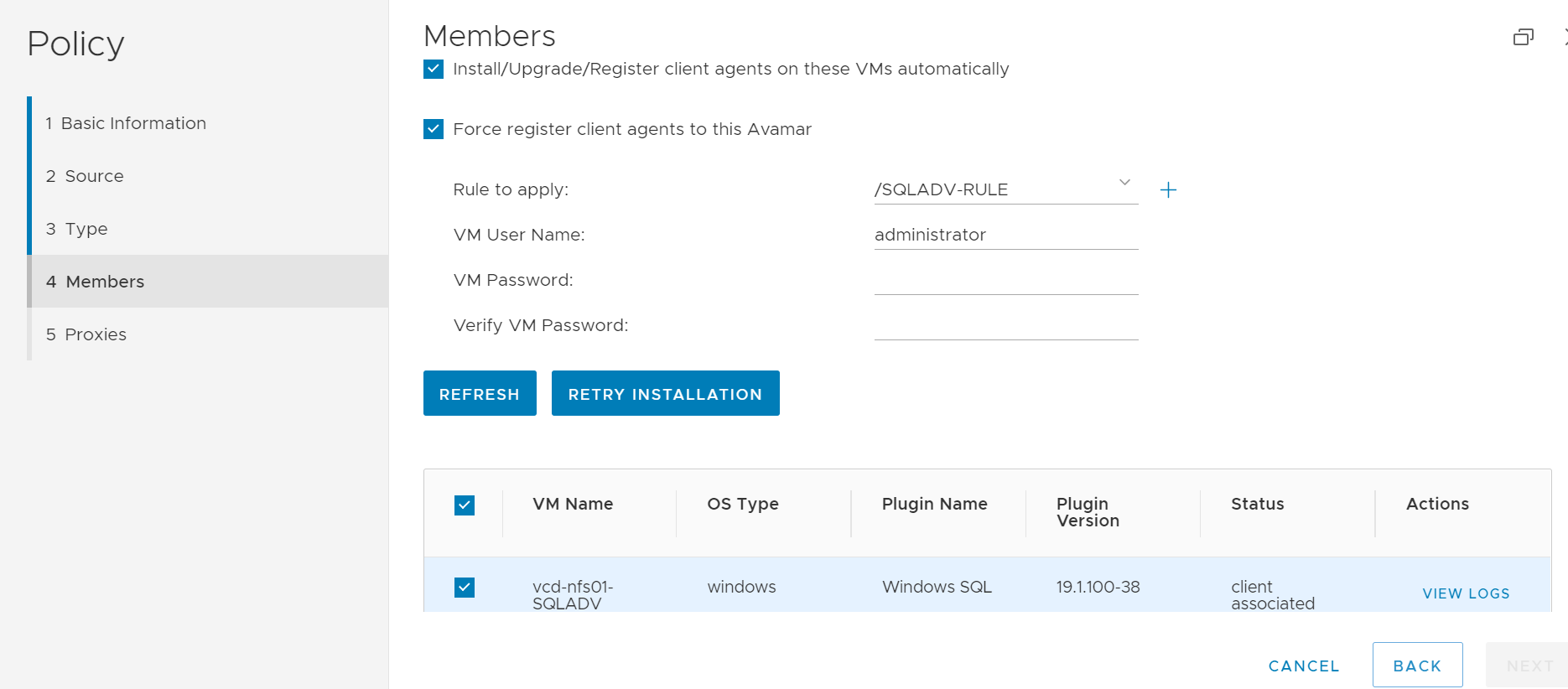
Forhåndskrav:
- Pakken UpgradeClientDownloads-VERSION.avp må installeres på Avamar-serveren<.>
- Hvis du vil ha instruksjoner for å installere riktig klientpakke, kan du se Dell-artikkel 67225, Avamar: Fremgangsmåte for å laste ned og installere de nyeste pakkene for Avamar-klienten (.avp).
- En VM-regel opprettet på Avamar for automatisk oppdagelse av SQL-VM-en.
- Du finner alternativer for automatisk oppdagelse i brukerhåndboken for Avamar VMware.
MERK: VM-reglene bør opprettes i Avamar-/rotdomenet, og IKKE med noen annen regelbasert funksjon.
Tjenester:
VABM-kommandoer for Avamar-tjenesten (krever rotbruker) Her er noen eksempler på syntaks:
root@ave191:/home/admin/#: service VABM status
VABM Info: VABM Service is running.

root@ave191:/home/admin/#: service VABM stop
VABM Info: Stopping VABM daemon...
VABM Info: VABM daemon stopped.

root@ave191:/home/admin/#: service VABM start
VABM Info: VABM daemon started.

root@ave191:/home/admin/#: service VABM restart
VABM Info: Stopping VABM daemon...
VABM Info: VABM daemon stopped.
VABM Info: VABM daemon started.
VABM-konfigurasjonsfil:
root@ave191:/home/admin/#: cat  /usr/local/avamar/bin/vabm/vabm.cfg

#############log configuration###############
log_Max_Size=5
log_dir=/usr/local/avamar/var/vabm/log
#############vabm configuration##############
vabm_port=17926
#vabm_esxi_throttling:max vabm job running simultaneously per esxi
vabm_esxi_throttling=10
#vabm_vcenter_throttling:max vcenter requets running simultaneously per vcenter
vabm_vcenter_throttling=100
vabm_cmd_timeout=3600
vabm_clients_dir=/space/avamar/src/downloads/
vabm_cache_timeout=60
vabm_fips=true
Loggplassering:
Avamar Server-logger for avanserte policyoppgaver (VABM-tjeneste, agentinstallasjon og registrering):
System logs: /usr/local/avamar/var/vabm/log/daemon/Detaljert logg for hver virtuelle maskin:
/usr/local/avamar/var/vabm/log/<vm-uuid>/<vm-uuid.log>
Der<vm-uuid er vCenter-forekomstUuid>for VM.
Hvis du vil hente forekomstenUuid, bruker du en av følgende metoder:
- Fra vSphere-klienten laster du ned VMs vmx-fil og ser gjennom denne linjen
vc.uuid = "50 22 db e0 18 26 e8 8e-ae 68 20 84 bf 8c c2 af"
- Bruk feilsøkingsverktøyet "goav" for å søke med enten VM-navn eller uuid.
Last ned og installer Goav-verktøyet
Se Dell-artikkelen 192151, Avamar: Goav-verktøyet for å laste ned og installere Avamar Goav-verktøyet.
-
Kjør en av følgende goav-kommandoer.
Søk etter og skaff VM UUID for ressurser som IKKE er lagt til i Avamar, vi kan bruke goav vCenter-testfunksjonen.
admin@ave191:~/>: ./goav vcenter test --name vcenter.example.lab --show-inventory  |grep -A1 teamvm1
VM : teamvm1
InstanceUUID : 502296db-7ea5-61a0-6e37-0983173225fa
I dette eksemplet er vcenter.example.lab vCenter , og teamvm1 er VM-navn.
- Søk etter og hent VM UUID for ressurser som er lagt til Avamar-serveren. Vi kan bruke goav VM show funksjonen.
admin@ave191:~/>: ./goav vm show --fields vmName,instanceUuid   | grep teamvm1
teamvm1                                     | 5022dbe0-1826-e88e-ae68-2084bf8cc2af
Logger på gjestenivå er på den virtuelle maskinen som du finner i katalogen C:\Program Files\avs\var
avagent.log
<Schedule name>-<Group name>-label-sql.log
<Schedule name>-<Group name>-label-sql.avtar.log
<Schedule name>-<Group name>-label-sql.alg
- Se Dell-artikkel 81546, Avamar: Slik samler du inn logger for å feilsøke problemer med sikkerhetskopiering og gjenoppretting
- Se Dell-artikkel 21590, Avamar VMware-plugin: Innledende feilsøkingsartikler for alle relaterte problemer knyttet til sikkerhetskopiering og gjenoppretting av bilder
Affected Products
AvamarProducts
Avamar Plug-in for SQLArticle Properties
Article Number: 000184101
Article Type: How To
Last Modified: 28 Feb 2024
Version: 5
Find answers to your questions from other Dell users
Support Services
Check if your device is covered by Support Services.