Avamar: Política avançada para máquinas virtuais SQL
Summary: Política avançada para backup de imagem de máquina virtual (VM) SQL usando a interface do usuário do Avamar (AUI)
This article applies to
This article does not apply to
This article is not tied to any specific product.
Not all product versions are identified in this article.
Instructions
Introdução:
Advanced Policy for SQL é um recurso introduzido a partir da versão 18.2 da AUI. Esse recurso pode instalar, fazer upgrade ou registrar automaticamente agentes de client em máquinas virtuais SQL e incluí-los para backup.Ele cria automaticamente políticas de backup para os membros da VM adicionados:
- Backup em nível de imagem da VM
- Política de backup completo no nível do convidado SQL
- Política de backup incremental no nível do convidado SQL
- Política de backup diferencial no nível do convidado SQL
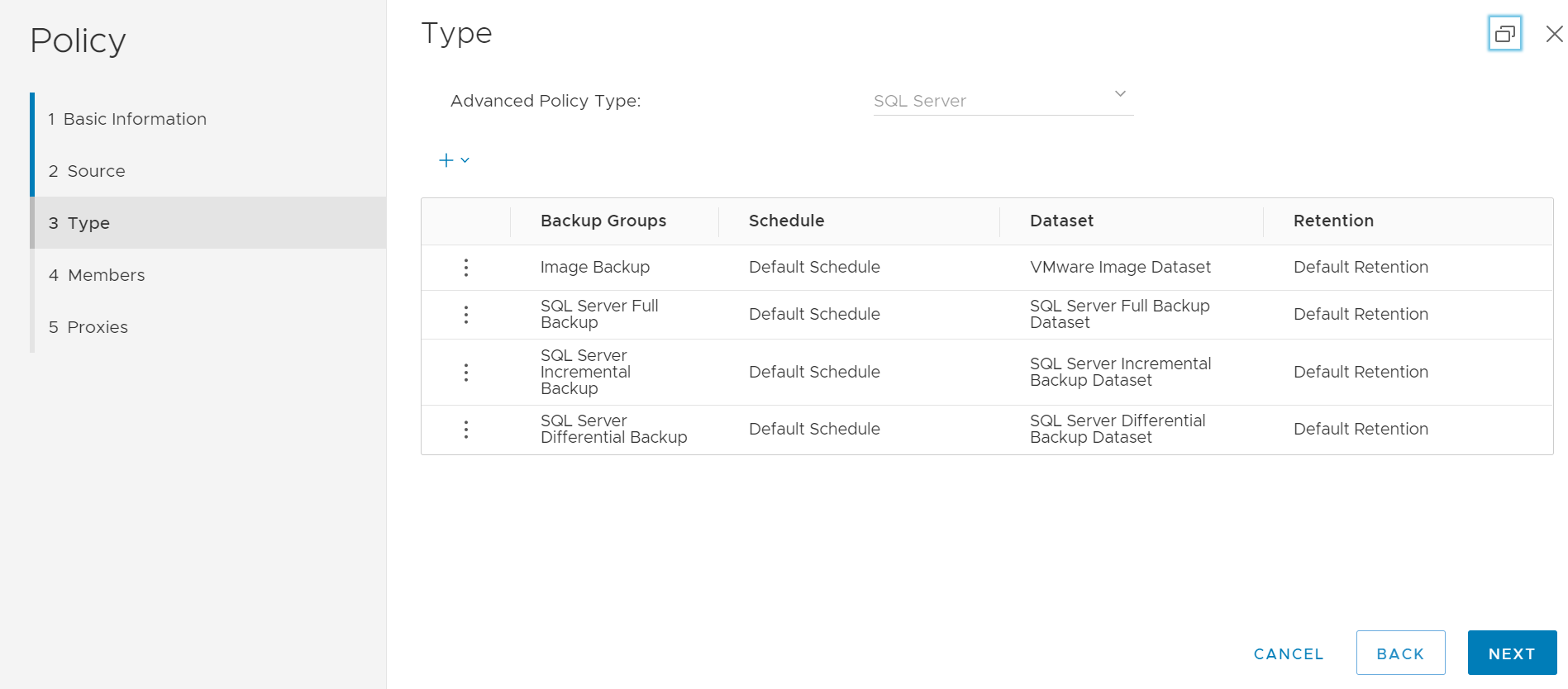
Os membros da VM são adicionados de acordo com as regras de VM criadas no Avamar.
Podemos instalar o agente do Windows e o plug-in SQL e registrar automaticamente os clients no Avamar Server para as VMs detectadas:

Pré-requisitos:
- O pacote UpgradeClientDownloads-VERSION.avp<> deve ser instalado no Avamar Server.
- Para obter instruções sobre como instalar o pacote do client correto, consulte o artigo 67225 da Dell, Avamar: Como fazer download e instalar os pacotes mais recentes do Avamar Client (.avp).
- Uma regra de VM criada no Avamar para detectar automaticamente a VM do SQL.
- As opções de detecção automática são detalhadas no Guia do usuário do Avamar VMware.
Nota: As regras de VM devem ser criadas no domínio Avamar / (root) e NÃO com nenhum outro recurso baseado em regras.
Serviços:
Comandos VABM do serviço Avamar (usuário root obrigatório) Aqui estão alguns exemplos de sintaxe:
root@ave191:/home/admin/#: service VABM status
VABM Info: VABM Service is running.

root@ave191:/home/admin/#: service VABM stop
VABM Info: Stopping VABM daemon...
VABM Info: VABM daemon stopped.

root@ave191:/home/admin/#: service VABM start
VABM Info: VABM daemon started.

root@ave191:/home/admin/#: service VABM restart
VABM Info: Stopping VABM daemon...
VABM Info: VABM daemon stopped.
VABM Info: VABM daemon started.
Arquivo de configuração do VABM:
root@ave191:/home/admin/#: cat  /usr/local/avamar/bin/vabm/vabm.cfg

#############log configuration###############
log_Max_Size=5
log_dir=/usr/local/avamar/var/vabm/log
#############vabm configuration##############
vabm_port=17926
#vabm_esxi_throttling:max vabm job running simultaneously per esxi
vabm_esxi_throttling=10
#vabm_vcenter_throttling:max vcenter requets running simultaneously per vcenter
vabm_vcenter_throttling=100
vabm_cmd_timeout=3600
vabm_clients_dir=/space/avamar/src/downloads/
vabm_cache_timeout=60
vabm_fips=true
Local do registro:
Logs do Avamar Server para as tarefas de política avançada (serviço VABM, instalação do agente e registro):
System logs: /usr/local/avamar/var/vabm/log/daemon/Registro detalhado de cada máquina virtual:
/usr/local/avamar/var/vabm/log/<vm-uuid>/<vm-uuid.log>
Em que<vm-uuid>é a instância do vCenter para a VM.
Para obter a instânciaUuid, use um dos seguintes métodos:
- No vSphere Client, faça download do arquivo vmx da VM e analise esta linha
vc.uuid = "50 22 db e0 18 26 e8 8e-ae 68 20 84 bf 8c c2 af"
- Use a ferramenta de solução de problemas "goav" para pesquisar usando o nome da VM ou o uuid.
Fazer download e instalar a ferramenta Goav
Consulte o artigo 192151 da Dell, Avamar: Goav para fazer download e instalar a ferramenta Avamar Goav.
-
Execute um dos seguintes comandos goav.
Pesquise e obtenha o UUID da VM para ativos que NÃO foram adicionados ao Avamar. Podemos usar o recurso de teste do GOAV vCenter.
admin@ave191:~/>: ./goav vcenter test --name vcenter.example.lab --show-inventory  |grep -A1 teamvm1
VM : teamvm1
InstanceUUID : 502296db-7ea5-61a0-6e37-0983173225fa
Neste exemplo, vcenter.example.lab é vCenter e teamvm1 é o nome da VM.
- Pesquise e obtenha o UUID da VM para ativos que foram adicionados ao servidor Avamar. Podemos usar o recurso goav VM show.
admin@ave191:~/>: ./goav vm show --fields vmName,instanceUuid   | grep teamvm1
teamvm1                                     | 5022dbe0-1826-e88e-ae68-2084bf8cc2af
Os logs de nível de convidado estão na VM localizada no diretório C:\Program Files\avs\var
avagent.log
<Schedule name>-<Group name>-label-sql.log
<Schedule name>-<Group name>-label-sql.avtar.log
<Schedule name>-<Group name>-label-sql.alg
- Consulte o artigo 81546 da Dell, Avamar: Como coletar registros para solucionar problemas de backup e restauração
- Consulte o artigo 21590 da Dell, Avamar VMware Plugin: Artigos iniciais de solução de problemas para todos os problemas relacionados a backup e restauração de imagens
Affected Products
AvamarProducts
Avamar Plug-in for SQLArticle Properties
Article Number: 000184101
Article Type: How To
Last Modified: 28 Feb 2024
Version: 5
Find answers to your questions from other Dell users
Support Services
Check if your device is covered by Support Services.