Avamar: Geavanceerd beleid voor SQL virtuele machines
Summary: Geavanceerd beleid voor de back-up van SQL VM-images (Virtual Machine Essentials) met behulp van Avamar User Interface (AUI)
This article applies to
This article does not apply to
This article is not tied to any specific product.
Not all product versions are identified in this article.
Instructions
Inleiding:
Advanced Policy for SQL is een functie die is geïntroduceerd vanaf AUI versie 18.2. Met deze functie kunnen clientagents automatisch worden geïnstalleerd, geüpgraded of geregistreerd op SQL Virtuele machines en deze als back-up worden opgenomen.Er wordt automatisch een back-upbeleid gemaakt voor de toegevoegde VM-leden:
- Back-up op imageniveau voor de VM
- SQL-beleid voor volledige back-up op gastniveau
- Incrementeel back-upbeleid op SQL-gastniveau
- Differentieel back-upbeleid op SQL-gastniveau

VM-leden worden toegevoegd volgens de gemaakte VM-regels op Avamar.
We kunnen Windows Agent en SQL-plug-in installeren en de clients automatisch registreren op de Avamar-server voor de gedetecteerde VM's:
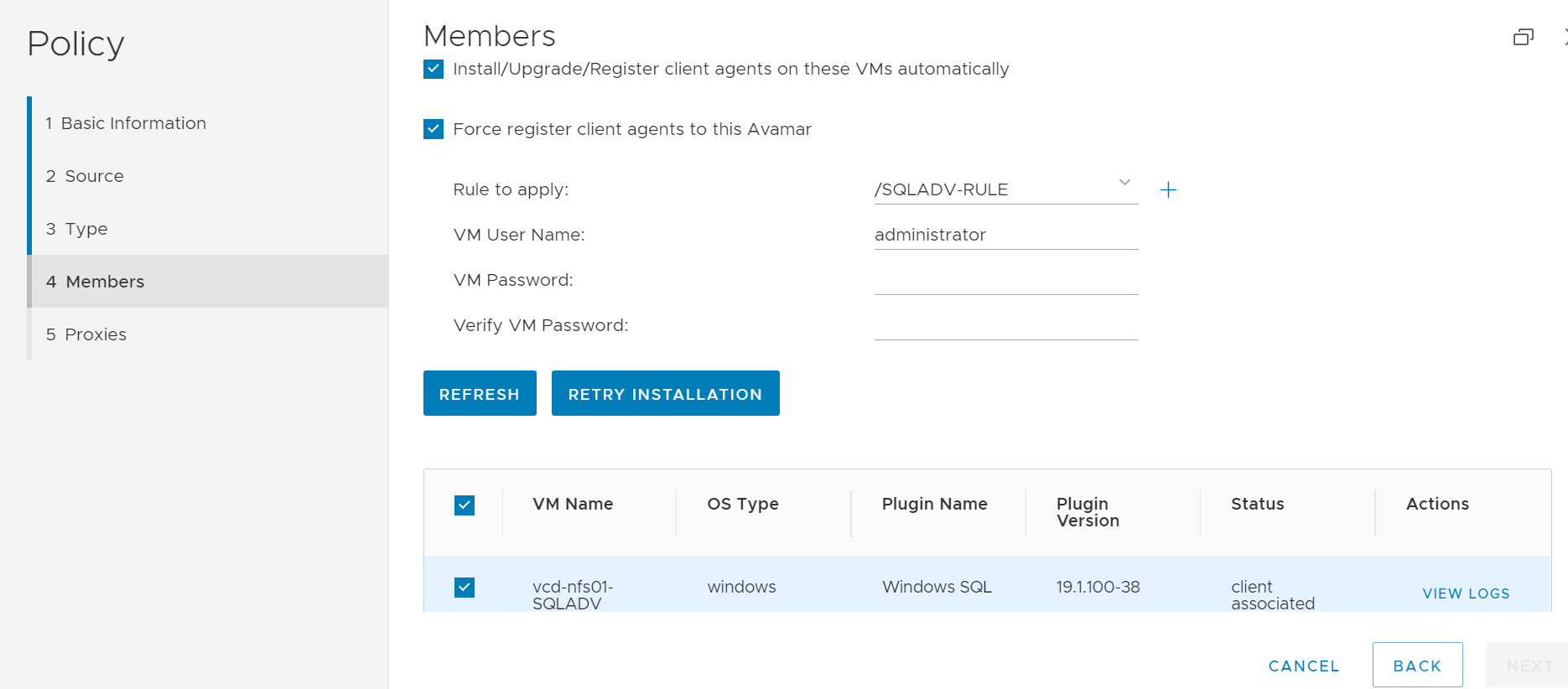
Vereisten:
- Het pakket UpgradeClientDownloads-VERSION.avp> moet op de Avamar-server< worden geïnstalleerd.
- Voor instructies voor het installeren van het juiste clientpakket raadpleegt u het Dell artikel 67225, Avamar: De nieuwste Avamar clientpakketten (.avp) downloaden en installeren.
- Een VM-regel gemaakt op Avamar om de SQL-VM automatisch te detecteren.
- De opties voor automatische detectie worden beschreven in de Avamar VMware-gebruikershandleiding.
OPMERKING: De VM-regels moeten worden gemaakt in het Avamar / (root)domein, en NIET met een andere op regels gebaseerde functie.
Services:
Avamar service VABM-opdrachten (hoofdgebruiker vereist) Hier volgen enkele voorbeelden van syntaxis:
root@ave191:/home/admin/#: service VABM status
VABM Info: VABM Service is running.

root@ave191:/home/admin/#: service VABM stop
VABM Info: Stopping VABM daemon...
VABM Info: VABM daemon stopped.

root@ave191:/home/admin/#: service VABM start
VABM Info: VABM daemon started.

root@ave191:/home/admin/#: service VABM restart
VABM Info: Stopping VABM daemon...
VABM Info: VABM daemon stopped.
VABM Info: VABM daemon started.
VABM Configuration file:
root@ave191:/home/admin/#: cat  /usr/local/avamar/bin/vabm/vabm.cfg

#############log configuration###############
log_Max_Size=5
log_dir=/usr/local/avamar/var/vabm/log
#############vabm configuration##############
vabm_port=17926
#vabm_esxi_throttling:max vabm job running simultaneously per esxi
vabm_esxi_throttling=10
#vabm_vcenter_throttling:max vcenter requets running simultaneously per vcenter
vabm_vcenter_throttling=100
vabm_cmd_timeout=3600
vabm_clients_dir=/space/avamar/src/downloads/
vabm_cache_timeout=60
vabm_fips=true
Locatie van logboek:
Avamar Server-logboeken voor de geavanceerde beleidstaken (VABM-service, agentinstallatie en registratie):
System logs: /usr/local/avamar/var/vabm/log/daemon/Gedetailleerd logboek voor elke virtuele machine:
/usr/local/avamar/var/vabm/log/<vm-uuid>/<vm-uuid.log>
Waarbij<vm-uuid> de vCenter-instantie voor de VM is.
Gebruik een van de volgende methoden om de instantie te verkrijgen:
- Download vanaf de vSphere-client het vmx-bestand van de VM en controleer deze regel
vc.uuid = "50 22 db e0 18 26 e8 8e-ae 68 20 84 bf 8c c2 af"
- Gebruik de tool voor probleemoplossing "goav" om te zoeken op VM-naam of uuid.
Goav-tool downloaden en installeren
Zie Dell artikel 192151, Avamar: Goav-tool om de Avamar Goav-tool te downloaden en te installeren.
-
Voer een van de volgende goav-opdrachten uit.
Zoek en verkrijg VM-UUID voor assets die NIET zijn toegevoegd aan Avamar, we kunnen de goav vCenter-testfunctie gebruiken.
admin@ave191:~/>: ./goav vcenter test --name vcenter.example.lab --show-inventory  |grep -A1 teamvm1
VM : teamvm1
InstanceUUID : 502296db-7ea5-61a0-6e37-0983173225fa
In dit voorbeeld is vcenter.example.lab vCenter en teamvm1 de VM-naam.
- Zoek en verkrijg VM-UUID voor assets die zijn toegevoegd aan de Avamar server. We kunnen de goav VM-showfunctie gebruiken.
admin@ave191:~/>: ./goav vm show --fields vmName,instanceUuid   | grep teamvm1
teamvm1                                     | 5022dbe0-1826-e88e-ae68-2084bf8cc2af
Logboeken op gastniveau bevinden zich op de VM in de map C:\Program Files\avs\var
avagent.log
<Schedule name>-<Group name>-label-sql.log
<Schedule name>-<Group name>-label-sql.avtar.log
<Schedule name>-<Group name>-label-sql.alg
- Zie Dell artikel 81546, Avamar: Logboeken verzamelen om back-up- en herstelproblemen op te lossen
- Zie Dell artikel 21590, Avamar VMware Plugin: Eerste artikelen over probleemoplossing voor alle problemen met back-ups en herstel van images
Affected Products
AvamarProducts
Avamar Plug-in for SQLArticle Properties
Article Number: 000184101
Article Type: How To
Last Modified: 28 Feb 2024
Version: 5
Find answers to your questions from other Dell users
Support Services
Check if your device is covered by Support Services.