Авамар: Розширена політика для віртуальних машин SQL
Summary: Розширена політика резервного копіювання образів віртуальних машин (VM) SQL за допомогою інтерфейсу користувача Avamar (AUI)
This article applies to
This article does not apply to
This article is not tied to any specific product.
Not all product versions are identified in this article.
Instructions
Введення:
Розширена політика для SQL — це функція, запроваджена починаючи з версії AUI 18.2. Ця функція може автоматично встановлювати, оновлювати або реєструвати клієнтських агентів на віртуальних машинах SQL і включати їх для резервного копіювання.Він автоматично створює політики резервного копіювання для доданих учасників віртуальних машин:
- Резервне копіювання на рівні образу для віртуальної машини
- Політика повного резервного копіювання на рівні гостьової системи SQL
- Політика інкрементного резервного копіювання на рівні гостьової системи SQL
- Політика диференціального резервного копіювання на рівні гостьових систем SQL
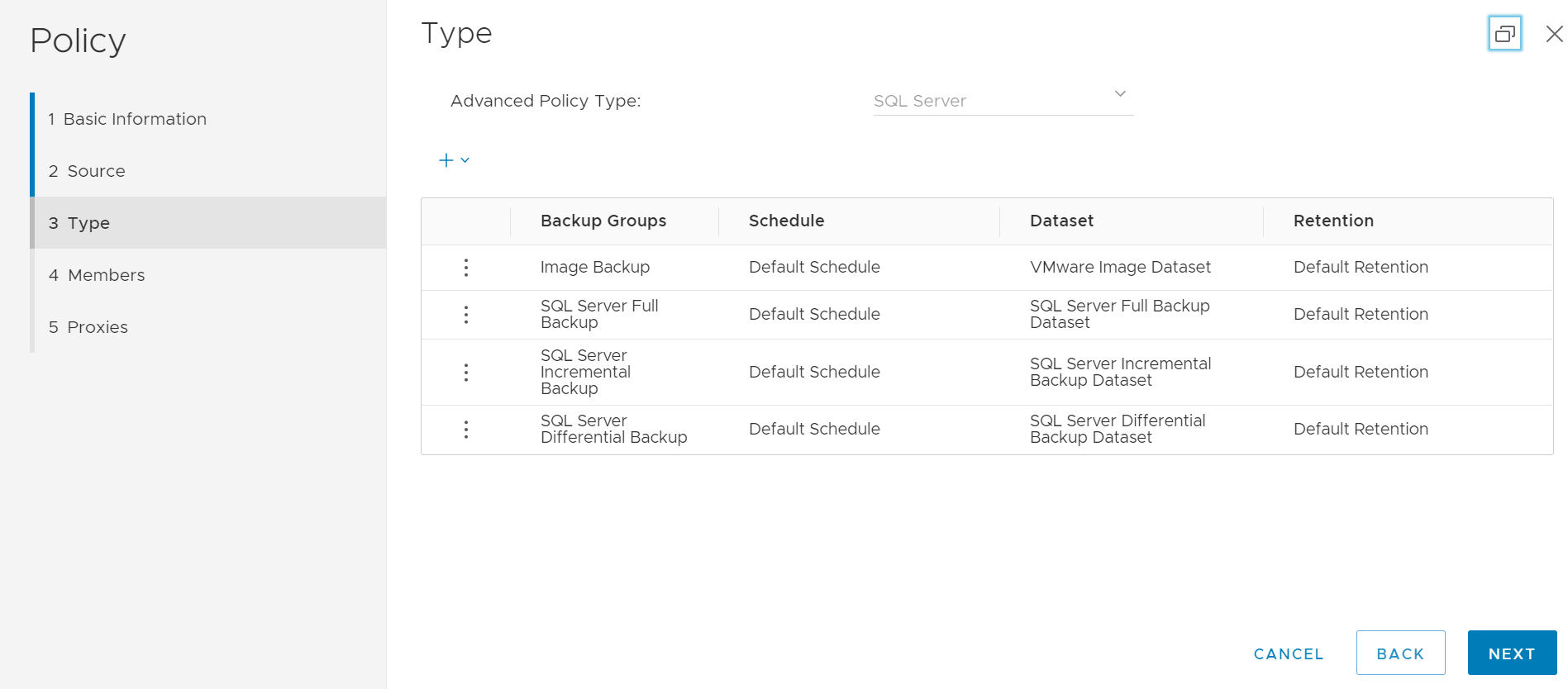
Учасники ВМ додаються відповідно до створених правил ВМ на Avamar.
Ми можемо встановити Windows Agent і SQL plug-in і автоматично зареєструвати клієнтів на сервері Avamar для виявлених віртуальних машин:
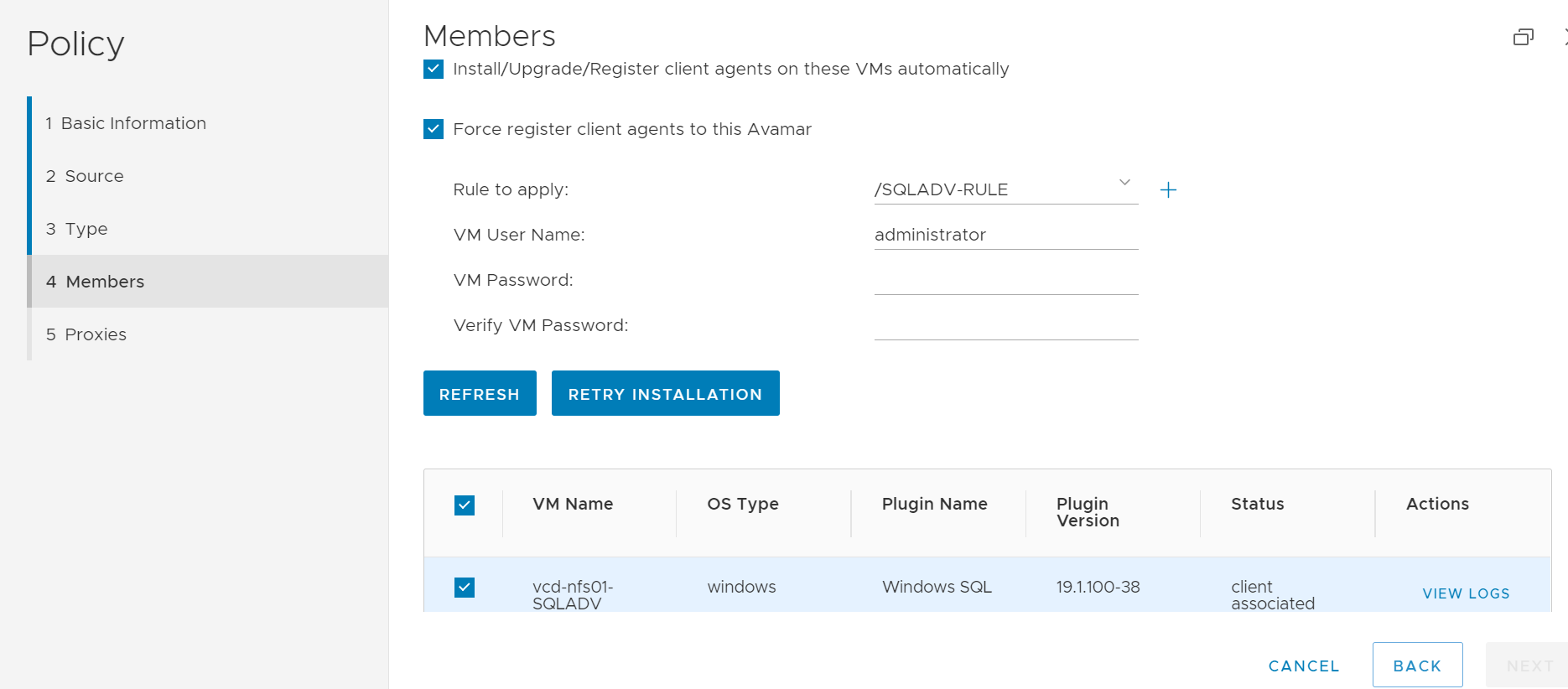
Передумови:
- Пакет UpgradeClientDownloads-VERSION.avp<> повинен бути встановлений на сервері Avamar.
- Інструкції щодо встановлення правильного клієнтського пакета наведено в статті Dell 67225, Avamar: Як завантажити та встановити найновіші пакети клієнта Avamar (.avp).
- Правило віртуальної машини, створене на Avamar для автоматичного виявлення віртуальної машини SQL.
- Параметри автоматичного виявлення детально описані в Посібнику користувача Avamar VMware.
ПРИМІТКА: Правила віртуальної машини повинні бути створені в домені Avamar / (root), а НЕ за допомогою будь-якої іншої функції, заснованої на правилах.
Послуги:
Команди VABM служби Avamar (потрібен користувач root) Ось кілька прикладів синтаксису:
root@ave191:/home/admin/#: service VABM status
VABM Info: VABM Service is running.

root@ave191:/home/admin/#: service VABM stop
VABM Info: Stopping VABM daemon...
VABM Info: VABM daemon stopped.

root@ave191:/home/admin/#: service VABM start
VABM Info: VABM daemon started.

root@ave191:/home/admin/#: service VABM restart
VABM Info: Stopping VABM daemon...
VABM Info: VABM daemon stopped.
VABM Info: VABM daemon started.
Конфігураційний файл VABM:
root@ave191:/home/admin/#: cat  /usr/local/avamar/bin/vabm/vabm.cfg

#############log configuration###############
log_Max_Size=5
log_dir=/usr/local/avamar/var/vabm/log
#############vabm configuration##############
vabm_port=17926
#vabm_esxi_throttling:max vabm job running simultaneously per esxi
vabm_esxi_throttling=10
#vabm_vcenter_throttling:max vcenter requets running simultaneously per vcenter
vabm_vcenter_throttling=100
vabm_cmd_timeout=3600
vabm_clients_dir=/space/avamar/src/downloads/
vabm_cache_timeout=60
vabm_fips=true
Розташування журналу:
Журнали сервера Avamar для завдань розширеної політики (служба VABM, встановлення та реєстрація агента):
System logs: /usr/local/avamar/var/vabm/log/daemon/Детальний журнал для кожної віртуальної машини:
/usr/local/avamar/var/vabm/log/<vm-uuid>/<vm-uuid.log>
Де<vm-uuid>— екземпляр vCenterUuid для віртуальної машини.
Щоб отримати instanceUuid, скористайтеся одним із таких способів:
- З клієнта vSphere завантажте файл vmx VM і перегляньте цей рядок
vc.uuid = "50 22 db e0 18 26 e8 8e-ae 68 20 84 bf 8c c2 af"
- Скористайтеся інструментом усунення несправностей "goav" для пошуку за назвою віртуальної машини або uuid.
Завантажте та встановіть інструмент Goav
Дивіться статтю Dell 192151, Avamar: Інструмент Goav для завантаження та встановлення інструменту Avamar Goav.
-
Виконайте одну з наведених нижче команд goav.
Пошук та отримання VM UUID для активів, які НЕ додані до Avamar, ми можемо використовувати функцію тестування goav vCenter.
admin@ave191:~/>: ./goav vcenter test --name vcenter.example.lab --show-inventory  |grep -A1 teamvm1
VM : teamvm1
InstanceUUID : 502296db-7ea5-61a0-6e37-0983173225fa
У цьому прикладі vcenter.example.lab — це vCenter, а teamvm1 — це ім'я віртуальної машини.
- Пошук і отримання UUID віртуальної машини для ресурсів, які було додано до сервера Avamar. Ми можемо використовувати функцію показу віртуальної машини.
admin@ave191:~/>: ./goav vm show --fields vmName,instanceUuid   | grep teamvm1
teamvm1                                     | 5022dbe0-1826-e88e-ae68-2084bf8cc2af
Журнали гостьового рівня зберігаються у віртуальній машині, розташованій у каталозі C:\Program Files\avs\var
avagent.log
<Schedule name>-<Group name>-label-sql.log
<Schedule name>-<Group name>-label-sql.avtar.log
<Schedule name>-<Group name>-label-sql.alg
- Дивіться статтю Dell 81546, Avamar: Як збирати журнали для виправлення неполадок із резервним копіюванням і відновленням
- Дивіться статтю Dell 21590, Avamar VMware Plugin: Початкові статті з виправлення неполадок для всіх проблем, пов'язаних із резервним копіюванням і відновленням зображень
Affected Products
AvamarProducts
Avamar Plug-in for SQLArticle Properties
Article Number: 000184101
Article Type: How To
Last Modified: 28 Feb 2024
Version: 5
Find answers to your questions from other Dell users
Support Services
Check if your device is covered by Support Services.