Dell Precision 3660 Tower Fixed Workstation -järjestelmäopas
Summary: Tässä artikkelissa on tietoja Dell Precision 3660 Tower Fixed Workstation -työaseman määrityksestä ja käyttämisestä. Katso lisätietoja esimerkiksi laitteiston diagnostiikkatestin suorittamisesta, ohjainten lataamisesta ja asentamisesta. Etsi vianmääritysresursseja yleisten ongelmien ratkaisemiseksi. ...
This article applies to
This article does not apply to
This article is not tied to any specific product.
Not all product versions are identified in this article.
Instructions
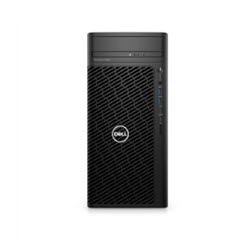
Tekniset
| Kuvaus | Arvot |
|---|---|
| Mitat |
|
| piirisarja |
|
| Suoritin |
|
| PCIe-väylä |
|
| järjestelmämuisti (RAM) |
|
| Tuetut käyttöjärjestelmät |
|
Kiinteän Dell Precision 3660 Tower -työaseman portit
| Kuvaus | Arvot |
|---|---|
| Ääniportit |
|
| Videoportit |
HUOMAUTUS: Käytettävissä olevat videoportit voivat vaihdella tietokoneeseen asennettujen näytönohjainten mukaan.
|
| Verkkoportit |
|
| USB-portit |
|
| PCIe-laajennuskorttipaikat (sisäinen) |
|
| SATA-portit |
|
| mSATA-portit |
|
| M.2-portit |
HUOMAUTUS:
|
| nVME-portit |
|
- Liitä näppäimistö ja hiiri tietokoneeseen.
- Liitä Ethernet-kaapeli tietokoneeseen tai muodosta yhteys langattomaan verkkoon (jos käytettävissä).
- Liitä näyttö näytön mukana toimitetulla VGA-, DVI-, HDMI- tai DisplayPort-kaapelilla .
- Kytke virtajohto tietokoneeseen.
- Paina virtapainiketta ja käynnistä tietokone.
- Suorita asennus loppuun noudattamalla näytön ohjeita.
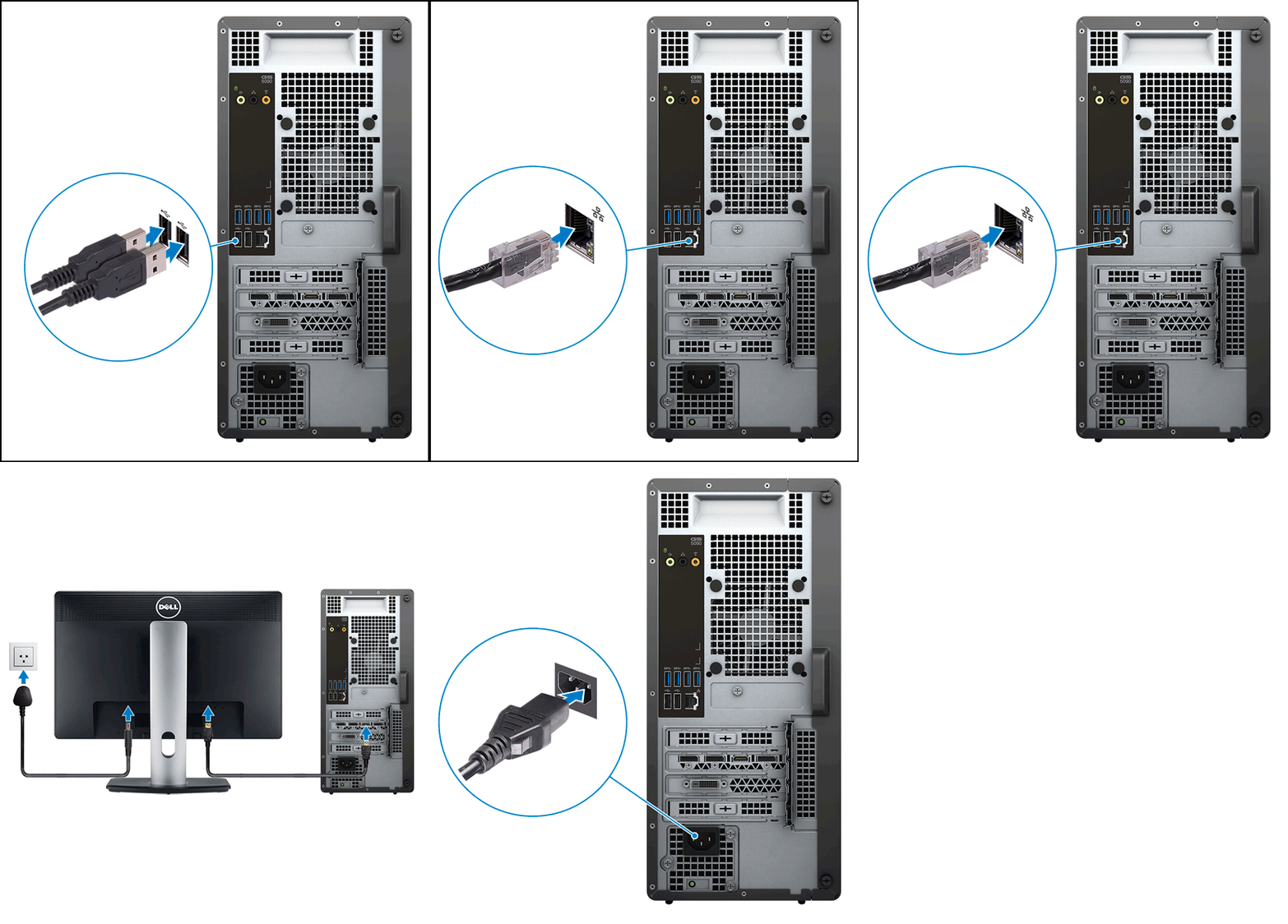
Kuva 1: Animoitu kuva työpöydän määrityksestä.
Laitteiston diagnostiikkatestin avulla voit tunnistaa laitteistoon liittyviä ongelmia ja saada vianmääritysohjeita ongelman ratkaisemiseen.
Suosittelemme tarkistamaan Dell-tietokoneen mahdolliset laitteisto-ongelmat suorittamalla siinä laitteiston diagnostiikkatestin.
Laitteiston diagnostiikkatestin tekeminen Dell SupportAssistilla
Jos tietokone käynnistyy käyttöjärjestelmään, tee laitteiston diagnostiikkatesti Dell SupportAssistilla.
HUOMAUTUS: SupportAssist on saatavilla vain Windows-tietokoneisiin. Jos SupportAssist ei ole käytettävissä Dell-tietokoneessa, lataa ja asenna SupportAssist-sovellus.
- Valitse Käynnistä.
- Avaa SupportAssist.
- Valitse Start Now.
- Oletustesti tarkistaa tietokoneen laitteistovian varalta.
Käynnistystä edeltävän järjestelmän arviointitestin suorittaminen
Jos tietokone ei käynnisty käyttöjärjestelmään, tee käynnistystä edeltävä järjestelmän arviointitesti.
HUOMAUTUS: Osa diagnostiikkatesteistä on vuorovaikutteisia ja edellyttää toimintaa käyttäjältä. Jos käyttäjä ei vastaa, testitulokset saattavat olla vääriä.
- Käynnistä tietokone uudelleen.
- Paina F12-näppäintä Dell-logonäytössä useita kertoja, kunnes kerran näytettävä käynnistysvalikko avautuu.
- Valitse nuolinäppäimillä Diagnostics ja paina Enter-näppäintä .
- Tee vianmääritys seuraamalla näytön kehotetta ja vastaamalla asianmukaisesti.
- Jos testi onnistuu, laitteiston osat toimivat oikein.
- Jos testi epäonnistuu, merkitse virhekoodi, vahvistuskoodi ja palvelutunniste muistiin ja etsi virhekoodi.
Käynnistystä edeltävän diagnostiikan suorittaminen Dell-tietokoneessa
Katso tästä videosta, miten voit käyttää käynnistystä edeltävää integroitua diagnostiikkaa Dell-tietokoneen laitteisto-ongelmien tunnistamiseen.
Kesto: 00.01.34 (hh:mm:ss)
tekstitys: Saatavana useilla kielillä. Napsauta CC-kuvaketta ja valitse haluamasi kieli.
HUOMAUTUS: Dell toimittaa testattuja ja hyväksyttyjä ohjaimia, jotka on kehitetty Dell-tuotteille. Ne on tarkoitettu käyttöjärjestelmiin, jotka Dell on vahvistanut ja joita Dell tukee kussakin tuotteessa. Dell suosittelee, että muiden valmistajien laitteiden ohjaimet ladataan valmistajan sivustosta.
Ohjainten lataaminen SupportAssistilla
HUOMAUTUS: SupportAssist on saatavilla vain Windows-tietokoneisiin. Jos SupportAssist ei ole käytettävissä Dell-tietokoneessa, lataa ja asenna SupportAssist-sovellus.
- Valitse Käynnistä ja kirjoita
SupportAssist. - Valitse hakutuloksista SupportAssist-sovellus.
- Valitse SupportAssist-ikkunassa Käynnistä nyt.
- SupportAssist tarkistaa automaattisesti tietokoneen ja ohjainpäivitykset sekä lataa ja asentaa uusimmat ohjaimet (jos saatavilla).
- SupportAssist suorittaa myös muita automaattisia tehtäviä, kuten laitteiston tarkistuksen, suorituskyvyn säätämisen, verkon optimoinnin jne.
Ohjainten lataaminen Dellin tukisivustosta
- Siirry Dell Precision 3660 Tower Fixed Workstation -ohjainsivulle .
- Salli Dellin hakea ohjainpäivitykset automaattisesti puolestasi valitsemalla Tarkista päivitykset.
- Vaihtoehtoisesti voit etsiä ja ladata ohjaimet manuaalisesti valitsemalla Etsi ohjaimet :
- Avainsana-hakukenttä - kirjoita etsimäsi ohjaimen avainsana. kuten BIOS, piirisarja, ääni tai video.
- Käyttöjärjestelmä- ja Luokka-suodattimet - valitse Dell-tietokoneeseen asennettu käyttöjärjestelmä ja ohjainluokka.
- Napsauta haluamasi ohjaimen vierellä olevaa Lataa-painiketta ja tallenna tiedosto. Näytä muut ohjaimet valitsemalla Näytä kaikki.
- Siirry Resurssienhallinnassa ladatun tiedoston tallennuskansioon.
- Kaksoisnapsauta ladattua ohjaimen asennustiedostoa ja tee asennus näytön ohjeiden mukaan.
- Toista vaiheet 5–7 muiden ohjainten kohdalla (tarvittaessa).
- Kun ohjain on asennettu, tietokone käynnistyy uudelleen.
Dell Digital Locker
Dell Digital Lockerin avulla voit tarkastella ja hallita tuotteita, ohjelmistoja, tilauksia ja lisensointia koskevia tietoja yhdessä paikassa. Voit:
- Lataa ostettu ohjelmisto
- Lisensoitujen ohjelmistotuotteiden käyttö
- Lataa päivitykset ja korjaustiedostot
- Käyttäjä- ja tuoteryhmien hallinta
- Näytä ohjelmistolisenssien oikeudet
- Takuutilausten hallinta
Voit käyttää Dell Digital Lockeria https://www.dell.com/support/software. Katso usein kysytyt kysymykset Dell Digital Lockerista.
Dell Digital Delivery.
Dell Digital Delivery on helppo ja uusi tapa ostaa ohjelmistoja, kun ostat Dell-tietokoneen. Voit ladata ja asentaa saatavilla olevia ohjelmistoja tiettyihin tietokoneisiin automaattisesti.
Lisätietoja on Dell Digital Delivery - sivustossa.
Käyttöjärjestelmän palautuksen näköistiedosto
Haluatko asentaa käyttöjärjestelmän uudelleen Dell-tietokoneen kaatumisen, kiintolevyn vaihdon tai muun vakavan ohjelmisto-ongelman vuoksi?
Dell OS Recovery Tool -työkalulla voit nopeasti ladata ja luoda USB-käynnistysmuistitikun käyttöjärjestelmän uudelleenasennusta varten. Voit ladata Dell-tietokonettasi varten mukautetun käyttöjärjestelmän palautusnäköistiedoston.
HUOMAUTUS: Palautuslevykuva on saatavilla alkuperäiseen käyttöjärjestelmään, joka toimitettiin Dell-tietokoneen mukana.
Lataa Dell OS Recovery Tool https://www.dell.com/support/home/drivers/osiso/recoverytool.
Kolmannen osapuolen sovellukset
Tarvitsetko apua muiden valmistajien sovellusten, kuten Microsoft Teamsin, Skypen ja Adobe Readerin, lataamiseen ja asentamiseen?
Voit ladata ja asentaa kolmansien osapuolten sovelluksia Microsoft Storesta tai ohjelmiston valmistajan sivustosta.
Jos tietokone ei käynnisty käyttöjärjestelmään usean yrityksenkään jälkeen, se käynnistää SupportAssist OS Recoveryn automaattisesti.
SupportAssist OS Recovery on erillinen työkalu, joka on asennettu valmiiksi kaikkiin Dell-tietokoneisiin, joissa on toimitettaessa Windows-käyttöjärjestelmä. Se sisältää työkaluja, joilla voi diagnosoida ja selvittää ongelmia, joita voi ilmetä, ennen kuin tietokone käynnistyy käyttöjärjestelmään. Sillä voi diagnosoida laitteisto-ongelmia, korjata tietokoneen, varmuuskopioida tiedostoja tai palauttaa tietokoneen tehdastilaan.
HUOMIO: Dell suosittelee varmuuskopioimaan tiedot, ennen kuin aloitat palautuksen tai nollauksen.
HUOMIO: Tietokoneen kiintolevyn alustaminen poistaa SupportAssist OS Recovery -ympäristön.
SupportAssist OS Recoveryn käynnistäminen manuaalisesti
HUOMAUTUS: Jos SupportAssist OS Recovery -käyttöliittymä näkyy ensimmäisen kerran, hyväksy tietosuojakäytäntö valitsemalla APPROVE . Näet myös opastustavan vaihtoehdon. Saat lisätietoja työkalun eri asetuksista valitsemalla START WALKTHROUGH tai ohita opastus valitsemalla SKIP .
- Käynnistä tietokone tai käynnistä se uudelleen .
- Avaa kerran näytettävä käynnistysvalikko painamalla F12-näppäintä Dell-logonäytössä useita kertoja.
HUOMAUTUS: Jos tietokone käynnistyy käyttöjärjestelmään, odota kunnes näet Windows-työpöydän, käynnistä tietokone uudelleen ja yritä uudelleen.
- Valitse SupportAssist OS Recovery ja paina Enter-näppäintä.
- Tarkista, korjaa, varmuuskopioi tai nollaa tietokone näytön ohjeiden mukaisesti.
Lue lisätietoja järjestelmän palauttamisesta SupportAssist OS Recoverylla.

Sininen virhenäyttö tai STOP-virheet
Tietokone ei käynnisty monesta syystä. Ei käynnisty Windows-käyttöjärjestelmään tai näyttää koko näyttöä tai STOP-virhettä käytön aikana.
Opi tekemään sinisen virhenäytön tai STOP-virhekoodin vianmääritys Dell-tietokoneessa.

Bluetooth
Onko Dell-tietokoneessasi seuraavia Bluetooth-ongelmia?
- Bluetooth-kuulokemikrofonin musiikkia ei voi kuunnella.
- Tiedostoja ei voi siirtää Bluetoothia tukeviin laitteisiin, kuten matkapuhelimiin tai muihin tietokoneisiin.
Voit ratkaista Bluetoothiin liittyvät ongelmat noudattamalla ehdotettuja pikaohjeita.

Tuuletin ja lämpö
Onko Dell-tietokoneessasi seuraavia lämpöongelmia?
- Tietokoneen tuulettimet toimivat liian nopeasti tai pitävät kovaa ääntä.
- Tietokone käynnistyy uudelleen tai sammuu ajoittain.
- Saat virheilmoituksen tuulettimesta, lämpötilasta tai jäähdytyselementistä.
- Tietokoneen suorituskyky heikentää odottamatta.
Korjaa tuuletinongelmat Dell-pöytätietokoneessa noudattamalla ehdotettuja pikaohjeita.

Näppäimistö
Onko Dell-tietokoneessasi seuraavia näppäimistöongelmia?
- Vähintään yksi näppäin ei vastaa.
- Näppäimet reagoivat hitaasti.
- Näppäinpainallus kirjoittaa kirjaimia vain ajoittain tai kirjoittaa vääriä merkkejä.
Korjaa näppäimistöön liittyvät ongelmat noudattamalla ehdotettuja pikaohjeita.

Mikrofoni
Onko Dell-tietokoneessasi seuraavia ääni- tai äänitallennusongelmia?
- Muut käyttäjät eivät kuule microsoft teams-, Skype- tai Zoom-puhelua.
- Mikrofonin ääni on täynnä, vääristynyt, rätinää, rätinää, katkeilua tai katkeilua.
- Mikrofonin äänenvoimakkuus on liian pieni tai äänenvoimakkuus ei ole suuri.

Näytöt
Onko Dell-tietokoneessasi seuraavia näyttöongelmia?
- Näyttö ei käynnisty tai näyttö on tyhjä tai musta.
- Näytön kuva on sumea, samea, vääristynyt tai haalea.
- Näytössä on vaaka- tai pystyviivoja.
Korjaa Dell-tietokoneen näyttöön liittyvät ongelmat noudattamalla ehdotettuja pikaohjeita.

Hiiri
Onko Dell-tietokoneessasi seuraavia hiiri- tai kosketuslevyongelmia?
- Hiiren kohdistin liikkuu liian hitaasti tai väärin.
- Hiiren painikkeet eivät reagoi.
- Hiiren kohdistin katoaa.
Voit ratkaista hiiri- tai kosketuslevyongelmat ehdotettujen pikaohjeiden mukaisesti.

Hidas toiminta
Onko Dell-tietokoneessasi seuraavia suorituskykyongelmia?
- Tietokoneen käynnistyminen kestää kauan.
- Sovellukset latautuvat hitaasti tai lakkaavat vastaamasta.
- Selaimet ja muut sovellukset lakkaavat vastaamasta.

Kaiuttimet tai kuulokkeet
Onko Dell-tietokoneessasi seuraavia äänentoisto-ongelmia?
- Kaiuttimista tai kuulokkeista ei kuulu ääntä.
- Ääni tai ääni on vaimentunut, vääristynyt, rätinää, rätinää, katkeilua tai katkeilua.
- Äänenvoimakkuus on liian pieni tai äänenvoimakkuutta ei ole.
Korjaa kaiutin- tai kuulokeongelmat ehdotettujen pikaohjeiden mukaisesti.

Kosketusnäyttö
Onko Dell-tietokoneessasi kosketusnäyttöongelmia?
- Kosketusnäyttö ei toimi.
- Kosketusnäyttö reagoi väärin tai lakkaa vastaamasta.
Lue , miten voit tehdä kosketusnäytön tai kosketuspaneelin ongelmien vianmäärityksen.

Web-kamera
Onko Dell-tietokoneessasi seuraavia web-kameran ongelmia?
- Web-kamera ei toimi.
- Microsoft Teams, Skype ja Zoom eivät tunnista web-kameraa.
- Web-kameran kuva on sumea, himmeä tai epäselvä.
Korjaa web-kameraan liittyvät ongelmat ehdotettujen pikaohjeiden mukaisesti.

Kiinteä verkko
Onko Dell-tietokoneessasi seuraavia kiinteän verkon (Ethernet) ongelmia?
- Ei Internetiä käytettäessä kiinteää verkko- tai Ethernet-yhteyttä.
- hidas yhteys.
Korjaa kiinteän verkon ongelmat ehdotettujen pikaohjeiden mukaisesti.

Langaton verkko
Onko Dell-tietokoneessasi seuraavia Wi-Fi-ongelmia?
- Lähellä oleviin Wi-Fi-verkkoihin ei voi muodostaa yhteyttä.
- hidas yhteys.
- Wi-Fi-yhteys katkeaa ajoittain tai yhteys katkeaa.
- Ei Internet-yhteyttä Wi-Fi-yhteyden kautta.
Korjaa langattoman verkon ongelmat noudattamalla ehdotettuja pikaohjeita.
Lisätietoja Dell-tuotteen käyttöoppaiden ja asiakirjojen tarkastelemisesta ja lataamisesta.
- Dell Precision 3660 Tower Fixed Workstation - käyttöopas
- Dell Precision 3660 Tower Fixed Workstation - huolto-opas
- Kiinteä Dell Precision 3660 Tower -työasema – määritys ja tekniset tiedot
Additional Information
Usein kysyttyjä kysymyksiä
Jos haluat lisätietoja, laajenna alla oleva osa napsauttamalla.
Tietokoneen ylläpito tarkoittaa, että pöytäkone tai All-in-One pidetään hyvässä kunnossa sekä sisäisesti että ulkoisesti. Hyvässä kunnossa oleva tietokone näyttää hyvältä, kestää pidempään ja toimii luotettavasti. Säännöllinen ylläpito parantaa tietokoneen käyttöikää sekä suojaa tietojen tietosuojaa ja suojausta.
Katso Dell-pöytätietokoneiden parhaat käytännöt Dell-tietokoneen huoltoon, käyttöön ja käsittelemiseen sekä yleisiin ylläpito-ohjeisiin.
Jos Dell-tietokone ei käynnisty tai käynnistä käyttöjärjestelmää, ensin kannattaa tehdä laitekäynnistys. Laitekäynnistys korjaa monia ongelmia ja purkaa jäljellä olevan sähkövarauksen, joka saattaa aiheuttaa ongelman.
- Sammuta tietokone.
- Irrota virtajohto.
- Irrota kaikki laitteet, kuten USB-asemat, tulostimet, web-kamerat ja muistikortit (SD/xD), paitsi näppäimistö ja hiiri.
- Pura sähkövaraus painamalla virtapainiketta 15–20 sekunnin ajan.
- Kytke virtajohto ja käynnistä tietokone.
Laitteiston diagnostiikkatestin avulla voit tunnistaa laitteistoon liittyviä ongelmia ja saada vianmääritysohjeita ongelman ratkaisemiseen.
Tämän artikkelin diagnostiikkaosa sisältää yksityiskohtaiset ohjeet SupportAssistin tai käynnistystä edeltävien diagnostiikkatestien suorittamiseen Dell Precision 3660 Tower Fixed Workstation -työasemassa.
VAROITUS: Dell suosittelee, että ennen BIOS-päivitystä irrotetaan ulkoiset oheislaitteet, kuten ulkoiset kiintolevyasemat, tulostimet ja skannerit.
HUOMAUTUS: Lue lisää Dellin BIOS-päivityksistä.
HUOMAUTUS: Sinun on oltava kirjautuneena järjestelmänvalvojana, jotta voit asentaa uusimman BIOSin Dell-tietokoneeseen.
Ennen kuin aloitat, keskeytä BitLocker-suojaus tilapäisesti Windowsissa. Lue BitLockerin ottaminen käyttöön ja poistaminen käytöstä TPM-turvapiirin avulla Windowsissa. BitLocker-suojaus palautuu automaattisesti, kun tietokone käynnistetään uudelleen.
- Siirry Dell Precision 3660 Tower Fixed Workstation -ohjainsivulle .
- Valitse tietokoneeseen asennettu käyttöjärjestelmä.
- Valitse Luokka-kohdasta BIOS.
- Hae uusin järjestelmän BIOS.
- Valitse Lataa ja tallenna tiedosto tietokoneeseesi.
- Siirry Resurssienhallinnassa ladatun tiedoston tallennuskansioon.
- Kaksoisnapsauta ladattua BIOSin asennustiedostoa ja tee asennus seuraamalla näytön ohjeita.
- Tietokone käynnistyy uudelleen ja BIOS päivittyy.
Tämän artikkelin vianmääritysosa sisältää resursseja Dell Precision 3660 Tower Fixed Workstation -mallin yleisten ongelmien vianmääritykseen ja ratkaisemiseen.
Jos etsimääsi aihetta ei ole saatavilla, käytä tämän sivun yläreunan hakupalkkia.
Affected Products
Precision 3660 TowerArticle Properties
Article Number: 000199976
Article Type: How To
Last Modified: 26 Jun 2025
Version: 4
Find answers to your questions from other Dell users
Support Services
Check if your device is covered by Support Services.