Příručka k mobilní pracovní stanici Dell Precision 3571
Summary: Tento článek obsahuje informace o nastavení a používání mobilní pracovní stanice Dell Precision 3571. Zjistěte, jak spustit diagnostický test hardwaru, stáhnout a nainstalovat ovladače a další. Najděte zdroje pro odstraňování problémů, které vám pomohou vyřešit běžné problémy. ...
This article applies to
This article does not apply to
This article is not tied to any specific product.
Not all product versions are identified in this article.
Instructions
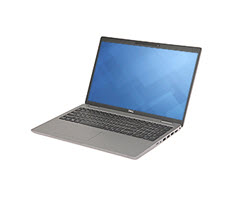
Technické údaje
| Popis | Hodnoty |
|---|---|
| Rozměry |
|
| Čipová sada |
|
| Procesor |
|
| Sběrnice PCIe |
|
| Systémová paměť (RAM) |
|
| Podporované operační systémy |
|
Porty mobilní pracovní stanice Dell Precision 3571
| Popis | Hodnoty |
|---|---|
| Audioporty |
|
| Videoporty |
|
| Síťové porty |
|
| Porty USB |
|
| Sloty rozšiřujících karet PCIe (interní) |
|
| Porty SATA |
|
| Porty mSATA |
|
| Porty M.2 |
|
| Porty nVME |
|
- Připojte napájecí kabel k napájecímu adaptéru.
- Připojte napájecí adaptér do zásuvky.
- Připojte k počítači napájecí adaptér .
- Stiskněte vypínač a zapněte počítač.
- Dokončete proces nastavení podle pokynů na obrazovce.
Spuštění diagnostického testu hardwaru může pomoci rozpoznat problémy související s hardwarem a poskytne kroky vedoucí k jejich odstranění.
Chcete-li rozpoznat, zda v počítači Dell dochází k problémům s hardwarem, doporučujeme na něm nejprve spustit diagnostický test hardwaru.
Jak spustit diagnostický test hardwaru pomocí aplikace Dell SupportAssist?
Pokud se počítač může spustit do operačního systému, spusťte diagnostický test hardwaru pomocí aplikace Dell SupportAssist.
POZNÁMKA: Aplikace SupportAssist je k dispozici pouze pro počítače se systémem Windows. Pokud aplikace SupportAssist není v počítači Dell k dispozici, stáhněte si a nainstalujte aplikaci SupportAssist.
- Klikněte na tlačítko Spustit.
- Otevřete aplikaci SupportAssist.
- Klikněte na tlačítko Start Now.
- Výchozí test skenuje počítač na selhání hardwaru.
Jak spustit test vyhodnocení systému před spuštěním?
Pokud se počítači nedaří spustit operační systém, spusťte test vyhodnocení systému před spuštěním.
POZNÁMKA: Některé diagnostické testy jsou interaktivní a vyžadují reakci uživatele. Nereaguje-li uživatel, výsledky testu mohou být nepřesné.
- Restartujte počítač.
- Na obrazovce s logem společnosti Dell několikrát stiskněte klávesu F12 , dokud se neotevře jednorázová spouštěcí nabídka.
- Pomocí kláves se šipkami vyberte položku Diagnostics a stiskněte klávesu Enter .
- Postupujte podle pokynů na obrazovce a dokončete diagnostiku odpovídající reagujte.
- Pokud testy proběhnou úspěšně, komponenty hardwaru fungují správně.
- Pokud test selže, poznamenejte si kód chyby, ověřovací kód a výrobní číslo a poté vyhledejte chybový kód.
Spuštění diagnostiky před spuštěním v počítači Dell
V tomto videu se dozvíte, jak pomocí integrované diagnostiky před spuštěním identifikovat problémy s hardwarem počítače Dell.
Délka: 00:01:34 (hh:mm:ss)
Skryté titulky: K dispozici ve více jazycích. Klikněte na ikonu CC a poté vyberte požadovaný jazyk.
POZNÁMKA: Společnost Dell poskytuje testované a ověřené ovladače vyvinuté pro produkty Dell. Tyto ovladače jsou určeny pro operační systémy, které společnost Dell ověřuje a podporuje pro každý produkt. Společnost Dell doporučuje stahovat ovladače pro zařízení jiných výrobců z webových stránek výrobce zařízení.
Stažení ovladačů pomocí aplikace SupportAssist
POZNÁMKA: Aplikace SupportAssist je k dispozici pouze pro počítače se systémem Windows. Pokud aplikace SupportAssist není v počítači Dell k dispozici, stáhněte si a nainstalujte aplikaci SupportAssist.
- Klikněte na tlačítko Start a zadejte výraz
SupportAssist. - Ve výsledcích vyhledávání klikněte na položku SupportAssist.
- V okně Aplikace SupportAssist klikněte na tlačítko Start now.
- Aplikace SupportAssist automaticky prohledá počítač, zkontroluje aktualizace ovladačů, postahuje a nainstaluje nejnovější ovladače (jsou-li k dispozici).
- Aplikace SupportAssist také spouští další automatizované úlohy, jako je kontrola hardwaru, ladění výkonu, optimalizace sítě atd.
Stažení ovladačů z webu podpory společnosti Dell
- Přejděte na stránku s ovladači pro mobilní pracovní stanici Dell Precision 3571 .
- Kliknutím na možnost Vyhledat aktualizace umožníte společnosti Dell automaticky vyhledat aktualizace ovladačů.
- Případně můžete kliknutím na možnost Najít ovladače ručně vyhledat a stáhnout ovladače pomocí příkazu:
- Pole pro vyhledávání podle klíčových slov – Zadejte klíčové slovo požadovaného ovladače. Například BIOS, čipová sada, zvuk, video atd.
- Filtry Operační systém a Kategorie – Vyberte operační systém nainstalovaný v počítači Dell a zvolte kategorii ovladače.
- Klikněte na tlačítko Stáhnout vedle požadovaného ovladače a uložte soubor. Kliknutím na možnost Zobrazit vše zobrazíte zbývající ovladače.
- Pomocí Průzkumníka souborů (také označovaného jako Průzkumník Windows) otevřete umístění, kam byl stažený soubor uložen.
- Dvakrát klikněte na stažený instalační soubor ovladače a dokončete instalaci podle pokynů na obrazovce.
- Opakujte kroky 5 až 7 pro ostatní ovladače (je-li třeba).
- Po dokončení instalace ovladače se počítač restartuje.
Dell Digital Locker
Digitální schránka Dell umožňuje prohlížet a spravovat produkty, software, předplatné a licenční informace na jednom místě. Můžete:
- Stažení zakoupeného softwaru
- Přístup k licencovaným softwarovým produktům
- Stažení aktualizací a oprav
- Správa uživatelů a skupin produktů
- Zobrazit oprávnění k licencím na software
- Správa předplatných záruky
Chcete-li získat přístup k aplikaci Dell Digital Locker, přejděte na https://www.dell.com/support/software. Další informace naleznete v často kladených dotazech ohledně aplikace Dell Digital Locker.
Dell Digital Delivery
Dell Digital Delivery je snadný a nový způsob, jak zakoupit software při nákupu počítače Dell. Ve vybraných počítačích můžete dostupný software stahovat a instalovat automaticky.
Další informace naleznete na webu dell Digital Delivery .
Bitová kopie pro obnovení operačního systému
Chcete přeinstalovat operační systém z důvodu selhání počítače, výměny pevného disku nebo jiného vážného softwarového problému s počítačem Dell?
Nástroj Dell OS Recovery poskytuje rozhraní pro rychlé stažení a vytvoření spouštěcí jednotky USB pro přeinstalaci operačního systému. Můžete si stáhnout bitovou kopii pro obnovení operačního systému přizpůsobenou pro váš počítač Dell.
POZNÁMKA: Bitová kopie pro obnovení je k dispozici pro původní operační systém dodaný s počítačem Dell.
Chcete-li stáhnout nástroj Dell OS Recovery Tool, přejděte na https://www.dell.com/support/home/drivers/osiso/recoverytool.
Aplikace třetích stran
Potřebujete pomoci se stahováním a instalací aplikací třetích stran, jako jsou Microsoft Teams, Skype, Adobe Reader a další?
Aplikace třetích stran můžete stáhnout a nainstalovat z obchodu Microsoft Store nebo z webu výrobce softwaru.
Pokud se počítači nedaří spustit operační systém ani po několika pokusech, automaticky se spustí aplikace SupportAssist OS Recovery.
SupportAssist OS Recovery je samostatný nástroj, který je předinstalován ve všech počítačích Dell dodávaných s operačním systémem Windows. Obsahuje nástroje k diagnostice a odstraňování problémů, ke kterým může dojít při spouštění operačního systému. Umožňuje diagnostikovat problémy s hardwarem, opravit počítač, zálohovat soubory nebo obnovit počítač do továrního nastavení.
VAROVÁNÍ: Společnost Dell doporučuje před zahájením procesu obnovení nebo resetování zálohovat data.
VAROVÁNÍ: Formátování pevného disku počítače smaže prostředí SupportAssist OS Recovery.
Manuální spuštění aplikace SupportAssist OS Recovery
POZNÁMKA: Pokud se uživatelské rozhraní aplikace SupportAssist OS Recovery zobrazí poprvé, kliknutím na tlačítko APPROVE přijměte zásady ochrany osobních údajů. Zobrazí se také možnost průvodce. Kliknutím na tlačítko START WALKTHROUGH získáte informace o různých možnostech dostupných v nástroji nebo kliknutím na tlačítko SKIP přeskočte proces postupu.
- Zapněte nebo restartujte počítač.
- Na obrazovce s logem společnosti Dell stiskněte klávesu F12 pro přístup do jednorázové spouštěcí nabídky.
POZNÁMKA: Pokud se počítač spustí do operačního systému, počkejte, dokud se nezobrazí notebook se systémem Windows, restartujte počítač a zkuste to znovu.
- Vyberte možnost SupportAssist OS Recovery a poté stiskněte Enter.
- Podle pokynů na obrazovce vyhledejte, opravte, zálohujte soubory nebo obnovte počítač.
Zjistěte více informací o obnovení systému pomocí aplikace SupportAssist OS Recovery.

Napájecí adaptér
Dochází na počítači Dell k následujícím problémům s napájecím adaptérem?
- Chybová zpráva, jako je "AC adapter type cannot be determined".
- Napájecí adaptér notebook nezapne.
- Notebook se zapne, ale nenabíjí baterii.
Podle doporučených rychlých kroků vyřešte problémy související s napájecím adaptérem.

Baterie
Potýkáte se v počítači Dell s následujícími problémy s baterií?
- Baterie notebooku se nenabíjí nebo se nenabíjí.
- Notebook nerozpozná baterii.
- Baterie se rychle vybíjí nebo nevydrtí.
- Úroveň nabití baterie se od určité procentní hodnoty přestane zvyšovat.
Při řešení problémů souvisejících s baterií postupujte podle doporučených rychlých kroků.

Chyby modré obrazovky nebo STOP
Existuje mnoho důvodů, proč se počítač nespustí. Nespustí se operační systém Windows ani se při provozu nezobrazí chyba na celou obrazovku nebo stop.
Zjistěte , jak odstraňovat problémy s modrou obrazovkou nebo chybovým kódem STOP na počítači Dell.

Bluetooth
Dochází na počítači Dell k následujícím problémům s funkcí Bluetooth?
- Na náhlavní soupravě Bluetooth nelze poslouchat hudbu.
- Nelze přenášet soubory do zařízení s podporou technologie Bluetooth, jako jsou mobilní telefony nebo jiné počítače.
Při řešení problémů souvisejících s technologií Bluetooth postupujte podle doporučených rychlých kroků.

Ventilátor a chlazení
Dochází na počítači Dell k následujícím problémům s teplotou?
- Ventilátory počítače běží příliš rychle nebo vydává hlasitý zvuk.
- Počítač se občas restartuje nebo vypne.
- Zobrazuje se chybová zpráva související s ventilátorem, teplotou nebo chladičem.
- Výkon počítače se neočekávaně snižuje.

Klávesnice
Potýkáte se v počítači Dell s následujícími problémy s klávesnicí?
- Jeden nebo více kláves nereaguje.
- Klávesy reagují pomalu.
- Stisknutí kláves píší znaky přerušovaně nebo zadávají nesprávné znaky.
Problémy související s klávesnicí vyřešíte pomocí doporučených rychlých kroků.

Mikrofon
Potýkáte se na počítači Dell s následujícími problémy se zvukem nebo záznamem zvuku?
- Ostatní uživatelé vás neuslyší prostřednictvím aplikace Microsoft Teams, Skype nebo Zoom.
- Mikrofon je dusivý, zkreslený, praskavý, praskavý, praskavý, trhaný nebo přerušovaný.
- Hlasitost mikrofonu je příliš nízká nebo není hlasitost.
Postupujte podle doporučených rychlých kroků k problémům s mikrofonem.

Monitory a obrazovky
Dochází na počítači Dell k následujícím problémům se zobrazením?
- Obrazovka se nezapne nebo je obrazovka prázdná nebo černá.
- Obraz na obrazovce je neostrý, rozmazaný, zkreslený nebo vybledlé.
- Na obrazovce jsou vodorovné nebo svislé čáry.
Podle doporučených rychlých kroků vyřešte problémy související s displejem na počítači Dell.

Myš
Potýkáte se na počítači Dell s následujícími problémy s myší nebo dotykovou podložkou?
- Kurzor myši se pohybuje příliš pomalu nebo trhaně.
- Tlačítka myši nereagují.
- Kurzor myši zmizí.

Nízký výkon
Potýkáte se v počítači Dell s následujícími problémy s výkonem?
- Spuštění počítače trvá dlouho.
- Aplikace se načítají pomalu nebo přestaly reagovat.
- Prohlížeče a další aplikace přestanou reagovat.

Reproduktory nebo sluchátka
Dochází na počítači Dell k následujícím problémům se zvukem nebo jeho přehráváním?
- Z reproduktorů nebo sluchátek nevychází žádný zvuk.
- Zvuk je dusivý, zkreslený, praskavý, praskavý, trhaný nebo přerušovaný.
- Hlasitost je příliš nízká nebo chybí hlasitost.
Při řešení problémů s reproduktorem nebo sluchátky postupujte podle doporučených rychlých kroků.

Dotyková obrazovka
Dochází na počítači Dell k následujícím problémům s dotykovou obrazovkou?
- Dotyková obrazovka nefunguje.
- Dotyková obrazovka nereaguje nepřesně nebo přestane reagovat.
Zjistěte, jak odstraňovat problémy s dotykovou obrazovkou či panelem.

Webová kamera
Dochází na počítači Dell k následujícím problémům s webovou kamerou?
- Webkamera nefunguje.
- Webová kamera není rozpoznána v aplikacích, jako jsou Microsoft Teams, Skype nebo Zoom.
- Obraz webové kamery je neostrý, ztlumený nebo ztlumený.
Postupujte podle doporučených rychlých kroků a vyřešte problémy související s webovou kamerou.

Kabelové sítě
Dochází na počítači Dell k následujícím problémům s kabelovou sítí (Ethernet)?
- Bez připojení k internetu pomocí kabelové sítě nebo ethernetového připojení.
- Pomalé připojení.
Při řešení problémů s kabelovou sítí postupujte podle doporučených rychlých kroků.

Bezdrátové sítě
Dochází v počítači Dell k následujícím problémům s připojením Wi-Fi?
- Nelze se připojit k okolním sítím Wi-Fi.
- Pomalé připojení.
- Připojení Wi-Fi je přerušované nebo připojení vypadává.
- Připojení Wi-Fi není k dispozici na internetu.
Při řešení problémů s bezdrátovou sítí postupujte podle doporučených rychlých kroků.
Zjistěte, jak zobrazit nebo stáhnout příručky a dokumentaci k produktu Dell.
- Mobilní pracovní stanice Dell Precision 3571 – Uživatelská příručka
- Mobilní pracovní stanice Dell Precision 3571 – servisní příručka
- Mobilní pracovní stanice Dell Precision 3571 – nastavení a technické údaje
Additional Information
Často kladené dotazy
Další informace získáte rozbalením níže uvedené části.
Dokovací stanice je rychlý a snadný způsob, jak notebooku zpřístupnit další porty, funkce a funkce.
Určení správné dokovací stanice, která nejlépe vyhovuje vašemu notebooku Dell, je důležité pro optimální zážitek při používání dokovací stanice.
Prohlédněte si naši příručku k dokovacím stanicím Dell.
Údržba počítače znamená udržovat notebook v dobrém stavu jak interně, tak externě. Dobře udržovaný počítač dobře vypadá, vydrží déle a spolehlivě funguje. Pravidelná údržba pomáhá prodloužit životnost počítače a chránit soukromí a zabezpečení dat.
Projděte si vzorové postupy pro péči, používání a manipulaci s notebooky Dell a obecné pokyny k údržbě počítačů Dell.
Pokud se váš počítač Dell nezapne nebo se nespustí operační systém, doporučujeme provést úplný reset. Provedením úplného resetu lze odstranit mnoho problémů a zároveň se při něm odstraní zbytkový náboj počítače, který může problém způsobovat.
- Vypněte počítač.
- Odpojte napájecí adaptér nebo napájecí kabel od počítače a vyjměte baterii.
- Podrobné pokyny pro notebooky Dell s vyjímatelnou baterií naleznete v uživatelské příručce k notebooku Dell.
- U notebooků Dell s nevyjímatelnou baterií se dozvíte: Jak resetovat hodiny reálného času (RTC) za účelem obnovení notebooku Dell nebo jak použít vynucené ePSA k obnovení z testu POST nebo chyby spuštění na počítačích Dell Latitude.
- Odpojte všechna zařízení, jako jsou jednotky USB, tiskárny, webové kamery a paměťové karty (SD/xD), kromě klávesnice a myši.
- Stiskněte tlačítko napájení a podržte jej 15–20 sekund, abyste odstranili zbytkový náboj.
- Připojte baterii a napájecí adaptér.
- Zapněte počítač.
Spuštění diagnostického testu hardwaru může pomoci rozpoznat problémy související s hardwarem a poskytne kroky vedoucí k jejich odstranění.
Část diagnostiky v tomto článku obsahuje podrobné pokyny ke spuštění diagnostických testů aplikace SupportAssist nebo diagnostiky před spuštěním v mobilní pracovní stanici Dell Precision 3571.
VÝSTRAHA: Společnost Dell doporučuje před aktualizací systému BIOS odpojit všechna externí zařízení, jako jsou externí pevné disky, tiskárny, skenery.
POZNÁMKA: Další informace o aktualizacích systému BIOS společnosti Dell.
POZNÁMKA: Abyste na svém počítači Dell nainstalovali nejnovější systém BIOS, musíte být přihlášeni jako správce.
Nejprve dočasně pozastavte ochranu nástroje BitLocker v systému Windows. Postup Povolení nebo zakázání nástroje BitLocker s čipem TPM v systému Windows. Ochrana nástroje BitLocker se automaticky obnoví po restartování počítače.
- Přejděte na stránku s ovladači pro mobilní pracovní stanici Dell Precision 3571 .
- Vyberte operační systém, který je nainstalován v počítači.
- V části Kategorie vyberte možnost BIOS.
- Najděte nejnovější verzi systému BIOS.
- Klikněte na možnost Stáhnout a uložte soubor do počítače.
- Pomocí Průzkumníka souborů (také označovaného jako Průzkumník Windows) otevřete umístění, kam byl stažený soubor uložen.
- Dvakrát klikněte na stažený instalační soubor systému BIOS a dokončete instalaci podle pokynů na obrazovce.
- Počítač se restartuje a dokončí proces aktualizace systému BIOS.
Část odstraňování problémů v tomto článku obsahuje zdroje nápovědy k odstraňování a řešení běžných problémů s mobilní pracovní stanicí Dell Precision 3571.
Pokud není téma, které hledáte, k dispozici, použijte vyhledávací panel v horní části této stránky.
Affected Products
Precision 3571Article Properties
Article Number: 000200214
Article Type: How To
Last Modified: 26 Jun 2025
Version: 2
Find answers to your questions from other Dell users
Support Services
Check if your device is covered by Support Services.