NetWorker: Errore durante il recupero delle informazioni di vCenter per il nome host ESXi vCenter: Timeout richiesta dispatcher motivo
Summary: Errore durante il recupero delle informazioni di vCenter per il nome host ESXi vCenter: Timeout della richiesta del dispatcher del motivo NetWorker 19.7.0.3.
This article applies to
This article does not apply to
This article is not tied to any specific product.
Not all product versions are identified in this article.
Symptoms
L'aggiornamento della vista VMware in NetWorker Management Console (NMC) scada con il seguente errore.
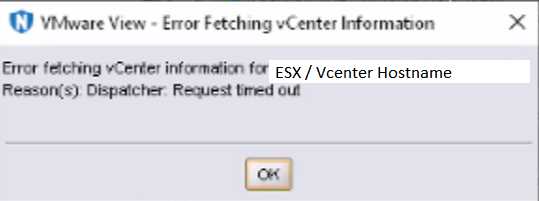
Figura 1. Messaggio di timeout di NetWorker Management Console
Il server NetWorker è stato aggiornato alla versione 19.7.0.x.
Questo riguarda gli hypervisor ESXi e vCenter NSR.
Report daemon.raw del server NetWorker:
Figura 1. Messaggio di timeout di NetWorker Management Console
Il server NetWorker è stato aggiornato alla versione 19.7.0.x.
Questo riguarda gli hypervisor ESXi e vCenter NSR.
Report daemon.raw del server NetWorker:
Inventory session returned err: Inventory session status returned with a failure.
Error: 'Failed to load inventory from 'ESX-FQDN'. Failed to load Category/Tagging metadata.
- Linux: /nsr/logs/daemon.raw
- Windows: C:\Program Files\EMC NetWorker\nsr\logs\daemon.raw
- Articolo della knowledgebase 22793: NetWorker: Come utilizzare nsr_render_log (in inglese)
- Articolo della Knowledge Base 23670: NetWorker: Come eseguire automaticamente il rendering daemon.raw su daemon.log in tempo reale
Cause
NetWorker versione 19.7 introduce un nuovo aggiornamento che lo rende più lento quando effettua un nuovo tentativo di connessione VISD.
Resolution
Soluzione:
NetWorker 19.8 include una correzione per questo problema. NetWorker 19.8 può essere scaricato dal supporto Dell all'indirizzo: https://www.dell.com/support/home/product-support/product/networker/.Soluzione alternativa:
Aggiungere le due variabili di sistema seguenti sul server NetWorker:GST_VBA_TIMEOUT=7200 NSR_HYPERVISOR_QUERY_REQUEST_TIMEOUT=3600
Per Windows:
- Dal dashboard, selezionare Server Manager > Server locale.
- Cliccare sul collegamento ipertestuale relativo al nome del computer.
- SelezionareSystem Properties > Advanced > Environment Variables > New.
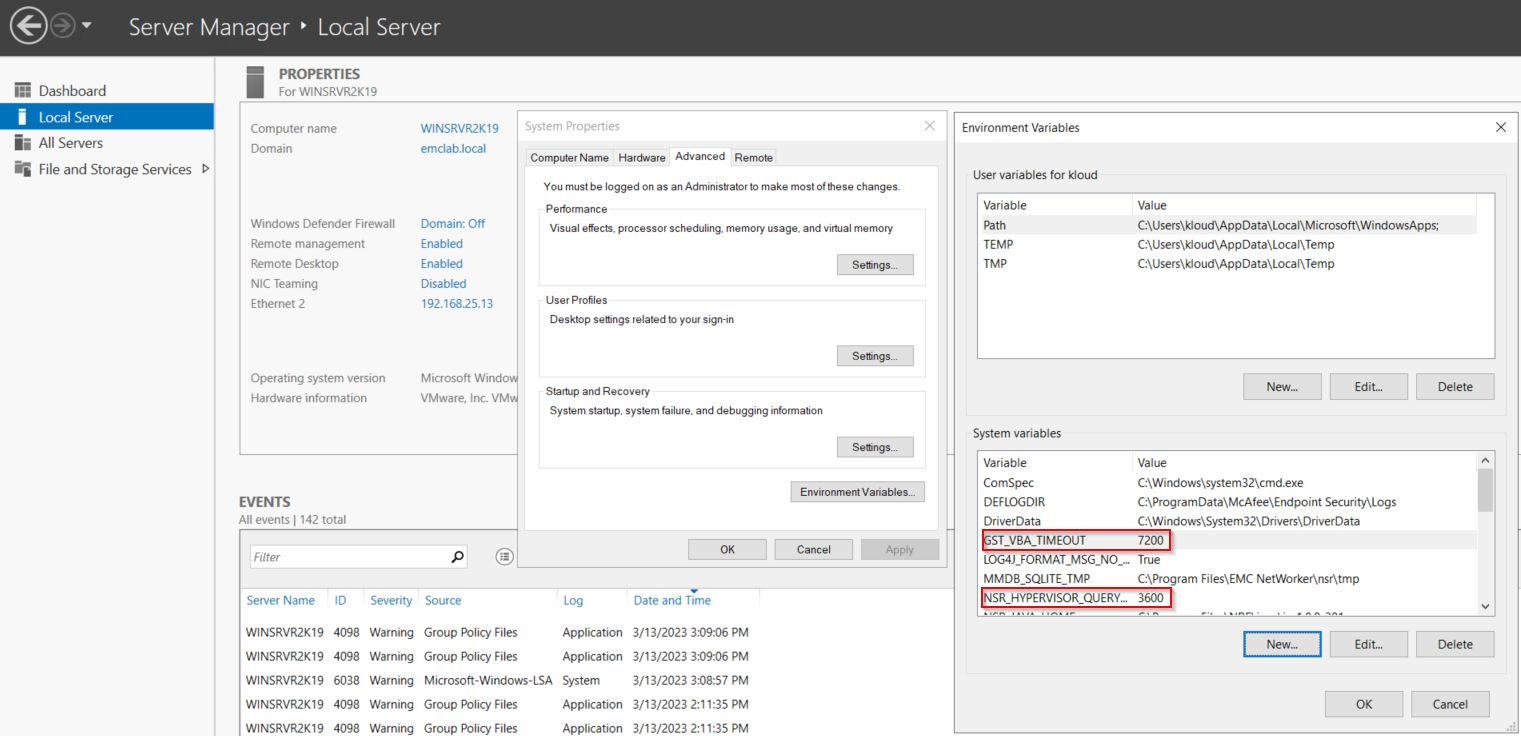
Figura 2. Dashboard di Server Manager per Windows
- Riavviare il sistema operativo del server NetWorker.
Per Linux:
- Creare o modificare il file /nsr/nsrrc utilizzando un editor di testo:
vi /nsr/nsrrc
NOTA: Il file /nsrrc è un file variabile utilizzato dai processi di NetWorker, questo file viene caricato e le variabili vengono applicate durante l'avvio del daemon di NetWorker.
- Aggiungere le righe seguenti:
GST_VBA_TIMEOUT=7200
export GST_VBA_TIMEOUT
NSR_HYPERVISOR_QUERY_REQUEST_TIMEOUT=3600
export NSR_HYPERVISOR_QUERY_REQUEST_TIMEOUT
- Le modifiche completate devono essere simili a:
[root@networker-mc]:~# cat /nsr/nsrrc
JAVA_HOME=/opt/nre/java/latest/
export JAVA_HOME
GST_VBA_TIMEOUT=7200
export GST_VBA_TIMEOUT
NSR_HYPERVISOR_QUERY_REQUEST_TIMEOUT=3600
export NSR_HYPERVISOR_QUERY_REQUEST_TIMEOUT
- Riavviare i servizi NetWorker:
systemctl restart networker
systemctl restart gst
Affected Products
NetWorkerProducts
NetWorker Family, NetWorker SeriesArticle Properties
Article Number: 000211688
Article Type: Solution
Last Modified: 22 Jan 2025
Version: 10
Find answers to your questions from other Dell users
Support Services
Check if your device is covered by Support Services.