E2E-yhteydet: Varmistetun yhteyden välityspalvelinta ei ole yhdistetty
Summary: Tässä artikkelissa kerrotaan, miten virhe korjataan: Varmistetun yhteyden välityspalvelin on katkaistu.
This article applies to
This article does not apply to
This article is not tied to any specific product.
Not all product versions are identified in this article.
Instructions
Jos suojatun yhteyden välityspalvelimen tila SCG-verkkokäyttöliittymässä on katkaistu, tuki ei voi muodostaa puhelinverkkoyhteyksiä kyseisen yhdyskäytävän hallitsemiin laitteisiin. Suojatun yhteyden yhdyskäytävän puuttumisen vuoksi tiedonsiirto laitteista (kuten puhelinsoitot, CloudIQ-tiedot, laitteen telemetria ja lokit) Dell EMC:hen keskeytyy.
Miltä tämä näyttää:
SCG WebUI: sta:

- Tarkista tarvittaessa välityspalvelimen ja Policy Managerin määritykset asetuksista > Ympäristön määritykset
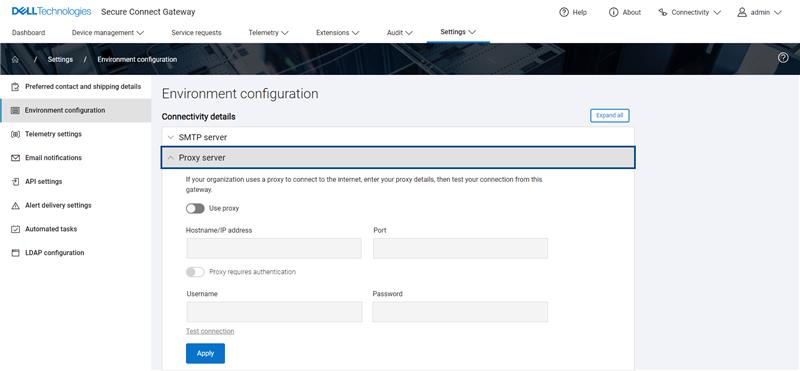
Valitse Test Connection

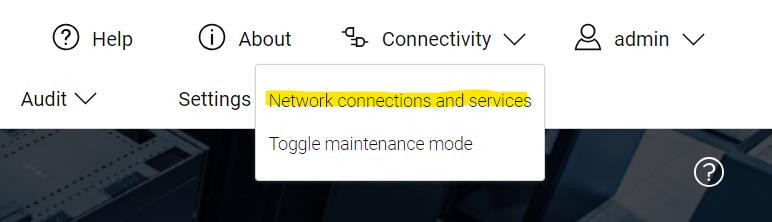
2. Tee verkko- ja palvelutestit verkkokäyttöliittymässä. Yhteydet > , verkkoyhteydet ja palvelut > Vieritä alaspäin ja valitse Test Connection
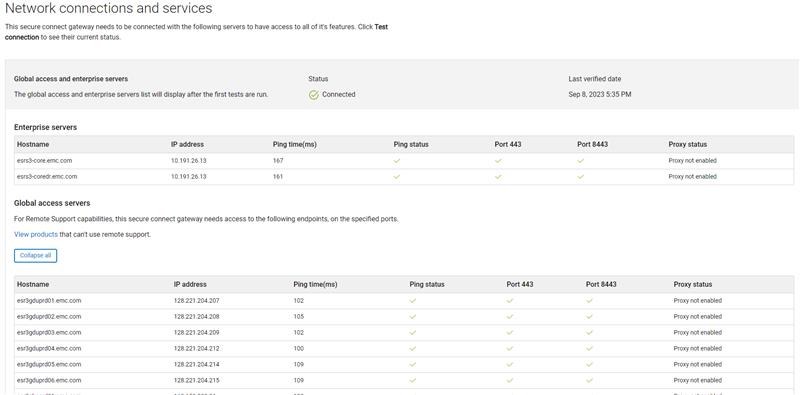
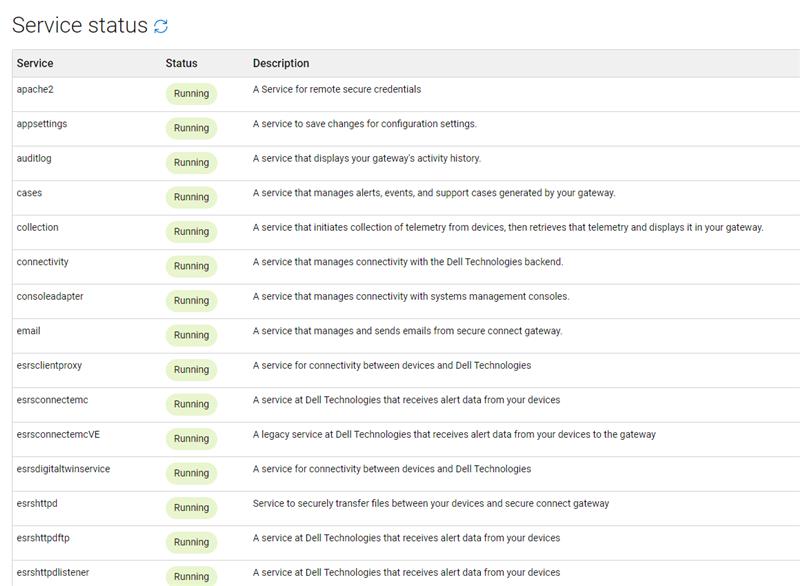
3. Jos jokin palveluista on epäonnistuneessa tilassa, aloita käynnistämällä Varmistetun yhteyden välityspalvelin uudelleen. Anna SCG-komentoriviliittymässä komento - reboot
Kun yhdyskäytävä on taas toiminnassa, kirjaudu uudelleen verkkokäyttöliittymään ja tarkista palvelun tila.
4. Jos verkkotesti epäonnistui Dellin yritys- ja GAS-palvelimissa, avaa komentorivi-istunto SCG:hen ja telnet isännät, joiden ping-kutsu ei onnistunut.
Kirjaudu valitsemaasi SSH-asiakasohjelmaan (eli Puttyyn) root-tunnistetiedoilla. Suorita sitten telnet isännissä/porteissa, joiden ping-kutsu epäonnistui yllä olevassa verkkotestissä.
Esimerkki:
telnet esrs3-core.emc.com 443
Tai
telnet esrs3-coredr.emc.com 8443
Voit myös telnetä Dell-palvelimen IP-osoitteet, esim.
telnet 10.191.26.13 443
Vihje: Jos telnet kieltäytyy muodostamasta yhteyttä, kun se kohdistuu palvelimen isäntänimeen, mutta yhteyden muodostaminen onnistuu, kun se kohdistuu palvelimen IP-osoitteeseen, ongelma johtuu asiakkaan DNS-määrityksistä.
Voit tarkistaa DNS-määritykset yast2-valikosta.
type yast2 > navigate to system > network settings > Hostname/DNS
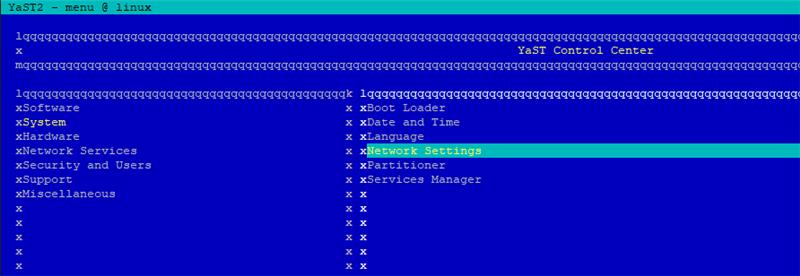
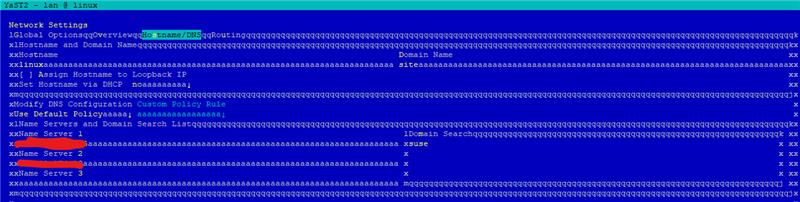
Varmista, että yllä olevaan kenttään on syötetty oikeat DNS-IP-osoitteet. Pyydä asiakasta vahvistamaan DNS:nsä tila.
Telnetin lisäksi TSE: t voivat käyttää:
curl -kv
Komento, jolla testataan SSL/TLS-yhteyttä tiettyyn päätepisteeseen ja näytetään yksityiskohtaiset tiedot käytettävästä SSL-varmenteesta.
Katso seuraavat esimerkit, joissa Dell Enterprise -palvelimet on kohdistettu porttien 443 ja 8443 kautta:
curl -kv https://esrs3-core.emc.com:443

curl -kv https://esrs3-coredr.emc.com:443

curl -kv https://esrs3-core.emc.com:8443

curl -kv https://esrs3-coredr.emc.com:8443
Potentiaaliset tuotokset
curl -kv
komento ja mitä ne tarkoittavat:
- Jos SSL/TLS-yhteys onnistuu, tulos näyttää SSL-varmenteen tiedot ja palvelimen HTTP-vastauksen. HTTP-vastauksen pitäisi olla 200 OK -tilakoodi, joka ilmaisee, että yhteys onnistui.
- Jos SSL/TLS-yhteys epäonnistuu, tuloksena näkyy virheilmoitus, joka kertoo vian syyn. Tämä voi johtua virheellisestä SSL-varmenteesta, isäntänimen ja varmenteen välisestä ristiriidasta tai muista SSL/TLS-määritysongelmista, kuten SSL-salauksen purku asiakkaan verkossa (SSL-tarkistus ei ole yhteensopiva SCG:n kanssa ja aiheuttaa sen, että Dell estää verkkoliikenteen).
- Jos palvelin ei ole tavoitettavissa, tulosteessa näkyy virheilmoitus, joka ilmaisee, että yhteyttä ei voitu muodostaa.
Affected Products
Secure Connect Gateway, Secure Connect Gateway, Secure Connect Gateway - Virtual EditionArticle Properties
Article Number: 000217652
Article Type: How To
Last Modified: 19 May 2026
Version: 8
Find answers to your questions from other Dell users
Support Services
Check if your device is covered by Support Services.