E2E Bağlantı Özelliği: Güvenli Bağlantı Ağ Geçidi Bağlantısı Kesildi
Summary: Bu makalede hatanın nasıl giderileceği açıklanmaktadır: Güvenli Bağlantı Ağ Geçidi Bağlantısı Kesildi.
This article applies to
This article does not apply to
This article is not tied to any specific product.
Not all product versions are identified in this article.
Instructions
Güvenli Bağlantı Ağ Geçidi, SCG web kullanıcı arayüzünde "bağlantısı kesildi" durumunu görüntülerse Destek, bu ağ geçidi tarafından yönetilen aygıtlara arayarak bağlanma bağlantıları kuramaz. Güvenli Bağlantı Ağ Geçidi eksikse aygıtlardan (call-home verileri, CloudIQ verileri, aygıt telemetrisi ve günlükler gibi) Dell EMC'ye veri aktarımı kesintiye uğrayacaktır.
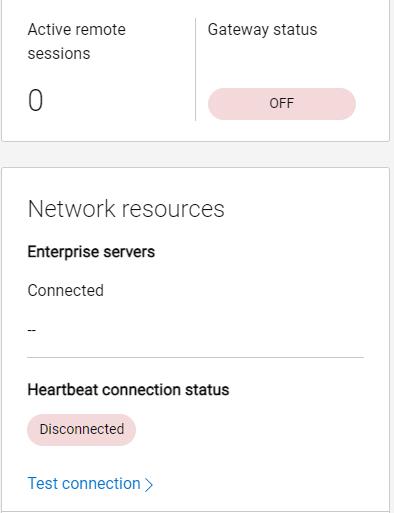
Bu neye benziyor:
SCG WebUI'den:
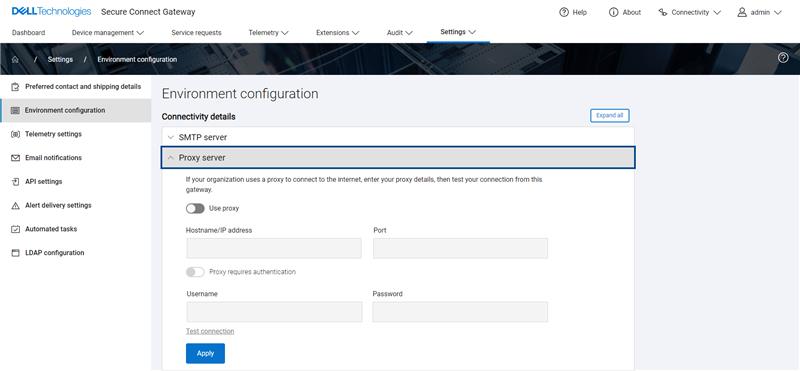
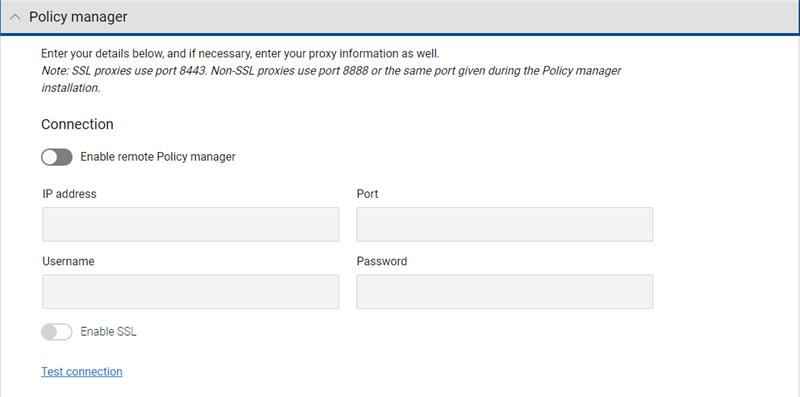
- Ortam Yapılandırması ayarlarında > proxy sunucu ve Policy Manager yapılandırmalarını kontrol edin
"Bağlantıyı Test Et"e tıklayın
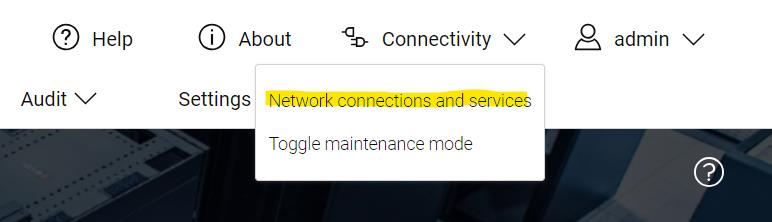
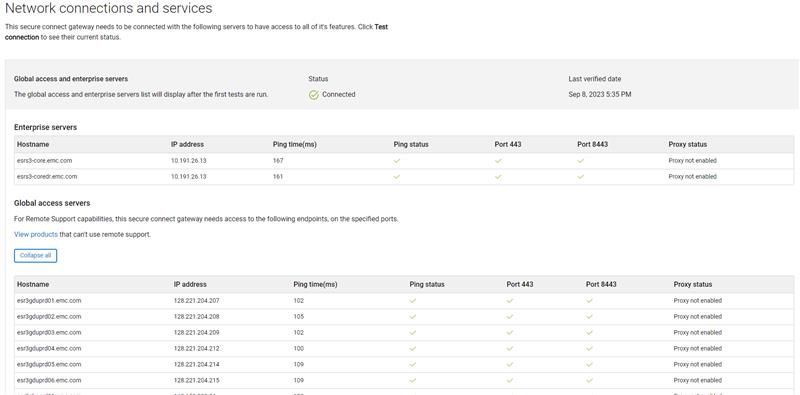
2. Ağ ve hizmet testlerini web arayüzünden çalıştırın. Bağlantı, > Ağ Bağlantıları ve Hizmetleri > Aşağı kaydırın ve "Bağlantıyı Test Et"e tıklayın
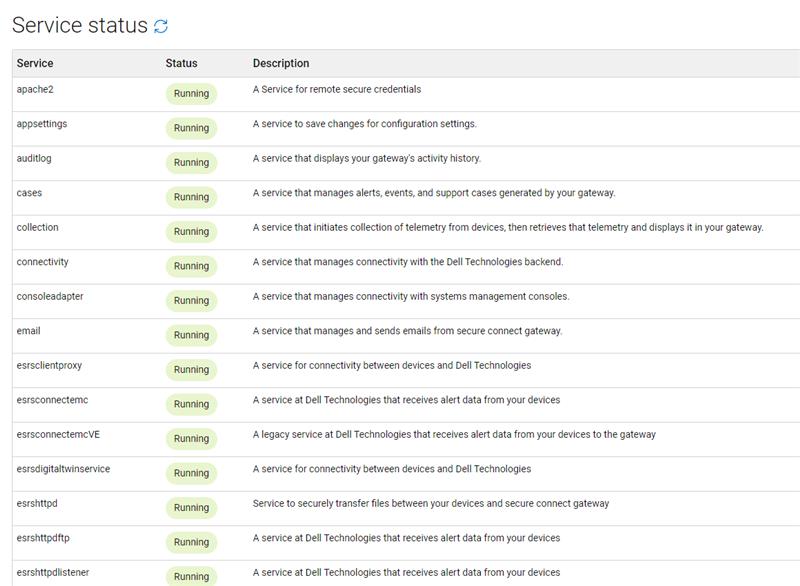
3. Hizmetlerden herhangi biri "başarısız" durumdaysa Güvenli Bağlantı Ağ Geçidi'ni yeniden başlatarak başlayın. SCG CLI'dan şu komutu verin: reboot
Ağ geçidi tekrar çevrimiçi olduktan sonra webUI'de tekrar oturum açın ve hizmet durumunu kontrol edin.
4. Ağ testi, Dell Enterprise ve GAS Sunucularına yönelik herhangi bir pinginde başarısız olursa SCG için bir komut satırı oturumu açın ve ping'i başarısız olan ana bilgisayarlara telnet uygulayın.
Kök kimlik bilgilerini kullanarak tercih ettiğiniz SSH istemcinizde (yani Putty) oturum açın. Ardından, yukarıdaki Ağ Testinde ping'i başarısız olan ana bilgisayarlarda/bağlantı noktalarında bir telnet çalıştırın.
Örneğin:
telnet esrs3-core.emc.com 443
Veya
telnet esrs3-coredr.emc.com 8443
Ayrıca Dell sunucusu IP adreslerini telnet edebilirsiniz, örn.
telnet 10.191.26.13 443
İpucu: Telnet, sunucu ana bilgisayar adını hedeflerken bağlantıyı reddeder ancak sunucu IP adresini hedeflerken başarılı bir şekilde bağlanırsa sorun müşterinin DNS yapılandırmasındadır.
DNS yapılandırmasını yast2 menüsünden kontrol edebilirsiniz.
type yast2 > navigate to system > network settings > Hostname/DNS
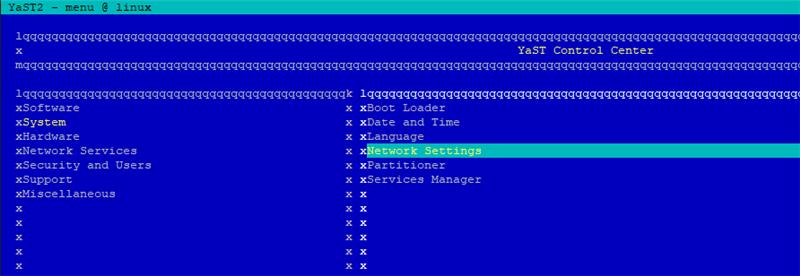
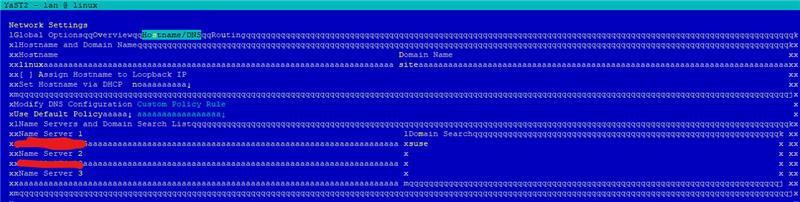
Yukarıdaki alana doğru DNS IP'lerinin girildiğinden emin olun. Müşterinin, DNS durumunu doğrulamasını sağlayın.
Telnet'e ek olarak, TSE'ler şunları kullanabilir:
curl -kv
Belirtilen bir uç noktaya SSL/TLS bağlantısını test etme ve kullanılmakta olan SSL sertifikası hakkında ayrıntılı bilgi görüntüleme komutu.
Dell Enterprise sunucularının 443 ve 8443 numaralı bağlantı noktaları üzerinden hedeflendiği aşağıdaki örneklere bakın:
curl -kv https://esrs3-core.emc.com:443

curl -kv https://esrs3-coredr.emc.com:443

curl -kv https://esrs3-core.emc.com:8443

curl -kv https://esrs3-coredr.emc.com:8443
Potansiyel çıktıları
curl -kv
Komut ve anlamları:
- SSL/TLS bağlantısı başarılı olursa çıktı, SSL sertifika bilgilerini ve sunucudan gelen HTTP yanıtını görüntüler. HTTP yanıtı, bağlantının başarılı olduğunu gösteren 200 Tamam durum kodu olmalıdır.
- SSL/TLS bağlantısı başarısız olursa çıktı, hatanın nedenini gösteren bir hata mesajı görüntüler. Bunun nedeni geçersiz bir SSL sertifikası, ana bilgisayar adı ile sertifika arasında bir uyumsuzluk veya müşterilerin ağındaki SSL şifresini çözme gibi diğer SSL/TLS yapılandırma sorunları olabilir (SSL denetimi, SCG ile uyumsuzdur ve ağ trafiğinin Dell arka ucu tarafından reddedilmesine neden olur).
- Sunucuya erişilemiyorsa çıktı, bağlantının kurulamadığını belirten bir hata mesajı görüntüler.
Affected Products
Secure Connect Gateway, Secure Connect Gateway, Secure Connect Gateway - Virtual EditionArticle Properties
Article Number: 000217652
Article Type: How To
Last Modified: 19 May 2026
Version: 8
Find answers to your questions from other Dell users
Support Services
Check if your device is covered by Support Services.