Conectividade E2E: Gateway de conexão segura desconectado
Summary: Este artigo explica como resolver o erro: O gateway de conexão segura está desconectado.
This article applies to
This article does not apply to
This article is not tied to any specific product.
Not all product versions are identified in this article.
Instructions
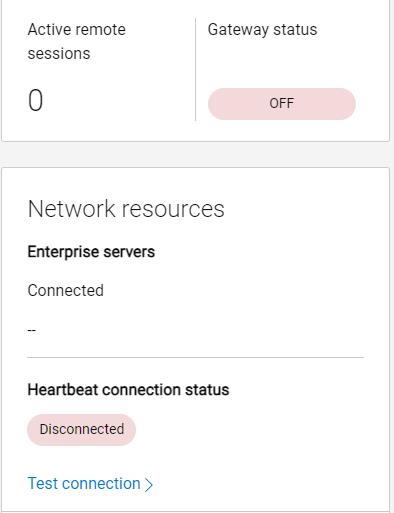
Se um gateway de conexão segura exibir um status "desconectado" na WebUI do SCG, o suporte não poderá estabelecer conexões de discagem com dispositivos gerenciados por esse gateway. Enquanto o gateway de conexão segura estiver ausente, a transferência de dados de dispositivos (como call-homes, dados do CloudIQ, telemetria do dispositivo e registros) para a Dell EMC será interrompida.
Como isso se parece:
Na WebUI do SCG:
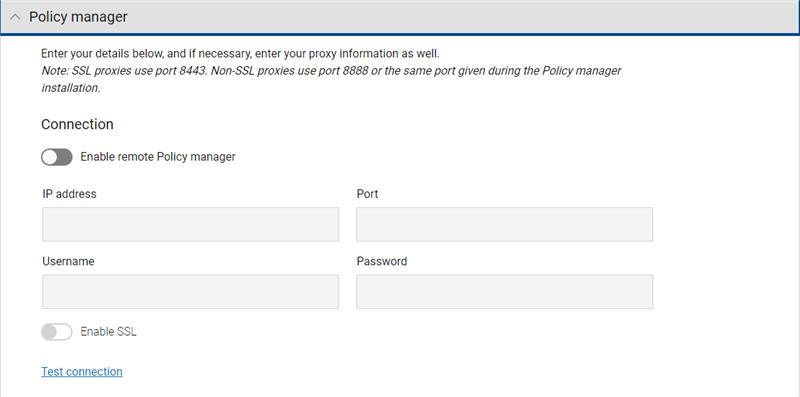
- Se aplicável, verifique as configurações do servidor proxy e do gerenciador de políticas em Configurações > do ambiente
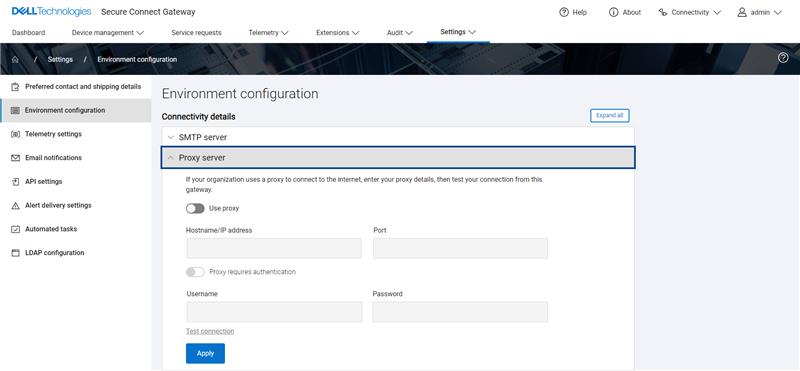
Clique em "Test Connection"
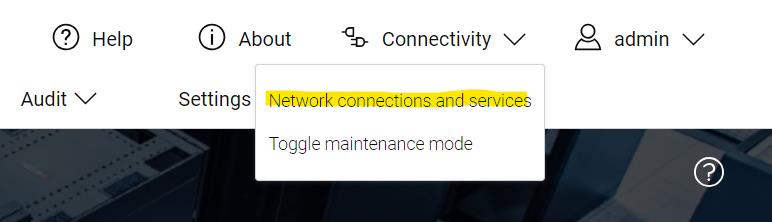
2. Execute os testes de rede e serviços a partir da interface Web. Conectividade > , conexões de rede e serviços > Role para baixo e clique em "Test Connection"
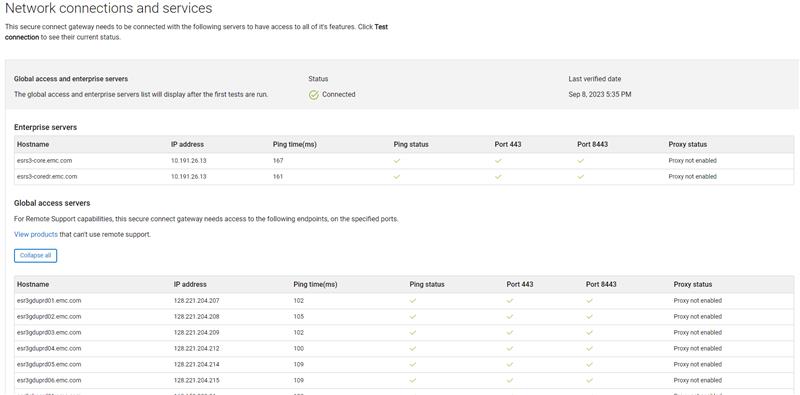

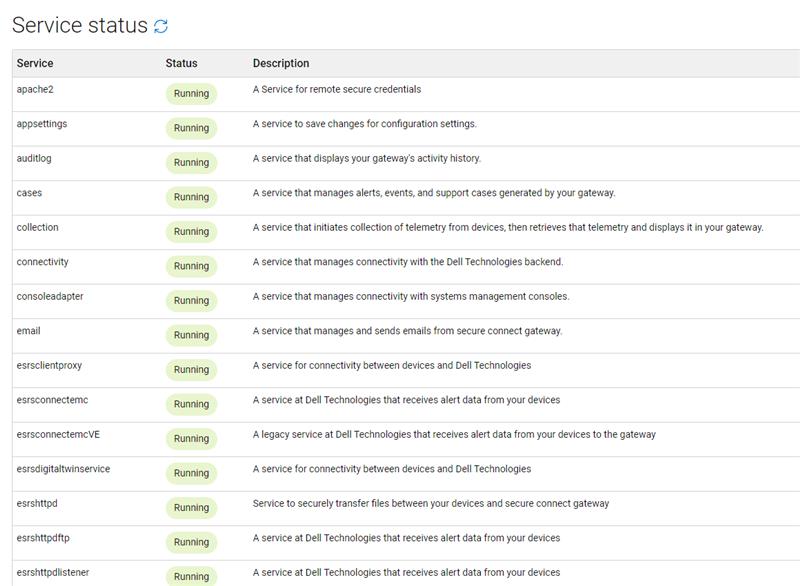
3. Se algum dos serviços estiver em um estado de "falha", comece reinicializando o gateway de conexão segura. No problema da CLI do SCG, execute o comando reboot
Quando o gateway estiver on-line novamente, faça log-in na WebUI novamente e verifique o status do serviço.
4. Se o teste de rede falhar em qualquer um dos pings para servidores Dell Enterprise e GAS, abra uma sessão de linha de comando para SCG e telnet os hosts que falharam no ping.
Faça log-in no client SSH de sua escolha (ou seja, Putty) usando credenciais root. Em seguida, execute um telnet nos hosts/portas que falharam no ping no teste de rede acima.
Por exemplo:
telnet esrs3-core.emc.com 443
Ou
telnet esrs3-coredr.emc.com 8443
Você também pode telnet os endereços IP do servidor Dell, por exemplo.
telnet 10.191.26.13 443
Dica: Se o telnet recusar a conexão ao direcionar o nome do host do servidor, mas se conectar com êxito ao direcionar o endereço IP do servidor, o problema estará na configuração de DNS do cliente.
Você pode verificar a configuração do DNS no menu yast2.
type yast2 > navigate to system > network settings > Hostname/DNS
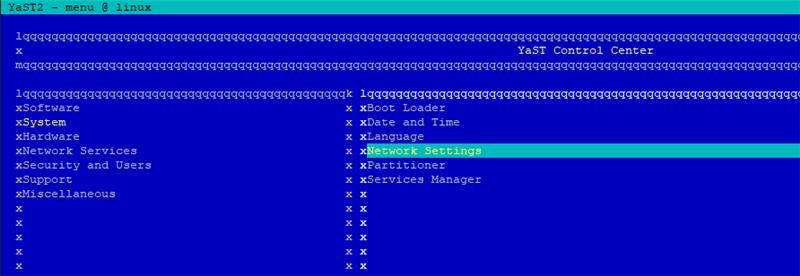
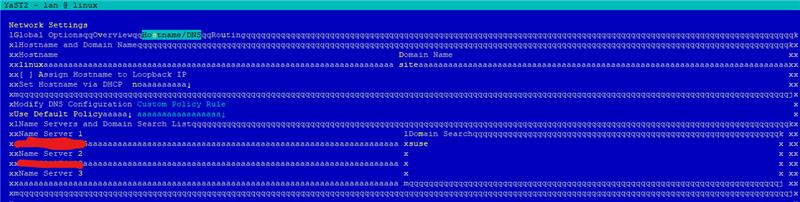
Certifique-se de que o(s) IP(s) de DNS correto(s) digitado(s) no campo acima. Peça ao cliente para validar o status do DNS.
Além do telnet, os TSEs podem usar:
curl -kv
Comando para testar a conexão SSL/TLS com um endpoint especificado e exibir informações detalhadas sobre o certificado SSL que está sendo usado.
Consulte os seguintes exemplos em que os servidores Dell Enterprise são destinados às portas 443 e 8443:
curl -kv https://esrs3-core.emc.com:443

curl -kv https://esrs3-coredr.emc.com:443

curl -kv https://esrs3-core.emc.com:8443

curl -kv https://esrs3-coredr.emc.com:8443
Resultados potenciais do
curl -kv
comando e o que significam:
- Se a conexão SSL/TLS for bem-sucedida, a saída exibirá as informações do certificado SSL e a resposta HTTP do servidor. A resposta HTTP deve ser um código de status 200 OK, indicando que a conexão foi bem-sucedida.
- Se a conexão SSL/TLS falhar, o resultado exibirá uma mensagem de erro indicando o motivo da falha. Isso pode ocorrer devido a um certificado SSL inválido, uma disparidade entre o nome do host e o certificado, ou outros problemas de configuração de SSL/TLS, como a descriptografia SSL na rede do cliente (a verificação de SSL é incompatível com o SCG e fará com que o tráfego de rede seja recusado pelo back-end da Dell).
- Se o servidor não estiver acessível, a saída exibirá uma mensagem de erro indicando que não foi possível estabelecer a conexão.
Affected Products
Secure Connect Gateway, Secure Connect Gateway, Secure Connect Gateway - Virtual EditionArticle Properties
Article Number: 000217652
Article Type: How To
Last Modified: 19 May 2026
Version: 8
Find answers to your questions from other Dell users
Support Services
Check if your device is covered by Support Services.