Dell P2724DEBモニターの使用方法とトラブルシューティング ガイド
Summary: この文書では、Dell P2724DEBモニターをセットアップして使用する方法について説明します。Dell P2724DEBモニターの一般的なディスプレイまたはビデオの問題をトラブルシューティングする方法について説明します。
This article applies to
This article does not apply to
This article is not tied to any specific product.
Not all product versions are identified in this article.
Instructions
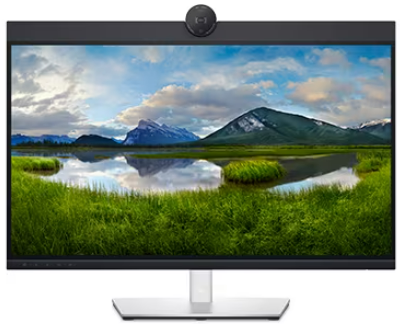
Dell P2724DEBモニターの主な機能は次のとおりです。
Dell P2724DEBモニターには、アクティブ マトリックス、薄膜トランジスター(TFT)、液晶ディスプレイ(LCD)、LEDバックライトが搭載されています。モニターには、以下の機能があります。
- 68.47 cm(27.0インチ)の有効表示領域(対角線上に測定)2560 x 1440 (16:9)の解像度に加えて、低い解像度での全画面表示サポート。
- 色域sRGB 99%の広い視野角。
- チルト、前後移動、ピボット、高さの調節機能
- 内蔵スピーカー(2 x 5 W)。
- 取り外し可能なペデスタル スタンドとVideo Electronics Standards Association(VESA)100 mmの取り付け穴で、柔軟な取り付け用ソリューションを提供。
- 超薄型ベゼルにより、マルチ モニター使用時にベゼルによるモニター間の隙間を最小限に抑え、洗練された画面表示を使用して簡単にセットアップ可能。
- DisplayPort(DP)による広範なデジタル接続により、モニターの将来を見据えた対応が可能です。
- ビデオ信号を受信しながら互換性のあるノートパソコンに電力を供給するシングルUSB Type-C。
- USB-CおよびRJ45ポートの使用により、単一ケーブルでのネットワーク接続が可能。
- プラグ アンド プレイ機能(お使いのPCでサポートされている場合)
- セットアップと画面の最適化を容易にするための、オンスクリーン ディスプレイ(OSD)による調整。
- 電源およびOSDボタンのロック。
- セキュリティ ロック スロット。
- スタンド ロック。
- モニターは、Dell電源ボタン同期(DPBS)機能を使用して、モニターの電源ボタン*からコンピューターの電源状態を制御するように設計されています。
- モニターを使用すると、DisplayPortを使用してデイジー チェーン接続された複数のモニターで、マルチモニター同期(MMS)によって、事前定義されたOSD設定のグループをバックグラウンドで同期できます。
- プレミアム パネル交換により安心感を得られます。
- フリッカーのない画面およびComfortView Plus機能で目が疲れないように最適化。
- このモニターは、低ブルー ライト パネルを使用しています。モニターが工場出荷時の設定またはデフォルト設定(プリセット モード:標準)、TUVのラインランド(ハードウェア ソリューション プロバイダー)に準拠して動作します。
- 画面から発する危険なブルー ライトのレベルを下げ、目に対してより快適な表示を実現します。
- このモニターはちらつきのないテクノロジーを採用しており、目に見えるちらつきを解消し、快適な表示体験を提供し、ユーザーが眼精疲労や疲れを防ぎます。
- Microsoft TeamsおよびZoomの認定を受けています。
- Windows Hello(顔認証)の認定済みで、Microsoft Cortanaをサポート。
- Windowsオペレーティング システムの場合はDell Peripheral Manager/Dell Display Manager(DDM)、Macオペレーティング システムの場合はDell Display and Peripheral Manager(DDPM)を使用した追加のカスタマイズ。
* DPBSをサポートするDell PCは、デルのWebサイトに掲載されています。DPBS機能は、[Display]の下にあるOSDメニューで有効にすることができます。
警告:モニターからブルー ライトが長時間発生すると、目に損傷を与える可能性があります。これには、目の疲れやデジタル アイトレーニングが含まれますが、これらに限定されません。ComfortView Plus機能は、モニターから発せられるブルー ライトの量を減らし、目への負担を軽減するように設計されています。
このセクションでは、Dell P2724DEBモニターの仕様詳細について説明します。詳細については、 Dell P2724DEBモニターのユーザー マニュアルを参照してください。
| 画面タイプ | アクティブ マトリックス - TFT LCD |
|---|---|
| パネル タイプ | 横電界スイッチング テクノロジー |
| アスペクト比 | 16:9 |
| 表示可能な画像の寸法: 対角線 | 68.47 cm(27インチ) |
| アクティブ領域: 水平方向 | 596.74 mm(23.49インチ) |
| アクティブ領域: 垂直方向 | 335.66 mm(13.22インチ) |
| 領域 | 200301.75 mm2 (310.47インチ2) |
| ピクセルピッチ | 0.2331 mm x 0.2331 mm |
| 視野角: 水平方向 | 178°(標準) |
| 視野角: 垂直方向 | 178°(標準) |
| あかるさ | 350cd/m2 (標準) |
| コントラスト比 | 1,000: 1(標準) |
| ディスプレイ スクリーン コーティング | 前面偏光板(3H)ハード コーティングの非光沢処理 |
| バックライト | LED |
| レスポンス タイム(GTG) |
|
| 表示色 | 1,678万色 |
| 色域2 | 99% sRGB |
| 接続性 |
|
| ボーダー幅(モニターの端からアクティブエリアまで): ページのトップへ: | 38.37 mm |
| ボーダー幅(モニターの端からアクティブエリアまで): 左/右: | 7.52 mm |
| ボーダー幅(モニターの端からアクティブエリアまで): 下部: | 17.20 mm |
| 高さ調整可能スタンド | 150 mm |
| 傾き | -5~21° |
| 回転 | -45°~45° |
| ピボット | -90~90° |
| 傾き調整 | 該当なし |
| ケーブル管理 | はい |
| Dell Display Manager(DDM)の互換性 | Easy Arrangeとその他の主要機能 |
| セキュリティ | セキュリティ ロック スロット(ケーブル ロックは別売) |
1 パネル ネイティブのみ、カスタム モードプリセット
の下 2 HDMI 1.4で指定されたとおり、60 Hzで最大QHD 2560 x 1440をサポート
最適な表示を実現するには、モニター スタンドを組み立て、ケーブルを接続して整理し、人間工学に基づいてモニターをセットアップします。
スタンドの取り付け
標準モニター スタンドは、モニターの出荷時には取り外されています。標準モニター スタンドの取り付け方法については、 Dell P2724DEBモニターのユーザー マニュアルを参照してください。
他のモニター スタンドまたはモニター アームをセットアップする方法については、その製品のセットアップ ガイドを参照してください。
警告:スタンドを取り付ける前に、梱包箱からモニターを取り出さないでください。
メモ: スタンドは工場出荷時には取り付けられていません。
快適な使い方
モニタを置く場所は、どのモデルを買うかと同じくらい重要です。
- モニターは、アームの長さ(目から20~40インチ)離れた場所に直接取り付ける必要があります。
- 快適に座った状態で、画面の上の端が目の高さになるように設定します。最適な状態にするために、椅子の高さまたはモニターの高さを調整します。
- 作業中にモニターとキーボードが目の前に直接取り付けられるように、コンピューターを配置します。特殊なシェルフは、キーボードを正しく配置するのに役立つ市販されています。
- モニターを長期間使用すると、眼精疲労や首/腕/背面/肩の痛みのリスクを軽減するために、次の手順を実行することをお勧めします。
- 画面の距離を、目から50~70 cm(20~28インチ)に設定します。
- モニターを長時間使用した後は、頻繁にまばたきして目を潤したり、水で目を濡らしたりします。
- 2時間おきに20分間程度、定期的に休憩を取ります。
- 休憩中はモニターから目を離し、20フィート以上離れた場所にある物を20秒以上見つめます。
- 休憩中に首、腕、背面、肩の緊張を和らげるためにストレッチを行います。
- モニターの前に座っているときは、モニターの画面が目の高さまたは少し低い位置にあることを確認します。
- モニターの傾き、コントラスト、輝度の設定を調整します。
- 周囲の照明(天井ライト、デスク ランプ、近くのウィンドウの仕切りやブラインドなど)を調整して、モニター画面の反射や光沢を最小限に抑えます。
- 背面のサポートに優れた椅子を使用します。
- キーボードまたはマウスを使用しながら、手首を中立的で快適な位置に置いて、前腕を水平に保ちます。
- キーボードまたはマウスを使用している間は、必ず手を置くスペースを確保してください。
- 上部アームを両側に自然に置きます。
- 足が床に平らに置かれるようにします。
- 座っているときは、脚の重量が足の上にあり、座席の前面部分にないことを確認します。適切な姿勢を維持するために、必要に応じて椅子の高さを調整するか、脚レストを使用します。
- 仕事の内容はさまざまです。長時間座って作業する必要がないように、仕事を整理してください。定期的に立ち上がったり、立ち上がったり、歩き回ったりしてみてください。
- デスクの下の場所に障害物やケーブル、または電源ケーブルが置かないようにしてください。これにより、快適な取り付けに支障をきたしたり、旅行の危険を引き起こす可能性があります。
モニターをPCに接続する
Dell P2724DEBモニターをPCに接続するには、次の手順を実行します。
警告:「電気機器を取り扱う際の安全上の注意事項」を読みこれに従ってください。
メモ:
- デル製モニターは、デルが提供するボックス内のケーブルで最適に動作するように設計されています。デル以外のケーブルを使用している場合、デルはビデオの品質とパフォーマンスを保証しません。
- ケーブルを接続する前に、ケーブル管理スロットに沿ってケーブルを配線します。
- すべてのケーブルをコンピュータに同時に接続しないでください。
- P2724DEBデフォルト設定はDisplayPort 1.4です。DisplayPort 1.1グラフィックス カードが正常に表示されない場合があります。詳細については、「 一般的なトラブルシューティング手順 」の「 へのDP接続を使用している場合にイメージが表示されない 」を参照してください。
- コンピューターの電源を切ります。
- 電源ケーブルをモニターに接続します。
- ビデオ ケーブル(USB-C、DisplayPort、またはHDMI)をコンピューターとモニターの間に接続します。
メモ: Dellドッキング ステーションを使用してモニターをセットアップしますか?「ドッキング ステーションをDell製ノートパソコンに接続してセットアップする方法」を参照してください.メモ: 複数のモニターをセットアップしますか?デュアル モニターまたはマルチ モニターをセットアップする方法、またはDell P2724DEBモニターのユーザー マニュアルを参照してください。
- モニターとコンピューターの間にUSBアップストリーム ケーブルを接続します(利用可能な場合)。
- モニターの電源をオンにします。
- コンピュータの電源を入れます。
その他の製品固有の情報については、 Dell P2724DEBモニターのユーザー マニュアルを参照してください。
警告:以下の手順は、お使いのモニターに同梱されていたスタンドを取り付ける場合にのみ適用されます。それ以外の購入元のスタンドを接続する場合は、そのスタンドに同梱のセットアップ手順に従ってください。
Dell P2724DEBモニターをセットアップする場合は、前面パネルのボタンが右下にあることを確認します。
前後角度調整、左右角度調整、高さ調節機能の使用方法
モニター スタンドを使用すると、モニターの角度を調整して、最も快適な視野角に設定できます。

図1: Dell P2724DEBモニターでの前後の角度調整の使用方法。
メモ: スタンドは、モニターの工場出荷時には取り外されています。
モニター上のボタンを使用して、モニターのオンスクリーン ディスプレイ(OSD)メニューにアクセスします。オンスクリーン ディスプレイ(OSD)メニューにアクセスするには、モニターの背面にある ジョイスティック (図2)を押します。
オンスクリーン ディスプレイ(OSD)メニューの操作の詳細については、 Dell P2724DEBモニターのユーザー マニュアルを参照してください。
メモ: モニターは、行った変更を自動的に保存します。またはOSDメニューが自動的に閉じるまで待つと、加えた変更は自動的に保存されます。

図2:デルP2724DEBジョイスティック コントロールを使用しています。
モニターの背面端にあるジョイスティック コントロールを使用してOSDの調整を変更するには、次の手順を実行します。
- ジョイスティックを動かして 、OSDメニュー ランチャーを開きます。
- ジョイスティックを 上、 下、 中央、 左、 右 に動かして、OSDメニュー オプションを切り替えます。
- ジョイスティックをタップしてメイン メニューを開きます。
- ジョイスティックの 左 または 右 をタップして、適切なショートカット キーを選択します。
- ジョイスティックをタップして終了します。

図3:Dell P2724DEB背面パネル コントロール
| ボタン | 機能 | 説明 |
|---|---|---|
 |
ショートカット キー:メニュー | この メニュー ボタンを使用してオンスクリーン ディスプレイ(OSD)を起動し、OSDメニューを選択します。 |
 |
ショートカット キー:プリセットモード | このボタンを使用して、 プリセットカラーモードのリストから選択します。 |
 |
ショートカット キー:明るさとコントラスト | このボタンを使用して、 輝度またはコントラスト の調整スライダーに直接アクセスします。 |
 |
ショートカット キー:表示情報 | このボタンを使用して、 表示情報のリストから選択します。 |
 |
ショートカット キー:アスペクト比 | このボタンを使用して、 アスペクト比のリストから選択します。 |
 |
ショートカット キー:入力ソース | このボタンを使用して、 入力ソースのリストから選択します。 |
![[終了(E)]](https://supportkb.dell.com/img/ka06P0000004afGQAQ/ka06P0000004afGQAQ_ja_11.jpeg) |
[終了(E)] | このボタンを使用して、メイン メニューに戻るか、OSDメイン メニューを 終了 します。 |
モニターの前面にあるボタンを使用して、イメージの設定を調整します。
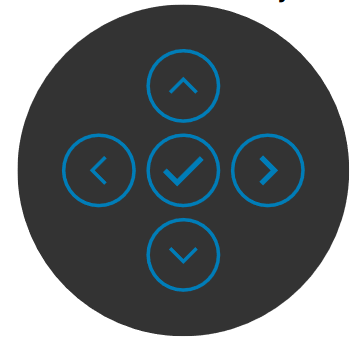
図4:Dell P2724DEB前面パネル コントロール
| ボタン | 機能 | 説明 |
|---|---|---|
 |
上および下 | 上(増加)および下(減少)を使用して、OSDメニューの項目を調整します。 |
 |
戻る | 前へ ボタンを使用して、前のメニューに戻ります。 |
](https://supportkb.dell.com/img/ka06P0000004afGQAQ/ka06P0000004afGQAQ_ja_15.jpeg) |
[Next](次へ) | [次へ]ボタンを使用して選択を確定します。 |
 |
チェック | [Tick]ボタンを使用して選択を確定します。 |
モニターを工場出荷時のデフォルト設定にリセットすることで、ビデオまたはディスプレイ関連の問題の多くを解決することができます。次の手順に従って、Dell P2724DEBモニターを工場出荷時のデフォルト設定にリセットします。
- オンスクリーン ディスプレイ(OSD)メニューを開きます。
- OSDメニューで[ Others ]調整を開きます。
- [ Factory Reset]を選択します。
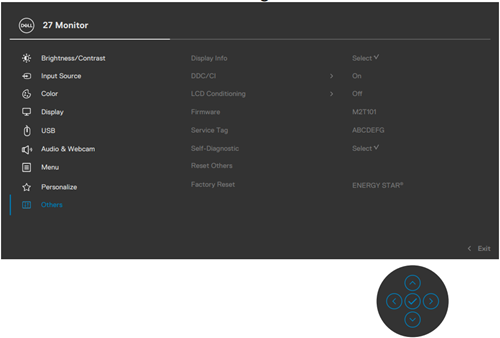
図5:Dell P2724DEB出荷時設定へのリセット
診断テストは、画面が空白になったり、画像がぼやけたり、ちらつきが発生したり、その他の異常が発生した場合に、デル製モニターが正常かどうかを判断するのに役立ちます。
次の現象が発生した場合は、診断テストを実行して、モニターが正常に作動していることを確認します。
- お使いのコンピューターの電源が入らないか、電源が入っている兆候がない。
- お使いのコンピューターにアクティビティーの兆候がなく、画面に何も表示されず、起動時にDellのロゴが表示されない。
- お使いのコンピューターがDellのロゴ画面で停止しているか、起動中にキーに応答しない。
- 画面に何も表示されない。
- Windowsのチャイム音は聞こえますが、モニターの画面に何も表示されません。
セルフテスト機能確認
お使いのDell P2724DEBモニターには、モニターが正常に機能しているかどうかを確認するためのセルフテスト機能チェックが搭載されています。モニターとコンピューターが接続されているにも関わらず、モニター画面が暗いままの場合は、次の手順に従ってモニターのセルフテストを実行します。
- コンピューターとモニターの電源を切ります。
- コンピューターの背面からビデオ ケーブルを抜きます。セルフテスト動作が正しく実行されるように、ビデオケーブル(VGA、DVI、HDMI、DisplayPort、USB-Cの各ケーブル)をコンピューターの背面から取り外します。
- モニターの電源をオンにします。モニターが正常に機能していても、ビデオ信号を検出できない場合は、フローティング ダイアログ ボックスが画面上(背景は黒)に表示されます。セルフテスト モード中は、電源LEDが白に点灯したままになります。また、選択した入力に応じて、ダイアログ ボックスが画面内を移動します。
- ビデオ ケーブルが外れたり損傷したりしている場合、通常のシステム動作中にもこのボックスは表示されます。
- モニターの電源を切り、ビデオ ケーブルを接続し直します。
- コンピューターとモニターの電源を入れます。
モニターは正常に機能しているため、モニター画面が引き続き空白である場合は、ビデオ カード(GPU)およびコンピューターを確認します。
内蔵セルフテストまたは内蔵診断
お使いのDell P2724DEBモニターには、内蔵診断ツールがあります。ハードウェア診断は、画面異常の問題がモニターにあるか、コンピューターのビデオ カードにあるかを判断するのに役立ちます。
画面の異常が発生した場合は、内蔵診断(BID)を実行してモニターを分離する必要があります。
- 画面の表面にほこりが付いていない状態で、画面が 汚れていない ことを確認します。
- [Others]機能で[Self-Diagnostics]のOSDアイテムを選択します。
- ジョイスティック ボタンを押して診断を開始します。グレーの画面が表示されます。
- 画面に欠陥や異常がないか確認します。
- 赤色の画面が表示されるまで、ジョイスティックをもう一度クリックします。
- 画面に欠陥や異常がないか確認します。
- 画面に緑、青、黒、白の色が表示されるまで、手順5と6を繰り返します。異常や欠陥に注意してください。
この診断テストで画面の異常が検出されない場合、モニターは正常に機能しています。ビデオカード(GPU)とコンピュータを確認します。
この診断テストで異常を検知した場合は、修理オプションについてDellテクニカル サポートにお問い合わせください。
製造プロセス中に、1つまたは複数のサブピクセルが変化しない状態で固定されることは珍しくありません。このようなピクセルの問題は目視ではわかりにくいので、ディスプレイの品質や操作性には影響しません。詳細については、「Dell製ディスプレイの不良ドットに関する対応ガイドライン」を参照してください。
次の表には、Dell P2724DEBモニターの一般的なディスプレイ関連の問題のトラブルシューティングに関する情報が記載されています。
または、「デル製モニターのディスプレイまたはビデオの問題をトラブルシューティングする方法」を参照するか、またはデル・テクノロジーズのDell製モニターのセルフヘルプ ガイドを確認してください。
| 一般的な問題 | ユーザが経験している症状 | 可能性のある解決方法 |
|---|---|---|
| 画面が表示されない - 電源LEDはオフ | 画像が表示されない。 |
|
| 画面が表示されない - 電源LEDはオン | 画像が表示されない/画面が暗い。 |
|
| ドット抜け | LCD画面に点が表示される。 |
|
| ピクセル単位での常時点灯/常時消灯 | LCD画面に明るい点があります。 |
|
| 輝度の問題 | 画像が暗すぎる、または明るすぎる。 |
|
| 安全関連の問題 | 発煙や火花が確認できる。 |
|
| 断続的な問題 | モニターのオンとオフが誤動作します。 |
|
| 色の欠落 | 画像に色がない。 |
|
| 色違い | 画像の色が正しくない。 |
|
| 静止画像の残像がモニタ上に長時間残っている | 静止画像の薄い影が画面に表示される。 |
|
| マイクまたはWebカメラが機能しない | USBケーブルが接続されていないか、正しいUSBソースとして選択されていないか、またはモニターマイクとWebカメラがデフォルトのデバイスとして設定されていません。 |
|
| 画面に表示される画像が小さすぎる。 | 画像は画面の中央にありますが、表示領域全体を埋めるわけではありません。 |
|
| モニター背面のジョイスティック コントロールでモニターを調整できない | OSDが画面に表示されない。 |
|
| ユーザー コントロールを押しても入力信号がない。 | 画像が表示されず、電源LEDライトが白色に点灯。 |
|
| 画像が画面いっぱいに表示されない | 画面の高さいっぱいまたは幅いっぱいに画像を表示できない。 |
|
| コンピューターにDisplayPort(DP)接続を使用している場合に画像が表示されない | 空白の画面 |
|
| コンピュータにUSB Type-C接続を使用している場合に画像が表示されない | 空白の画面 |
|
| PCにUSB Type-C接続を使用している場合に充電されない | 充電されない |
|
| USB Type-C接続を使用してPCに接続すると、断続的に充電される | 断続的な充電 |
|
| USB Type-C MST使用時にイメージが表示されない | 空白画面または2番目のDUTが Prime モードではない |
|
| ネットワーク接続がない | ネットワークが切断された、または接続が断続的になる |
|
| LANポートが機能していない | オペレーティング システムの設定またはケーブル接続の問題 |
|
| Microsoft Teamsアプリでモニター ボタン(ミュート、音量ダウン、ボリューム アップ、フックスイッチ)が機能しない | ChromeOSまたはUbuntuでMicrosoft Teamsアプリでモニター ボタン(ミュート、ボリューム ダウン、ボリューム アップ、フックスイッチ)が機能しない |
|
| マイク付きヘッドセット(3.5 mmコンボ ジャック)がモニターのミュートおよびミュート解除ボタンで機能しない | マイク付きヘッドセット(3.5 mmコンボ ジャック)がモニターのミュートおよびミュート解除ボタンで機能しない |
|
| ボリュームダウン、ボリュームアップ、またはミュートボタンのいずれかを押しても、LEDは点滅しません | ボリュームダウン、ボリュームアップ、またはミュートボタンのいずれかを押しても、HDMIまたはDPのみに接続されている場合、LEDは点滅しません |
|
| Webカメラまたはマイクが機能しない | HDMIまたはDPのみに接続されている場合、Webカメラまたはマイクが機能しない |
|
| Ethernetポート(RJ45)がインターネットに接続できない | Ethernetポート(RJ45)がWindows 10またはWindows 11でインターネットに接続できない |
|
| スピーカーから音が聞こえない | コンピュータでオーディオまたはビデオを再生しているときにスピーカーから音が聞こえない |
|
| スピーカーの音量が低い、または音が柔らかい | サウンド設定インターフェイスでDell P2724DEBスピーカー オプションを選択すると、スピーカーの音量が低くなったり、音がソフトになったりする |
|
| スピーカーから音が出ない | TeamsまたはZoom通話中にモニターのスピーカーから音が聞こえない |
|
| Webカメラが検出されない | WebカメラがWindowsデバイス マネージャーで検出されない |
|
| Webカメラが検出されない | WindowsソフトウェアのDell Peripheral ManagerでWebカメラが検出されない |
|
| Webカメラが接続できない、またはWebカメラが切断されている | モニター カメラを検出できなかった、またはコンピューター カメラに切り替えできなかった |
|
| マイクがミュートされている | Windowsデバイス マネージャーでマイクがミュートされている |
|
| マイクの音量が低いまたは弱い | 音声またはビデオ通話中に、マイクの音量が低くなったり、他の参加者がソフトに聞こえたりする |
|
| 前面ボタンが機能しない | スピーカーにあるボタンを押してもUCアプリケーションに応答しない |
|
| Webカメラの画像が過剰に露出しているように見える | Webカメラの画像で背景の露出が高すぎる |
|
| Webカメラの画像が粗いまたは暗い | Webカメラの画像が粗いまたは暗く見える。 |
|
| Webカメラの画像がぼやける | Webカメラの画像がぼやける、または不明確に表示される |
|
| Teamsのマイク音量 | Teamsのマイクの音量がZoomよりも小さい |
|
| TeamsまたはZoomの小さなウィンドウがゆがむ | TeamsまたはZoomの小さなウィンドウの画像がゆがむ |
|
| 画質が悪い | モニタの画質が悪い | 画像品質が常に低い:
画質が低い場合があります。
|
| 近接センサーが機能しない | プレゼンス検出またはウェイク アップが機能しない |
|
| 録画ビデオがぼやけている | モニターのカメラ解像度を480pに変更し、カメラ アプリで記録し、保存して記録を再生します。ビデオで見せるのは、くすくすのショーです。 |
|
| USBデバイスが2台目のモニターで動作しない | プラットフォームはUSB-Cケーブルでドックに接続 DPケーブルを使用して1台目のモニターを接続し、USB-A - USB-Cケーブルをドックに接続します 1台目のモニター(DP出力)から2台目のモニター(DPポート)にDPケーブルを接続します。 1台目のモニター(USB-A)から2台目のモニター(USB-C)にUSB A-Cケーブルを接続します。 USBデバイスは2台目のモニターでは動作しません。 |
|
| USB-Cを使用してノートパソコンが充電されない | P2724DEBモニターUSB-Cポートに接続されている場合、180 W未満のノートパソコンが充電されない |
|
| ノートパソコンの電源をオンにできない | ノートパソコンのバッテリーが0%の場合、USB-Cケーブルをモニターに接続すると、ノートパソコンの電源がオンにできません。 |
|
| ワイヤレス マウスがスムーズに動作せず、一時停止する | USBアップストリーム ケーブルをDUTに接続します。1メートル以上離れた場所では、2.4 GhZマウスが機能しません。 |
|
| MacBookがカバーを閉じた状態でコンピューターを再起動した後、モニターに黒い画面が表示される | MacBookのカバーを閉じてMacBookを再起動すると、モニターに黒い画面が表示されます。 |
|
次の表には、Dell P2724DEBモニターのUSBの問題のトラブルシューティングに関する情報が記載されています。
| USBに関する問題のトラブルシューティング | ||
|---|---|---|
| 固有の現象 | ユーザが経験している症状 | 可能性のある解決方法 |
| USBインターフェイスが機能していません。 | USBデバイスが動作していない。 |
|
| Super-Speed USB 3.2 Gen1インターフェイスが遅い。 | Super-Speed USB 3.2 Gen1デバイスの動作が遅い、またはまったく動作しない |
|
| USB 3.0デバイスが接続されていると、ワイヤレスUSB周辺機器が動作を停止する。 | ワイヤレスUSBデバイスとレシーバーとの距離が近づくと、応答が遅くなる、または動作しない。 |
|
「デル製品のマニュアルと文書」でマニュアルおよび文書を表示またはダウンロードする方法について参照してください。
Additional Information
よくある質問/FAQ
詳細については、以下のセクションをクリックして展開します。
メモ: 推奨解像度がオプションとして表示されない場合は、https://www.dell.com/support/driversまたはビデオ カード(GPU)の製造元のWebサイトから、お使いのDell製コンピューターのビデオ カード(GPU)ドライバーをアップデートします。「Dellドライバーをダウンロードしてインストールする方法」を参照してください。
Windowsのディスプレイの設定を使用する
Windows 11およびWindows 10:
- デスクトップを右クリックして、[ディスプレイ設定]をクリックします。
- 複数のモニターが接続されている場合は、 必ず[P2424HEB]を選択してください。
- [Display Resolution]のドロップダウン リストをクリックし、[ 2560 x 1440 ]を選択します。
- [ 変更を保持 ]をクリックします。
Windows 8.1の場合:
- デスクトップ タイルを選択して、クラシック デスクトップ ビューに切り替えます。
- デスクトップで右クリックし、[Screen Resolution]を選択します。
- 複数のモニターが接続されている場合は、 必ず[P2424HEB]を選択してください。
- 画面解像度のドロップダウン リストをクリックし、[ 2560 x 1440 ]を選択します。
- 「OK」をクリックします。
この文書の「 Dell P2424HEBモニターを工場出荷時の設定にリセットする 」セクションに移動するか、 Dell P2424HEBモニターのユーザー マニュアルを参照してください。
Dell P2424HEBモニターには、次の2つの内蔵診断機能があります。
-
セルフテスト機能チェック - Dell P2424HEBモニターのセルフテスト機能チェックでは、モニターが正常に機能しているかどうかを確認できます。
-
内蔵セルフテスト - Dell P2424HEBモニターには内蔵セルフテストが搭載されています。この機能を使用すると、画面異常がモニターに付いているのか、コンピューターのビデオ カード(GPU)にあるのかを特定できます。歪み、鮮明さ、横線または縦線、色あせなどの画面の異常に気づいた場合は、内蔵診断を実行してモニターを分離することをお勧めします。
Dell P2424HEBモニターで診断テストを実行する方法について説明します。
この文書の 「トラブルシューティング」セクション では、Dell P2424HEBモニターの一般的な問題のトラブルシューティングについて説明します。
このセクションには、電源の問題、ビデオの問題、色または鮮明度の問題、歪みの問題、縦線または横線、輝度の問題、ピクセルの問題などの解決方法に関するトラブルシューティング手順が記載されています。
Dell P2424HEBモニター のオンスクリーン ディスプレイ(OSD)メニューにアクセス する方法について説明します。その他の製品固有の情報については、 Dell P2424HEBモニターのユーザー マニュアルを参照してください。
モデル番号、ファームウェア バージョン、およびサービス タグなどのモニターに関する情報には、モニターのオンスクリーン ディスプレイ(OSD)メニューを使用してアクセスできます。
Dell P2424HEBモニター のオンスクリーン ディスプレイ(OSD)メニューにアクセス する方法について説明します。その他の製品固有の情報については、 Dell P2424HEBモニターのユーザー マニュアルを参照してください。
Dell P2424HEBのUSB-Cポートは、USB Power Delivery、データ、DisplayPortビデオ信号をサポートしています。USB-Cポートは、ビデオおよびデータ信号に使用でき、モニターに付属の1本のUSB-Cケーブルを使用して、互換性のあるノートパソコンに電力(90 W)を供給できます。
メモ: Dell P2424HEBは、USB-C経由の電力供給(PD)をサポートする互換性のあるノートパソコンにのみ、USB-Cケーブルを使用して電力を供給できます。USB-C搭載のすべてのノートパソコンがPower Deliveryをサポートしているわけではありません。詳細については、ユーザー マニュアルを参照するか、そのノートパソコンの製造元にお問い合わせください。
メモ: USB-Cの電源供給対応ポート(PDバージョン2.0)では、最大90 Wの電力を供給します。ノートパソコンの動作に90 W以上が必要で、バッテリーが消耗している場合は、ノートパソコンの標準ACアダプターを使用して、ノートパソコンのバッテリーの電源をオンにして充電することをお勧めします。
USB-Cを使用した充電をサポートするDell製ノートパソコンを使用している場合、デル・テクノロジーズは、最新のBIOSおよびビデオ カード(GPU)ドライバーをインストールすることをお勧めします。「Dellドライバーをダウンロードしてインストールする方法」を参照してください。
Dell P2424HEBモニターをセットアップするためのサポートされている向きについては、この文書の 「 モニターの向き 」 のセクションを参照してください。
Affected Products
Dell P2724DEBArticle Properties
Article Number: 000220690
Article Type: How To
Last Modified: 25 Dec 2023
Version: 1
Find answers to your questions from other Dell users
Support Services
Check if your device is covered by Support Services.