Användar- och felsökningsmanual för Dell P2724DEB-skärmen
Summary: Den här artikeln innehåller information om hur du konfigurerar och använder skärmen Dell P2724DEB. Lär dig att felsöka vanliga skärm- och videoproblem med Dell P2724DEB-skärmen.
This article applies to
This article does not apply to
This article is not tied to any specific product.
Not all product versions are identified in this article.
Instructions
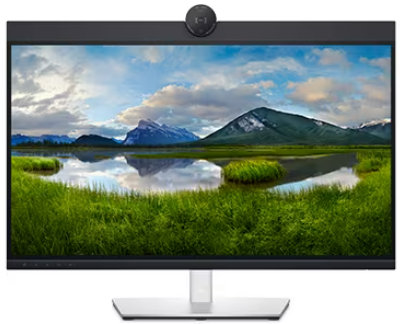
De viktigaste funktionerna i skärmen Dell P2724DEB är:
Dell P2724DEB-skärmen har en aktiv matris, tunnfilmstransistor (TFT), LCD (Liquid Crystal Display) och LED-bakgrundsbelysning. Skärmfunktionerna omfattar:
- Skärm med aktivt område på 68,47 cm (27,0 tum) (mätt diagonalt) med upplösning på 2 560 x 1 440 (16:9) och funktioner för helskärm för lägre upplösningar.
- Breda betraktningsvinklar med 99 % sRGB-färg.
- lutnings-, vridnings-, rotations- och vertikaljustering
- Inbyggda högtalare (2 x 5 W).
- Löstagbart piedestalstativ och VESA (Video Electronics Standards Association) 100 mm monteringshål för flexibla monteringslösningar.
- En ultratunn ram minskar mellanrummet vid användning av flera bildskärmar, vilket möjliggör enklare installation med en snygg bildupplevelse.
- Omfattande anslutningsmöjligheter med DisplayPort (DP) hjälper till att framtidssäkra skärmen.
- En USB Type-C-port för strömförsörjning till en kompatibel bärbar dator och mottagning av videosignal.
- USB-C- och RJ45-portar möjliggör en nätverksansluten upplevelse med en enda kabel.
- Plug-and-play-funktion om datorn stöder det.
- OSD-justeringar (On-Screen Display) för enkel konfiguration och skärmoptimering
- Ström- och OSD-knapplås.
- Plats för låsspår.
- Stativlås.
- Skärmen är utformad med en Dell Power Button Sync -funktion (DPBS) för att styra datorns strömläge från skärmens strömknapp*.
- Skärmen gör det möjligt för flera skärmar som är seriekopplade med hjälp av DisplayPort att synkronisera en fördefinierad grupp med OSD-inställningar i bakgrunden med hjälp av MMS (Multi-Monitor Sync).
- Premium Panel-utbyte ger trygghet.
- Flimmerfri skärm och ComfortView Plus-funktion som är behaglig för ögonen.
- Den här skärmen har en panel med lågt blått ljus. När skärmen återställs till fabriksinställningarna eller standardinställningen (förinställt läge: Standard) fungerar det i enlighet med TUV Rheinland (leverantör av maskinvarulösningar).
- Minskar nivån av farligt blått ljus som avges från skärmen för att göra det bekvämare att titta på ögonen.
- Skärmen använder sig av flimmerfri teknik, som rensar det ögon synliga flimmeret, ger en bekväm visningsupplevelse och förhindrar användare från att drabbas av ögonbelastning och slitage.
- Certifierad för Microsoft Teams och Zoom.
- Certifierad för Windows Hello (ansiktsautentisering) och har stöd för Microsoft Cortana.
- Ytterligare anpassning med hjälp av Dell Peripheral Manager/Dell Display Manager (DDM) för Windows operativsystem och Dell Display and Peripheral Manager (DDPM) för Mac operativsystem.
* Dell-datorer som stöder DPBS finns på Dells webbplats. DPBS-funktionen kan aktiveras på OSD-menyn under Display.
Varning! De möjliga långtidseffekterna av blått ljusutsläpp från bildskärmen kan orsaka skador på ögonen, vilket inkluderar, men är inte begränsat till, ögontrötthet och digital ögonutbildning. ComfortView Plus-funktionen är utformad för att minska mängden blått ljus från bildskärmen för att optimera ögonkomforten.
Det här avsnittet innehåller några tekniska specifikationer för skärmen Dell P2724DEB. Mer information finns i användarhandboken för skärmen Dell P2724DEB.
| Skärmtyp | Aktiv matris – TFT LCD |
|---|---|
| Paneltyp | In-Plane Switching-teknik |
| Höjd/breddförhållande | 16:9 |
| Visningsbara bildmått: Diagonal | 68,47 cm (27 tum) |
| Aktivt område: Horisontella | 596,74 mm (23,49 tum) |
| Aktivt område: Vertikala | 335,66 mm (13,22 tum) |
| Området | 200301,75 mm2 (310,47 tum2) |
| Pixelavstånd | 0,2331 mm x 0,2331 mm |
| Visningsvinkel: Horisontella | 178° (normalt) |
| Visningsvinkel: Vertikala | 178° (normalt) |
| Ljusstyrka | 350cd/m2 (normalt) |
| Kontrastförhållande | 1 000 till 1 (typiskt) |
| Skärmbeläggning | Reflexskydd för den främre polarisatorns (3H) hårda beläggning |
| Bakgrundsbelysning | LED |
| Svarstid (grå till grå) |
|
| Färgdjup | 16,78 miljoner färger |
| Färgskala2 | 99 % sRGB |
| Anslutningsinställningar |
|
| Kantbredd (bildskärmens kant till aktivt område): Topp: | 38,37 mm |
| Kantbredd (bildskärmens kant till aktivt område): Vänster/höger: | 7,52 mm |
| Kantbredd (bildskärmens kant till aktivt område): Botten: | 17,20 mm |
| Höjdjusterbart stativ | 150 mm |
| Luta | −5° till 21° |
| Vridbar | −45° till 45° |
| Svängradie | −90° till 90° |
| Justera lutande | Inte applicerbart |
| Kabelhantering | Ja |
| Dell Display Manager (DDM) kompatibilitet | Enkel sortering och andra viktiga funktioner |
| Säkerhet | Säkerhetslåsplats (kabellås säljs separat) |
1 Endast på panelen, under custom mode preset2, stöder upp
till QHD 2 560 x 1 440 vid 60 Hz enligt vad som anges i HDMI 1.4
För bästa visningsupplevelse, montera bildskärmstativet, anslut och organisera kablarna och ställ in skärmen ergonomiskt.
Sätta fast stativet
Standardskärmstativet är bortkopplat när det levereras från fabriken. Mer information om hur du fäster standardbildskärmstativet finns i användarhandboken för Dell P2724DEB-skärmen.
Mer information om hur du konfigurerar något annat bildskärmsstativ eller bildskärmsarm finns i konfigurationsguiden för produkten.
VIKTIGT! Ta inte fram skärmen ur förpackningslådan innan du fäster stativet.
Obs! Stativet är inte installerat på fabriken när det levereras.
Ergonomi
Det är nästan lika viktigt var du placerar skärmen som vilken modell du köper.
- Skärmen måste vara rakt framför dig på en armlängds avstånd (mellan 20 och 40 tum från ögonen).
- Den övre kanten av skärmen måste ställas in på ögonnivå när du sitter bekvämt. Justera stolens höjd eller höjden på skärmen för att uppnå detta.
- Placera datorn så att bildskärmen och tangentbordet sitter framför dig medan du arbetar. Särskilda hyllor finns tillgängliga för att hjälpa dig att placera tangentbordet på rätt sätt.
- För att minska risken för ögonbelastning och nacke-/arm-/rygg-/axelskada från att använda bildskärmen under långa perioder, föreslår vi att du:
- Ställ in avståndet från skärmen mellan 20 och 28 tum (50 cm till 70 cm) från ögonen.
- Blinka ofta för att fukta ögonen eller blöt dina ögon med vatten efter långvarig användning av bildskärmen.
- Ta regelbundna och frekventa pauser i 20 minuter varannan timme.
- Titta bort från din bildskärm och titta på ett avlägset objekt på 20 meter bort i minst 20 sekunder under pauserna.
- Stretcha för att lindra spänningar i nacke, armar, rygg och axlar under pauserna.
- Kontrollera att skärmen är i ögonhöjd eller något lägre när du sitter framför skärmen.
- Justera lutningen på skärmen, kontrasten och ljusstyrkan.
- Justera omgivningsbelysningen runt dig (t.ex. överliggande lampor, skrivbordslampor och skenor eller persytor i närliggande fönster) för att minimera reflektioner och reflexer på skärmen.
- Använd en stol som ger bra support under baksidan.
- Håll dina underarmar horisontella med handlederna i en neutral, bekväm position när du använder tangentbordet eller musen.
- Lämna alltid utrymme för att vila händerna när du använder tangentbordet eller musen.
- Låt de övre armarna vila sig naturligt på båda sidorna.
- Se till att fötterna vilar platt på golvet.
- När du sitter ska du se till att vikten på benen ligger på fötterna och inte på den främre delen av din plats. Justera stolens höjd eller använd ett fotstöd om det behövs för att bibehålla en korrekt ställning.
- Varierar dina arbetsaktiviteter. Försök att organisera ditt arbete så att du inte behöver sitta och arbeta under längre tidsperioder. Försök att stå eller gå upp och gå runt med jämna mellanrum.
- Håll området under skrivbordet utan hinder och kablar eller strömkablar som kan störa bekväm placering eller utgöra en potentiell reserisk.
Ansluta bildskärmen till datorn
Så här ansluter du Dell P2724DEB-skärmen till datorn:
Varning! Läs och följ säkerhetsåtgärder vid arbete med elektronisk och elektrisk utrustning.
Obs!
- Dells skärmar är utformade för att fungera optimalt med kablarna som tillhandahålls av Dell i lådan. Dell garanterar inte videokvalitet och prestanda om andra kablar än Dell används.
- Dra kablarna genom kabelhanteringsplatsen innan du ansluter dem.
- Anslut inte alla kablar till datorn samtidigt.
- Standardinställningen för P2724DEB är DisplayPort 1.4. Ett DisplayPort 1.1-grafikkort kanske inte visas normalt. Mer information finns i referensen No image när du använder DP-anslutning till de vanliga felsökningsstegen.
- Stäng av datorn.
- Anslut strömkabeln till skärmen.
- Anslut videokabeln (USB-C, DisplayPort eller HDMI) mellan datorn och skärmen.
Obs! Konfigurera skärmen med en Dell-dockningsstation? Lär dig hur du ansluter och konfigurerar en dockningsstation med en bärbar Dell-dator.Obs! Konfigurera fler än en bildskärm? Läs om hur du konfigurerar dubbla bildskärmar eller flera bildskärmar eller läser i användarhandboken för skärmen Dell P2724DEB.
- Anslut USB-kabeln för uppströms mellan skärmen och datorn (om tillgängligt).
- Slå på skärmen.
- Starta datorn.
Mer produktspecifik information finns i användarhandboken för skärmen Dell P2724DEB.
VIKTIGT! Följande anvisningar gäller endast för stativet som medföljde bildskärmen. Om du ansluter ett stativ som du har köpt från någon annan källa följer du installationsanvisningarna som medföljde stativet.
När du konfigurerar din Dell P2724DEB-skärm ska du se till att knapparna på frontpanelen är längst ned till höger.
Använda lutning, vridning och vertikal förlängning
Med bildskärmsstativet kan du luta och svänga skärmen för att ställa in den bekvämaste betraktningsvinkeln.
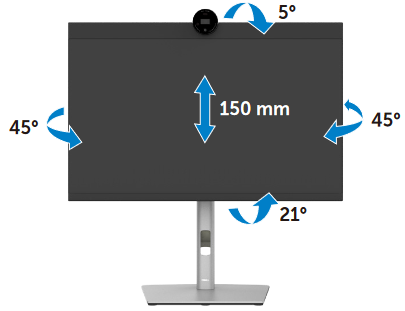
Bild 1: Använda lutning och vridning på en Dell P2724DEB-skärm.
Obs! Stativet är inte monterat när skärmen levereras från fabriken.
Använd knapparna på skärmen för att komma åt OSD-menyn på skärmen. Öppna OSD-menyn genom att trycka på styrspaken (bild 2) på baksidan av skärmen.
Mer information om att navigera genom OSD-menyn finns i användarhandboken för Dell P2724DEB-skärmen.
Obs! Alla ändringar du gör sparas automatiskt på skärmen. när du går till ett annat menyalternativ eller stänger OSD-menyn, eller när OSD-menyn stängs automatiskt efter en stund.

Bild 2: Dell P2724DEB med hjälp av styrspakskontrollerna.
Så här ändrar du OSD-justeringarna med hjälp av styrspakskontrollen på baksidan av skärmen:
- Flytta styrspaken för att öppna startprogrammet för OSD-menyn.
- Flytta styrspaken uppåt, nedåt, mitten, vänster eller höger för att växla mellan OSD-menyalternativen.
- Tryck på styrspaken för att öppna huvudmenyn.
- Tryck på styrspaken åt vänster eller höger för att välja rätt kortkommandon.
- Tryck ned styrspaken för att avsluta.

Bild 3: Kontroller på Dell P2724DEB bakpanel
| Knapp | Funktion | Beskrivning |
|---|---|---|
 |
Genväg: Meny | Använd den här menyknappen för att starta OSD-menyn och välj OSD-menyn. |
 |
Genväg: Förinställda lägen | Använd den här knappen för att välja i en lista med förinställda färglägen. |
 |
Genväg: Ljusstyrka och kontrast | Använd den här knappen för att få direkt åtkomst till skjutreglagen för ljusstyrka eller kontrast . |
 |
Genväg: Visa information | Använd den här knappen för att välja i en lista med Display Info. |
 |
Genväg: Bildförhållande | Använd den här knappen för att välja i en lista med bildförhållande. |
 |
Genväg: Ingångskälla | Använd den här knappen för att välja från en lista med inmatningskällor. |
 |
Avsluta | Använd den här knappen för att gå tillbaka till huvudmenyn eller avsluta OSD-huvudmenyn. |
Använd knapparna på skärmens framsida för att justera bildinställningarna.
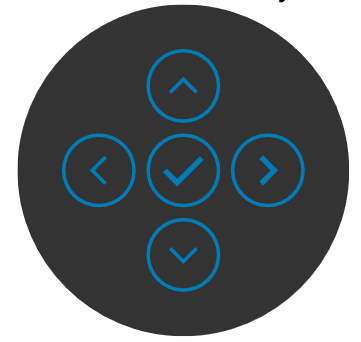
Bild 4: Kontroller på Dell P2724DEB frontpanelen
| Knapp | Funktion | Beskrivning |
|---|---|---|
 |
Upp och ned | Använd knapparna upp (öka) och ner (minska) för att justera alternativ på OSD-menyn. |
 |
Föregående | Använd knappen Föregående för att gå tillbaka till föregående meny. |
 |
Nästa | Använd knappen Nästa för att bekräfta ditt val. |
 |
Bockmarkering | Använd markeringsknappen för att bekräfta ditt val. |
Att återställa en bildskärm till fabriksinställningarna kan hjälpa dig att lösa många video- eller skärmrelaterade problem. Återställ skärmen dell P2724DEB till fabriksinställningarna genom att följa dessa steg:
- Öppna OSD-menyn .
- Öppna justeringen Others (övrigt ) i OSD-menyn.
- Välj Factory Reset (fabriksåterställning).

Bild 5: Dell P2724DEB fabriksåterställning
Ett diagnostiskt test hjälper till att avgöra om en Dell-skärm är normal när den ställs inför en tom skärm, suddig bild, flimmer eller andra avvikelser.
Kontrollera att skärmen fungerar korrekt genom att köra ett diagnostiskt test om du upplever följande symptom.
- Datorn slås inte på eller visar inga tecken på ström.
- Datorn visar ingen indikation på aktivitet, skärmen är tom och visar inte Dell-logotypen under uppstarten.
- Datorn fastnar vid skärmen med Dell-logotypen eller svarar inte på några tangenter under uppstarten.
- Du kan inte se någon bild på skärmen.
- Du hör Windows-klockljudet, men skärmen är tom.
Funktionssjälvtest
Dell P2724DEB-skärmen har en självtestfunktion som du kan använda för att kontrollera att skärmen fungerar som den ska. Om bildskärmen är ansluten till datorn men skärmen förblir mörk kan du köra skärmens självtest genom att följa dessa steg:
- Stäng av datorn och skärmen.
- Koppla bort videokabeln på datorns baksida. För att säkerställa korrekt självtestfunktion kopplar du bort videokabeln (VGA, DVI, HDMI, DisplayPort eller USB-C-kabel) från baksidan av datorn.
- Slå på skärmen. En flytande dialogruta ska visas på skärmen (mot svart bakgrund) om skärmen inte känner av en videosignal och fungerar som den ska. I självtestläget är strömlampan vit. Beroende på den valda inmatningen bläddrar dialogrutan även genom skärmen.
- Den här rutan visas under normal systemdrift om videokabeln kopplas ifrån eller är skadad.
- Stäng av skärmen och återanslut videokabeln.
- Slå på datorn och skärmen.
Om skärmen fortfarande är tom kontrollerar du grafikkortet (GPU) och datorn, eftersom skärmen fungerar korrekt.
Inbyggt självtest eller inbyggd diagnostik
Skärmen Dell P2724DEB har ett integrerat diagnostikverktyg. Maskinvarudiagnostik hjälper till att avgöra om problemet med skärmproblemet beror på skärmen eller grafikkortet i datorn.
Om du ser några avvikelser på skärmen bör du separera skärmen genom att utföra den inbyggda diagnostiken (BID).
- Se till att skärmen är ren utan dammpartiklar på skärmens yta.
- Välj OSD-objekt för självdiagnostik i andra funktioner.
- Starta diagnostiken genom att trycka på styrspaksknappen . En grå skärm visas.
- Observera om skärmen har några defekter eller avvikelser.
- Klicka på styrspaken igen tills en röd skärm visas.
- Observera om skärmen har några defekter eller avvikelser.
- Upprepa steg 5 och 6 tills färgerna grönt, blått, svart och vitt visas på skärmen. Observera eventuella avvikelser eller defekter.
Om du inte hittar några avvikelser i diagnostiktestet fungerar skärmen som den ska. Kontrollera grafikkortet (GPU) och datorn.
Om du upptäcker några avvikelser i diagnostiktestet kontaktar du Dells tekniska support för reparationsalternativ.
Under tillverkningsprocessen är det inte ovanligt att en eller flera pixlar fastnar i ett oföränderliga tillstånd. Sådana pixelproblem är svåra att se och påverkar inte skärmens kvalitet eller användbarhet. Läs mer om pixelriktlinjer för Dell-skärmar.
Följande tabell innehåller information om felsökning av vanliga skärmrelaterade problem på din Dell P2724DEB-skärm.
Du kan också läsa om hur du felsöker skärm- eller videoproblem på en Dell-skärm eller läser i vår självhjälpsmanual för Dell-skärmar.
| Vanliga problem | Vilka användarupplevelser | Möjlig lösning |
|---|---|---|
| Ingen video – strömlysdiod av | Ingen bild. |
|
| Ingen video – strömlysdiod på | Ingen bild eller ingen ljusstyrka. |
|
| Saknade pixlar | LCD-skärmen har fläckar. |
|
| Pixlar som fastnar på/av | LCD-skärmen har en ljus fläck. |
|
| Problem med ljusstyrka | Bilden är för mörk eller för ljus. |
|
| Säkerhetsrelaterade problem | Synliga tecken på rök eller gnistor. |
|
| Återkommande problem | Skärmen fungerar på och av. |
|
| Färg saknas | Bilden har ingen färg. |
|
| Fel färg | Bildfärgen är inte bra. |
|
| Bilden från en statisk bild ligger kvar på skärmen under lång tid | En blek skugga från den statiska bilden visas på skärmen. |
|
| Mikrofonen eller webbkameran fungerar inte | USB-kabeln är inte ansluten eller inte vald eftersom rätt USB-källa, eller skärmmikrofonen och webbkameran inte är inställd som standardenhet. |
|
| Skärmbilden är för liten. | Bilden är centrerad på skärmen, men fyller inte ut hela visningsområdet. |
|
| Det går inte att justera skärmen med styrspakskontrollen på baksidan av skärmen | OSD visas inte på skärmen. |
|
| Ingen ingångssignal när användarkontrollerna trycks in. | Ingen bild, LED-lampan är vit. |
|
| Bilden fyller inte hela skärmen. | Bilden fyller inte ut skärmen på höjden eller bredden. |
|
| Ingen bild när du använder en DisplayPort-anslutning (DP) till datorn | Tom skärm |
|
| Ingen bild när du använder en USB Type-C-anslutning till datorn | Tom skärm |
|
| Ingen laddning vid användning av USB Type-C-anslutning till datorn | Ingen laddning |
|
| Intermittent laddning vid användning av USB Type-C-anslutning till datorn | Sporadisk laddning |
|
| Ingen bild vid användning av USB Type-C MST | Tom skärm eller så är den andra DUT inte i primärt läge |
|
| Ingen nätverksanslutning | Nätverket avbryts eller är oregelbundet |
|
| LAN-porten fungerar inte | Problem med operativsystemsinställning eller kabelanslutning |
|
| Bildskärmsknappar (ljud av, volym ned, höj volymen, Hookswitch) fungerar inte med Microsoft Teams-appen | Bildskärmsknappar (ljud av, volym ned, höj volymen, Hookswitch) fungerar inte på Microsoft Teams-appen med ChromeOS eller Ubuntu |
|
| Headset med mikrofon (3,5 mm kombinationsuttag) fungerar inte när skärmen stängs av och slås på | Headset med mikrofon (3,5 mm kombinationsuttag) fungerar inte när skärmen stängs av och slås på |
|
| När du trycker ned antingen volymsänkning, volym upp eller ljud av-knappen blinkar inte LED-lampan | När du trycker ned antingen volymsänkning, volym upp eller ljud av-knappen blinkar inte LED-lampan när den endast är ansluten till HDMI eller DP |
|
| Webbkamera eller mikrofon fungerar inte | Webbkamera eller mikrofon fungerar inte när den endast är ansluten till HDMI eller DP |
|
| Ethernet-porten (RJ45) kan inte ansluta till internet | Ethernet-porten (RJ45) kan inte ansluta till internet på Windows 10 eller Windows 11 |
|
| Inget ljud kommer från högtalarna | Inget ljud kommer från högtalarna när du spelar upp ljud eller video på datorn |
|
| Högtalarvolymen är låg eller låter mjuk | Högtalarvolymen är låg eller låter mjuk när högtalaralternativet är Dell P2724DEB i ljudinställningsgränssnittet |
|
| Inget ljud från högtalaren | Inget ljud från skärmens högtalare i Teams eller ett Zoom-anrop |
|
| Webbkameran detekteras inte | Webbkameran detekteras inte i Enhetshanteraren i Windows |
|
| Webbkameran detekteras inte | Webbkameran detekteras inte i Dell Peripheral Manager för Windows-programvara |
|
| Webbkameran kan inte ansluta eller webbkameran är frånkopplad | Det gick inte att identifiera bildskärmskameran eller så gick det inte att växla tillbaka till datorkameran |
|
| Mikrofonen är avstängd | Mikrofonen stängs av i Enhetshanteraren i Windows |
|
| Låg mikrofonvolym eller så låter den mjuk | Mikrofonvolymen är låg eller låter mjuk för den andra deltagaren i ett ljud- eller videosamtal |
|
| Främre knappar fungerar inte | Inget svar i UC-programmet när du trycker på knapparna på högtalaren |
|
| Webbkamerabilden ser överexponerad ut | Webbkamerabild visar överexponerad bakgrund |
|
| Webbkamerabilden ser full ut eller är mörk | Webbkamerabilden ser skuggig eller mörk ut |
|
| Bilden på webbkameran ser suddig ut | Webbkamerabilden är suddig eller otydlig |
|
| Teams mikrofonvolym | Gruppmikrofonvolymen är lägre än Zoom |
|
| Teams eller Zoom small window är förvrängt | Bilden på Teams eller Zoom small window är förvrängd |
|
| Dålig bildkvalitet | Bildkvaliteten på bildskärmen är dålig | Bildkvaliteten är alltid dålig:
Bildkvaliteten är ibland dålig:
|
| Närhetssensorn fungerar inte | Identifiering eller aktivering av närvaro fungerar inte |
|
| Videoinspelningen är suddig | Ändra skärmens kameraupplösning till 480p, spela in med kameraappen, spara och spela upp inspelningen. En illustration visas i videon. |
|
| USB-enheten fungerar inte på en andra skärm | Plattformen ansluts till dockan med USB-C-kabel Anslut den första skärmen med DP-kabel och en USB-A till USB-C-kabel till dockningsstationen Anslut DP-kabeln från den första skärmen (DP ut) till den andra skärmen (DP-port) Anslut USB A-C-kabeln från den första skärmen (USB-A) till den andra skärmen (USB-C). USB-enheten kan inte fungera på den andra skärmen. |
|
| Den bärbara datorn laddas inte med USB-C | Bärbar dator med mindre än 180 W laddas inte när den är ansluten till P2724DEB USB-C-skärmport |
|
| Den bärbara datorn kan inte slås på | När batteriet i den bärbara datorn är på 0 % kan den bärbara datorn inte slås på när du ansluter USB-C-kabeln till skärmen. |
|
| Den trådlösa musen fungerar inte smidigt och pausar | Anslut USB-uppströmskabeln till DUT. Mer än en meter bort fungerar inte en 2,4 GhZ-mus. |
|
| En svart skärm visas på skärmen efter att MacBook startat om datorn när locket stängs | När du stänger locket på MacBook och startar om MacBook visas en svart skärm på skärmen. |
|
Följande tabell innehåller information om felsökning av USB-problem på din Dell P2724DEB-skärm.
| Felsöka USB-problem | ||
|---|---|---|
| Specifika symptom | Vilka användarupplevelser | Möjlig lösning |
| USB-gränssnittet fungerar inte. | USB-enheter fungerar inte. |
|
| Super-Speed USB 3.2 gen1-gränssnittet är långsamt. | Usb 3.2 gen1-enheter med superhastighet arbetar långsamt eller inte alls |
|
| Trådlösa USB-enheter slutar fungera när en USB 3.0-enhet är ansluten. | Trådlösa USB-enheter svarar långsamt eller fungerar bara när avståndet mellan enheten och dess mottagare minskar. |
|
Additional Information
Vanliga frågor och svar
Om du vill ha mer information klickar du för att expandera ett avsnitt nedan.
Obs! Om du inte ser den rekommenderade upplösningen som alternativ uppdaterar du grafikkortets drivrutin för Dell-datorn från https://www.dell.com/support/drivers eller grafikkortstillverkarens webbplats. Lär dig hur du laddar ner och installerar Dell-drivrutiner.
Med bildskärmsinställningar för Windows
I Windows 11 och Windows 10:
- Högerklicka på skrivbordet och klicka på Bildskärmsinställningar.
- Om du har mer än en bildskärm ansluten kontrollerar du att du väljer P2424HEB.
- Klicka i listrutan för Skärmupplösning och välj 2 560 x 1 440.
- Klicka på Behåll ändringar.
I Windows 8.1:
- Välj panelen Skrivbord för att växla till den klassiska skrivbordsvyn.
- Högerklicka på skrivbordet och klicka på Skärmupplösning.
- Om du har mer än en bildskärm ansluten kontrollerar du att du väljer P2424HEB.
- Klicka i listrutan för Skärmupplösning och välj 2 560 x 1 440.
- Klicka på OK.
Gå till avsnittet Dell P2424HEB för återställning till avsnittet med fabriksinställningar i den här artikeln eller läs i användarhandboken till skärmen Dell P2424HEB.
Dell P2424HEB-skärmen har två inbyggda diagnostikalternativ tillgängliga:
-
Självtestfunktion – Med självtestfunktionen på Dell P2424HEB-skärmen kan du kontrollera att skärmen fungerar som den ska.
-
Inbyggt självtest – Dell P2424HEB-skärmen har ett inbyggt självtest som hjälper dig att identifiera om skärmens avvikelser beror på skärmen eller på grafikkortet (GPU) i datorn. När du märker av onormala skärmfunktionaliteter som förvrängning, suddig bild, horisontella eller vertikala linjer eller färgblekning. Det är alltid bra att separera skärmen genom att köra den inbyggda diagnostiken.
Läs om att köra ett diagnostiskt test på skärmen Dell P2424HEB.
Felsökningsavsnittet i den här artikeln innehåller information om hur du felsöker vanliga problem med en Dell P2424HEB-skärm.
Det här avsnittet innehåller felsökningssteg för att lösa problem med strömförsörjning, bild, färg eller skärpa, förvrängning, horisontella eller vertikala linjer, ljusstyrka eller pixlar osv.
Läs mer om hur du öppnar OSD-menyn på Dell P2424HEB-skärmen . Mer produktspecifik information finns i användarhandboken för skärmen Dell P2424HEB.
Information om skärmen, t.ex. modellnummer, version av fast programvara och service tag, finns på skärmens OSD-meny .
Läs mer om hur du öppnar OSD-menyn på Dell P2424HEB-skärmen . Mer produktspecifik information finns i användarhandboken för skärmen Dell P2424HEB.
USB-C-porten på din Dell P2424HEB stöder USB-strömförsörjning, data och DisplayPort-videosignal. USB-C-porten kan användas för video- och datasignaler och strömförsörjning (90 W) till en kompatibel bärbar dator med en enda USB-C-kabel som medföljer skärmen.
Obs! Dell P2424HEB kan tillhandahålla ström via USB-C-kabeln endast till en kompatibel bärbar dator som har stöd för strömförsörjning via USB-C. Alla bärbara datorer har inte stöd för strömförsörjning via USB-C. Mer information finns i användarhandboken eller kontakta tillverkaren av den bärbara datorn.
Obs! EN USB-C-kompatibel port för strömförsörjning (PD version 2.0) ger upp till 90 W effekt. Om mer än 90 W krävs för att den bärbara datorn ska fungera och batteriet laddas ur rekommenderar vi att du använder den bärbara datorns standardnätadapter för att slå på strömmen och ladda batteriet till den bärbara datorn.
Om du använder en bärbar Dell-dator som stöder laddning med USB-C rekommenderar Dell Technologies att du installerar den senaste drivrutinen för BIOS och grafikkortet (GPU). Lär dig hur du laddar ner och installerar Dell-drivrutiner.
Information om vilken orientering som stöds för att konfigurera skärmen Dell P2424HEB finns i avsnittet skärmorientering i den här artikeln.
Affected Products
Dell P2724DEBArticle Properties
Article Number: 000220690
Article Type: How To
Last Modified: 25 Dec 2023
Version: 1
Find answers to your questions from other Dell users
Support Services
Check if your device is covered by Support Services.