Dell Precision 3490 Mobil İş İstasyonu Sistem Rehberi
Summary: Bu makalede, Dell Precision 3490 Mobil İş İstasyonunuzu kurma ve kullanma hakkında bilgiler yer almaktadır. Donanım tanılama testlerini çalıştırmayı, sürücüleri indirip yüklemeyi ve daha fazlasını öğrenin. Yaygın sorunları çözmek için sorun giderme kaynaklarını bulun. ...
This article applies to
This article does not apply to
This article is not tied to any specific product.
Not all product versions are identified in this article.
Instructions
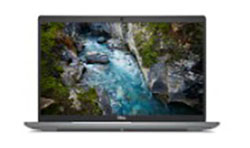
Teknik özellikler
| Açıklama | Değerler |
|---|---|
| Boyut |
|
| Yonga Seti |
|
| İşlemci |
|
| PCIe veriyolu |
|
| Sistem Belleği (RAM) |
|
| Desteklenen işletim sistemleri |
|
Dell Precision 3490 Mobil İş İstasyonundaki Bağlantı Noktaları
| Açıklama | Değerler |
|---|---|
| Ses bağlantı noktaları |
|
| Video bağlantı noktaları |
|
| Ağ bağlantı noktaları |
|
| USB bağlantı noktaları |
|
| PCIe genişletme kartı yuvaları (dahili) |
|
| SATA bağlantı noktaları |
|
| mSATA bağlantı noktaları |
|
| M.2 bağlantı noktaları |
|
| nVME bağlantı noktaları |
|
- Güç kablosunu AC bağdaştırıcıya bağlayın.
- AC bağdaştırıcıyı duvar prizine takın.
- AC bağdaştırıcıyı Mobil İş İstasyonuna bağlayın.
- Güç düğmesine basın ve Mobil İş İstasyonunu açın.
- Kurulum prosedürünü tamamlamak için ekrandaki talimatları izleyin.
Donanım tanılama testi çalıştırmak, donanımla ilgili sorunları tespit etmenize yardımcı olabilir ve sorunun çözümüne yardımcı olacak sorun giderme adımlarını sağlayabilir.
Dell Mobil İş İstasyonunuzda bir donanım sorunu yaşanıp yaşanmadığını belirlemek için öncelikle bir donanım tanılama testi çalıştırmanız önerilir.
Dell SupportAssist kullanarak donanım tanılama testi gerçekleştirme
Mobil İş İstasyonu işletim sistemine önyüklenebilirse Dell SupportAssist'i kullanarak donanım tanılama testini çalıştırın.
NOT: SupportAssist yalnızca Windows bilgisayarlarda kullanılabilir. Dell Mobil İş İstasyonunuzda SupportAssist mevcut değilse SupportAssist uygulamasını indirip yükleyin.
- Başlat öğesine tıklayın.
- SupportAssist'i açın.
- Start Now (Şimdi Başlat) öğesine tıklayın.
- Varsayılan test, donanım arızası olup olmadığını görmek için Mobil İş İstasyonunu tarar.
Önyükleme öncesi sistem değerlendirmesi testi çalıştırma
Mobil İş İstasyonu işletim sistemine önyükleme yapamıyorsa önyükleme öncesi sistem değerlendirmesi testini çalıştırın.
NOT: Bazı tanılama testleri etkileşimlidir ve kullanıcının istemlere yanıt vermesini gerektirir. İstemlere yanıt sağlanmazsa test sonuçları yanlış olabilir.
- Mobil İş İstasyonunu yeniden başlatın.
- Dell logosunda, Tek Seferlik Önyükleme Menüsü görünene kadar F12 tuşuna birkaç kez basın.
- Ok tuşlarını kullanarak Diagnostics (Tanılama) öğesini seçin ve Enter tuşuna basın.
- Tanılamayı tamamlamak için ekrandaki komutları izleyin ve komutları uygun bir şekilde yanıtlayın.
- Test başarılı olursa donanım bileşenleri düzgün şekilde çalışıyor demektir.
- Test başarısız olursa hata kodunu, doğrulama kodunu ve servis etiketini not edin ve ardından hata kodunu arayın.
Dell Mobil İş İstasyonunda Önyükleme Öncesi Tanılamayı Çalıştırma
Dell Mobil İş İstasyonu donanım sorunlarını belirlemek üzere yerleşik önyükleme öncesi tanılama özelliğinin nasıl kullanılacağı hakkında bilgi için bu videoyu izleyin.
Süre: 00:01:34 (ss:dd:ss)
Açıklamalı alt yazılar: Altyazılar birden fazla dilde mevcuttur. CC simgesine tıklayıp tercih edilen dili seçin.
NOT: Dell, Dell ürünleri için geliştirilmiş ve test edilip onaylanmış sürücüler sunar. Bu sürücüler, her bir ürün için Dell'in onayladığı ve desteklediği işletim sistemlerine yönelik olarak sunulur. Dell Technologies, üçüncü taraf aygıtlara ait sürücülerin aygıt üreticisinin web sitesinden indirilmesini önerir.
SupportAssist'i kullanarak sürücü indirme
NOT: SupportAssist yalnızca Windows bilgisayarlarda kullanılabilir. Dell Mobil İş İstasyonunuzda SupportAssist mevcut değilse SupportAssist uygulamasını indirip yükleyin.
- Başlat'a tıklayın ve şunu yazın:
SupportAssist. - Arama sonuçlarında SupportAssist uygulamasına tıklayın.
- SupportAssist penceresinde Start now (Şimdi Başlat) öğesine tıklayın.
- SupportAssist Mobil İş İstasyonunuzu otomatik olarak tarar, sürücü güncelleştirmelerini kontrol eder ve (varsa) en son sürücüleri indirir ve yükler.
- SupportAssist ayrıca donanımı tarama, performansı ayarlama, ağı optimize etme gibi diğer otomatik görevleri de çalıştırır.
Dell Destek web sitesinden sürücü indirme
- Dell Precision 3490 Mobil İş İstasyonu sürücüleri sayfasına gidin.
- Dell'in sürücü güncelleştirmelerini sizin için otomatik olarak bulması için Check for Updates (Güncelleştirmeleri Denetle) öğesine tıklayın.
- Alternatif olarak, Find drivers (Sürücü bul) öğesine tıklayıp aşağıdakileri kullanarak sürücüleri manuel şekilde bulup indirebilirsiniz:
- Anahtar kelime arama kutusu: Aradığınız sürücünün anahtar kelimesini girin. (Örneğin: BIOS, Yonga Seti, Ses, Video vb.)
- İşletim Sistemi ve Kategori filtreleri: Dell Mobil İş İstasyonunda çalışan işletim sistemini ve sürücü kategorisini seçin.
- Seçtiğiniz sürücünün yanındaki Download (İndir) düğmesine tıklayın ve dosyayı kaydedin. Kalan sürücüleri görmek için Show All (Tümünü Göster) öğesine tıklayın.
- Dosya Gezgini'ni (Windows Gezgini olarak da bilinir) kullanarak indirilen dosyanın kaydedildiği konuma göz atın.
- İndirilen sürücü yükleme dosyasına çift tıklayın ve yükleme işlemini tamamlamak için ekrandaki talimatları uygulayın.
- Diğer sürücüler için beş ile yedi arasındaki adımları tekrarlayın (gerekirse).
- Sürücü yüklemesi tamamlandıktan sonra Mobil İş İstasyonu yeniden başlatılır.
Dell Digital Locker
Dell Digital Locker; ürünlerinizi, yazılımınızı, aboneliklerinizi ve lisanslama bilgilerinizi tek bir yerden görüntüleyip yönetmenize olanak tanır. Şunları yapabilirsiniz:
- Satın alınan yazılımı indirme
- Lisanslı yazılım ürünlerine erişme
- Güncelleştirmeleri ve yamaları indirme
- Kullanıcı ve ürün gruplarını yönetme
- Yazılım lisans yetkilendirmelerini görüntüleme
- Garanti aboneliklerini yönetme
Dell Digital Locker'a erişmek için https://www.dell.com/support/software sayfasına gidin. Daha fazla bilgi için Dell Digital Locker hakkında sık sorulan sorulara (İngilizce) bakın.
Dell Digital Delivery
Dell Digital Delivery, bir Dell Mobil İş İstasyonu satın aldığınızda yazılım satın almanızı sağlayan kolay ve yeni bir yöntemdir. Seçili Mobil İş İstasyonlarında mevcut yazılımları otomatik olarak indirip yükleyebilirsiniz.
Daha fazla bilgi edinmek için Dell Digital Delivery web sitesini ziyaret edin.
İşletim Sistemi Kurtarma Görüntüsü
Dell Mobil İş İstasyonunuzdaki bir dizüstü bilgisayar çökmesi, sabit sürücü değişimi veya başka ciddi bir yazılım sorunu nedeniyle işletim sistemini yeniden yüklemek istiyor musunuz?
Dell işletim sistemi Kurtarma aracı, işletim sistemini yeniden yüklemek için hızlı bir şekilde önyüklenebilir bir USB sürücüsü indirip oluşturmak üzere bir arayüz sağlar. Dell Mobil İş İstasyonunuz için özelleştirilmiş işletim sistemi kurtarma görüntüsünü indirebilirsiniz.
NOT: Kurtarma görüntüsü, Dell Mobil İş İstasyonu ile birlikte gönderilen orijinal işletim sistemi için kullanılabilir.
Dell işletim sistemi Kurtarma Aracını indirmek için https://www.dell.com/support/home/drivers/osiso/recoverytool sayfasına gidin.
Üçüncü taraf uygulamalar
Microsoft Teams, Skype ve Adobe Reader gibi üçüncü taraf uygulamaları indirmek ve yüklemek için yardıma mı ihtiyacınız var?
Microsoft Store'dan veya yazılım üreticisinin web sitesinden üçüncü taraf uygulamaları indirip yükleyebilirsiniz.
Mobil İş İstasyonunuz, tekrar tekrar denemesine rağmen işletim sistemine önyükleme yapamıyorsa SupportAssist OS Recovery'yi otomatik olarak başlatır.
SupportAssist OS Recovery, Windows işletim sistemi kullanan tüm Dell Mobil İş İstasyonlarında önceden kurulu olan bağımsız bir araçtır. Bu araç, Mobil İş İstasyonunuz işletim sistemine önyükleme yapmadan önce meydana gelebilecek sorunları tanılamak ve gidermek için farklı araçları bir araya getirir. Donanım sorunlarını tanılamanızı, Mobil İş İstasyonunuzu onarmanızı, dosyalarınızı yedeklemenizi ya da Mobil İş İstasyonunuzu fabrika durumuna geri almanızı mümkün hale getirir.
DİKKAT: Dell Technologies, kurtarma veya sıfırlama işlemine başlamadan önce verilerinizi yedeklemenizi önerir.
DİKKAT: Mobil İş İstasyonunuzun sabit diskini biçimlendirme işlemi, SupportAssist OS Recovery ortamını siler.
SupportAssist OS Recovery'yi manuel olarak başlatma
NOT: SupportAssist OS Recovery kullanıcı arayüzü ilk kez görüntüleniyorsa gizlilik ilkesini kabul etmek için APPROVE (ONAYLA) öğesine tıklayın. Adım adım talimatlara ilişkin seçenek de görüntülenir. Araçtaki çeşitli seçenekler hakkında bilgi almak için START WALKTHROUGH (ADIM ADIM TALİMATLARI BAŞLAT) öğesine tıklayın veya talimatları atlamak için SKIP (ATLA) öğesine tıklayın.
- Mobil İş İstasyonunu açın veya yeniden başlatın.
- Dell logosu ekranında, Tek Seferlik Önyükleme menüsüne erişmek birkaç kez F12 tuşuna basın.
NOT: Mobil İş İstasyonu işletim sistemine önyükleme yaparsa Windows masaüstünü görene kadar bekleyin; ardından Mobil İş İstasyonunu yeniden başlatın ve tekrar deneyin.
- SupportAssist OS Recovery'yi seçin ve ardından Enter tuşuna basın.
- Dosyaları taramak, onarmak, yedeklemek veya Mobil İş İstasyonunu sıfırlamak için ekrandaki talimatları izleyin.
SupportAssist OS Recovery'yi Kullanarak Sisteminizi Geri Yükleme süreci hakkında bilgi alın.

AC Adaptör
Dell Mobil İş İstasyonunuzda aşağıdaki AC bağdaştırıcı sorunlarıyla karşılaşıyor musunuz?
- "AC adapter type cannot be determined" (AC adaptörün türü belirlenemiyor) gibi bir hata mesajı.
- AC bağdaştırıcı takılı olduğunda dizüstü bilgisayar açılmıyor.
- Dizüstü bilgisayar açılıyor ancak pili şarj olmuyor.
AC adaptörüyle ilgili sorunları çözmek için önerilen hızlı adımları izleyin.

Pil
Dell Mobil İş İstasyonunda aşağıdaki pil sorunlarıyla karşılaşıyor musunuz?
- Dizüstü bilgisayar pili şarj olmuyor veya şarjı hemen tükeniyor.
- Dizüstü bilgisayar, pili tanımıyor.
- Pil hızlı bir şekilde boşalıyor veya uzun süre dayanmıyor.
- Pil şarjı belirli bir yüzde değerinde takılı kalıyor.
Pille ilgili sorunları çözmek için önerilen hızlı adımları izleyin.

Mavi Ekran veya STOP Hataları
Mobil İş İstasyonunun açılmamasının birçok nedeni vardır. Windows işletim sistemine önyükleme yapmıyor. Çalışırken neden mavi ekran veya DURMA hatası görüntülüyor?
Dell Mobil İş İstasyonunda Mavi Ekran veya DURMA Hata Kodu Sorunlarını Giderme makalesinden bilgi edinin.

Bluetooth
Dell Mobil İş İstasyonunuzda aşağıdaki Bluetooth sorunlarıyla karşılaşıyor musunuz?
- Bluetooth kulaklıkla müzik dinleyemiyorum.
- Dosyaları, cep telefonları veya diğer Mobil İş İstasyonları gibi Bluetooth özellikli aygıtlara aktaramıyorum.
Bluetooth ile ilgili sorunları çözmek için önerilen hızlı adımları izleyin.

Fan ve termaller
Dell Mobil İş İstasyonunuzda aşağıdaki termal sorunlarla karşılaşıyor musunuz?
- Mobil İş İstasyonu fanları çok hızlı çalışıyor veya çok ses çıkarıyor.
- Mobil İş İstasyonu bazen yeniden başlatılıyor veya kapanıyor.
- Fan, sıcaklık veya ısı alıcı ile ilgili bir hata mesajı veriyor.
- Mobil İş İstasyonunun performansı beklenmedik şekilde düşüyor.
Dell dizüstü bilgisayarınızda fanla ilgili sorunları çözmek için önerilen hızlı adımları izleyin.

Klavye
Dell Mobil İş İstasyonunuzda aşağıdaki klavye sorunlarıyla karşılaşıyor musunuz?
- Bir veya daha fazla tuş yanıt vermiyor.
- Tuşlar yavaş yanıt veriyor.
- Tuşa basıldığında, karakterler bazen yazılıyor veya yanlış karakterler yazılıyor.
Klavyeyle ilgili sorunları çözmek için önerilen hızlı adımları izleyin.

Mikrofon
Dell Mobil İş İstasyonunuzda aşağıdaki ses veya ses kaydı sorunlarıyla karşılaşıyor musunuz?
- Diğer kullanıcılar sizi Microsoft Teams, Skype veya Zoom aramalarında duyamıyor.
- Mikrofondan boğuk, bozuk, cızırtılı, kesik veya aralıklı ses ya da pat sesi geliyor.
- Mikrofon ses düzeyi çok düşük veya ses yok.
Mikrofonla ilgili sorunlar için önerilen hızlı adımları izleyin.

Monitörler ve ekranlar
Dell Mobil İş İstasyonunuzda aşağıdaki ekran sorunlarıyla karşılaşıyor musunuz?
- Ekran açılmıyor veya ekran boş ya da siyah.
- Ekrandaki görüntü donuk, bulanık, bozuk veya soluk.
- Ekranda yatay veya dikey çizgiler var.
Dell Mobil İş İstasyonunda ekranla ilgili sorunları çözmek için önerilen hızlı adımları izleyin.

Fare
Dell Mobil İş İstasyonunuzda aşağıdaki fare veya dokunmatik yüzey sorunlarıyla karşılaşıyor musunuz?
- Fare imleci çok yavaş veya düzensiz hareket ediyor.
- Fare düğmeleri yanıt vermiyor.
- Fare imleci kayboluyor.
Fare veya dokunmatik yüzeyle ilgili sorunları çözmek için önerilen hızlı adımları izleyin.

Yavaş Performans
Dell Mobil İş İstasyonunuzda aşağıdaki performans sorunlarıyla karşılaşıyor musunuz?
- Mobil İş İstasyonunun önyüklemesi uzun zaman alıyor.
- Uygulamalar yavaş yükleniyor veya yanıt vermiyor.
- Tarayıcılar ve diğer uygulamalar yanıt vermiyor.
Yavaş Performans Sorunlarını Giderme hakkında bilgi edinin.

Hoparlörler veya Kulaklıklar
Dell Mobil İş İstasyonunuzda aşağıdaki ses veya ses çalma sorunlarıyla karşılaşıyor musunuz?
- Hoparlörlerden veya kulaklıktan ses gelmiyor.
- Boğuk, bozuk, cızırtılı, kesik veya aralıklı ses ya da pat sesi geliyor.
- Ses düzeyi çok düşük veya ses yok.
Hoparlör veya kulaklıkla ilgili sorunları çözmek için önerilen hızlı adımları izleyin.

Touchscreen (Dokunmatik Ekran)
Dell Mobil İş İstasyonunuzda aşağıdaki dokunmatik ekran sorunlarıyla karşılaşıyor musunuz?
- Dokunmatik ekran çalışmıyor.
- Dokunmatik ekran yanlış yanıt veriyor veya yanıt vermiyor.
Dokunmatik Ekran veya Dokunmatik Panel Sorunlarını Giderme hakkında bilgi edinin.

Webcam
Dell Mobil İş İstasyonunuzda aşağıdaki web kamerası sorunlarıyla karşılaşıyor musunuz?
- Web kamerası çalışmıyor.
- Web kamerası; Microsoft Teams, Skype veya Zoom gibi uygulamalarda algılanmıyor.
- Web kamerası görüntüsü donuk, karanlık veya bulanık.
Web kamerasıyla ilgili sorunları çözmek için önerilen hızlı adımları izleyin.

Kablolu ağ oluşturma
Dell Mobil İş İstasyonunuzda aşağıdaki kablolu ağ (Ethernet) sorunlarıyla karşılaşıyor musunuz?
- Kablolu ağ veya Ethernet bağlantısı kullanıldığında internet yok.
- Bağlantı yavaş.
Kablolu ağ sorunlarını çözmek için önerilen hızlı adımları izleyin.

Kablosuz ağ bağlantısı kurma
Dell Mobil İş İstasyonunuzda aşağıdaki Wi-Fi sorunlarıyla karşılaşıyor musunuz?
- Yakındaki Wi-Fi ağlarına bağlanamıyorsunuz.
- Bağlantı yavaş.
- Wi-Fi bağlantısı kesiliyor veya bağlantı kopuyor.
- Wi-Fi kullanıldığında internet yok.
Kablosuz ağ sorunlarını çözmek için önerilen hızlı adımları izleyin.
Dell Ürününüz için Kılavuzlar ve Belgeleri sayfasından bunları görüntülemeyi veya indirmeyi öğrenin.
- Dell Precision 3490 Mobil İş İstasyonu - Kullanıcı Rehberi
- Dell Precision 3490 Mobil İş İstasyonu - Servis Kılavuzu
- Dell Precision 3490 Mobil İş İstasyonu - Kurulum ve Teknik Özellikler
Additional Information
Sık Sorulan Sorular
Daha fazla bilgi için aşağıdaki bölümü genişletmek üzere tıklayın.
Bağlantı istasyonu, dizüstü bilgisayarınızda ek bağlantı noktaları, özellikler ve işlevlere sahip olmanın hızlı ve kolay bir yoludur.
Dell dizüstü bilgisayarınızla en iyi şekilde çalışacak doğru bağlantı istasyonunu tespit etmek, bir bağlantı istasyonu kullanırken en iyi deneyimi elde etmek için önemlidir.
Bilgisayar bakımı, dizüstü bilgisayarınızın dahili ve harici öğelerini iyi durumda tutmak anlamına gelir. Bakımı iyi yapılmış bir dizüstü bilgisayar iyi durumda görünür, daha uzun süre dayanır ve güvenilir bir şekilde çalışır. Düzenli bakım, dizüstü bilgisayarın kullanım ömrünü artırmaya ve verilerinizin gizliliği ile güvenliğini korumaya yardımcı olur.
Dell Dizüstü Bilgisayar İçin En İyi Bakım ve Kullanım Uygulamaları ve Dell Dizüstü Bilgisayarlar İçin Genel Bakım Yönergeleri başlıklı makalelerimizi inceleyin.
Dell dizüstü bilgisayarınız açılmıyorsa veya işletim sistemine önyükleme yapmıyorsa ilk olarak donanımı sıfırlamanız önerilir. Donanım sıfırlaması birçok sorunu düzeltir ve sorunun kaynağı olabilecek kalan gücü de boşaltır.
- Dizüstü bilgisayarı kapatın.
- Dizüstü bilgisayarın AC bağdaştırıcı veya güç kablosu bağlantısını kesin ve pili çıkarın.
- Çıkarılabilir pile sahip Dell dizüstü bilgisayarlarda adım adım talimatlar için Dell dizüstü bilgisayarınızın kullanıcı rehberine bakın.
- Çıkarılamaz pile sahip Dell dizüstü bilgisayarlar için: Dell Dizüstü Bilgisayarınızı Kurtarmak İçin Gerçek Zamanlı Saati (RTC) Sıfırlama veya Dell Latitude Bilgisayarlarda POST veya Önyükleme Hatasından Kurtarma İçin Zorlamalı ePSA Kullanma başlıklı makalelerden bilgi edinebilirsiniz.
- Klavye ve fare hariç olmak üzere USB sürücüler, yazıcılar, web kameraları ve ortam kartları (SD/xD) gibi tüm aygıtların bağlantısını kesin.
- Kalan gücü boşaltmak için güç düğmesini 15-20 saniye basılı tutun.
- Pili ve AC adaptörü bağlayın.
- Dizüstü bilgisayarı açın.
Donanım tanılama testi çalıştırmak, donanımla ilgili sorunları tespit etmenize yardımcı olabilir ve sorunun çözümüne yardımcı olacak sorun giderme adımlarını sağlayabilir.
Bu makalenin tanılama bölümünde adım adım talimatlar yer almaktadır. Dell Precision 3490 Mobil İş İstasyonu dizüstü bilgisayarınızda SupportAssist veya önyükleme öncesi tanılama testlerini çalıştırma talimatları.
UYARI: Dell Technologies, BIOS'u güncelleştirmeden önce harici sabit disk sürücüleri, yazıcılar, tarayıcılar gibi harici aygıtların bağlantısını kesmenizi önerir.
NOT: Dell BIOS Güncelleştirmeleri hakkında daha fazla bilgi edinin.
NOT: En yeni BIOS güncelleştirmesini Dell dizüstü bilgisayarınıza yüklemek için yönetici olarak oturum açmanız gerekir.
Başlamadan önce Windows'da BitLocker korumasını geçici olarak askıya alın. Windows'da TPM ile BitLocker'ı Etkinleştirme ve Devre Dışı Bırakma hakkında bilgi edinin. BitLocker koruması, dizüstü bilgisayar yeniden başlatıldığında otomatik olarak devam eder.
- Dell Precision 3490 Mobil İş İstasyonu sürücüleri sayfasına gidin.
- Dizüstü bilgisayarda çalışan İşletim Sistemini seçin.
- Category (Kategori) öğesi altından BIOS öğesini seçin.
- En yeni System BIOS (Sistem BIOS'u) öğesini bulun.
- Download (İndir) öğesine tıklayın ve dosyayı dizüstü bilgisayarınıza kaydedin.
- Dosya Gezgini'ni (Windows Gezgini olarak da bilinir) kullanarak indirilen dosyanın kaydedildiği konuma göz atın.
- İndirilen BIOS kurulum dosyasına çift tıklayın ve yükleme işlemini tamamlamak için ekrandaki talimatları izleyin.
- Dizüstü bilgisayar yeniden başlatılır ve BIOS güncelleştirme işlemi tamamlanır.
Dell Precision 3490 Mobil İş İstasyonu dizüstü bilgisayarda en sık görülen sorunlar nasıl giderilir?
Bu makalenin sorun giderme bölümünde, Dell Precision 3490 Mobil İş İstasyonu dizüstü bilgisayarınızda en sık görülen sorunları gidermek ve çözmek için kendi kendine yardım kaynakları yer almaktadır.
Aradığınız konu mevcut değilse bu sayfanın üst kısmındaki arama çubuğunu kullanın.
Affected Products
Precision 3590Article Properties
Article Number: 000223072
Article Type: How To
Last Modified: 13 Mar 2024
Version: 1
Find answers to your questions from other Dell users
Support Services
Check if your device is covered by Support Services.