Connectrix: Brocade: LDAP-varmenteen tuominen kytkimeen komentoriviliittymän kautta
Summary: Tässä artikkelissa kerrotaan CSR:n luomiseen, CSR-tiedoston viemiseen ja LDAP-varmenteen tuomiseen kytkimen komentoriviliittymässä.
This article applies to
This article does not apply to
This article is not tied to any specific product.
Not all product versions are identified in this article.
Instructions
1. Näytä komennolla luettelo kytkimen käytettävissä olevista varmenteista.
3. Vie CSR-tiedosto kytkimestä seuraavalla komennolla. Varmista, että FTP-asiakas on valmis siirtoon.
4. Tuo CA:n (root and intermediate) pakettivarmenne.
5. Tuo seuraavaksi mukana toimitettu varmenne palvelinrooliin ja käytä samaa tiedostoa kuin vaiheessa 4.
6. Tuo kytkimen/asiakasohjelman varmenne, joka on viety edellisessä vaiheessa ja jonka varmenteen järjestelmänvalvoja on allekirjoittanut.
>seccertmgmt show --all
Switch_1:FID128:admin> seccertmgmt show -all
ssh private key:
   Does not Exist
ssh public keys available for users:
   None
Certificate Files:
--------------------------------------------------------------------------------------------------------------------
Protocol   Client CA                 Server CA                 SW                        CSR     PVT Key Passphrase
--------------------------------------------------------------------------------------------------------------------
FCAP       Empty                     NA                        Empty                     Empty   Empty   Empty
RADIUS     Empty                     Empty                     Empty                     Empty   Empty   NA
LDAP       Empty                     Empty                     Empty                     Empty   Exist   NA
SYSLOG     Empty                     Empty                     Empty                     Exist   Exist   NA
HTTPS      NA                        Exist                     Exist                     Exist   Exist   NA
KAFKA      NA                        Empty                     NA                        NA      NA      NA
ASC        NA                        Empty                     NA                        NA      NA      NA
2. Luo varmenteen allekirjoituspyyntö (.csr) käyttämällä:
>seccertmgmt generate -csr ldapLuodun tiedostonimen tulee päättyä .csr-tunnisteeseen.
3. Vie CSR-tiedosto kytkimestä seuraavalla komennolla. Varmista, että FTP-asiakas on valmis siirtoon.
>seccertmgmt export -csr ldap -protocol ftpPyydä varmenteen järjestelmänvalvojan allekirjoittamaan CSR-tiedosto.
4. Tuo CA:n (root and intermediate) pakettivarmenne.
seccertmgmt import -ca -client ldap
Switch_1:admin> seccertmgmt import -ca -client ldap
Select protocol [ftp or scp]: ftp
Enter IP address: 10.xx.xx.xx
Enter remote directory: /CSR/LDAP
Enter certificate name (must have ".crt" or ".cer" or ".pem" suffix):chain.pem
Enter Login Name: _v800503
Enter Password:
Success: imported ldap client CA certificate [chain.pem].
5. Tuo seuraavaksi mukana toimitettu varmenne palvelinrooliin ja käytä samaa tiedostoa kuin vaiheessa 4.
seccertmgmt import -ca -server ldap
Switch_1:FID128:admin> seccertmgmt import -ca -server ldap
Select protocol [ftp or scp]: ftp
Enter IP address: 10.xx.xx.xx
Enter remote directory: /CSR/LDAP
Enter certificate name (must have ".crt" or ".cer" or ".pem" suffix):chain.pem
Enter Login Name: _v800503
Enter Password:
Success: imported ldap server CA certificate [chain.pem].
6. Tuo kytkimen/asiakasohjelman varmenne, joka on viety edellisessä vaiheessa ja jonka varmenteen järjestelmänvalvoja on allekirjoittanut.
>seccertmgmt import -cert ldap
Switch_1:FID128:admin> seccertmgmtis  import -cert ldap
Select protocol [ftp or scp]: ftp
Enter IP address: 10.xx.xx.xx
Enter remote directory: /CSR/LDAP
Enter certificate name (must have ".crt" or ".cer" or ".pem" suffix):FCS50.pem
Enter Login Name: _v800503
Enter Password:
Success: imported ldap switch certificate [FCS50.pem].
Switch_1:FID128:admin> seccertmgmt show -all
ssh private key:
   Does not Exist

ssh public keys available for users:
   None

Certificate Files:
--------------------------------------------------------------------------------------------------------------------
Protocol   Client CA                 Server CA                 SW                        CSR     PVT Key Passphrase
--------------------------------------------------------------------------------------------------------------------
FCAP       Empty                     NA                        Empty                     Empty   Empty   Empty
RADIUS     Empty                     Empty                     Empty                     Empty   Empty   NA
LDAP       Exist                     Exist                     Exist                     Exist   Exist   NA
SYSLOG     Empty                     Empty                     Empty                     Exist   Exist   NA
HTTPS      NA                        Exist                     Exist                     Exist   Exist   NA
KAFKA      NA                        Empty                     NA                        NA      NA      NA
ASC        NA                        Empty                     NA                        NA      NA      NA
Additional Information
Ketjuta pää-, ali- ja välivarmenne paketiksi seuraavasti:
1. Lataa varmenne, joka voi olla .p7b-muodossa. Pura tiedosto ja avaa se kaksoisnapsauttamalla sitä Windowsin varmenteiden hallinnassa.
Esimerkki:
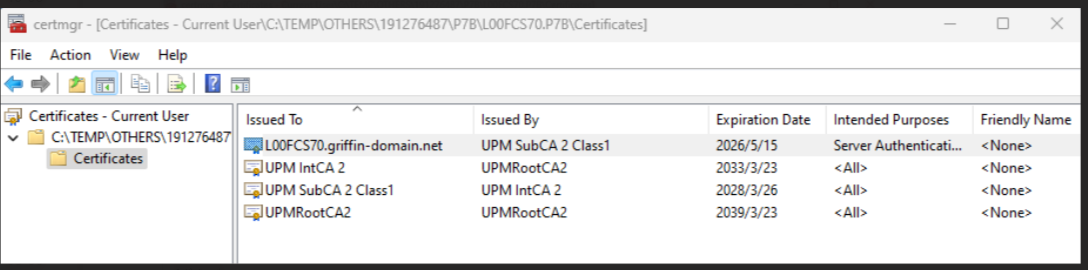
2. Napsauta sub/int/root-tiedostoa napsauttamalla hiiren kakkospainikkeella kaikki tehtävät, vie ja tallenna kanta-64-koodattuna yksitellen ja tallenna tiedostot .PEM-muotoon.
Avaa muistio ja kopioi sisältö sub/int/root-tiedostosta ja yhdistä/ketjuta tiedosto yhdeksi, sub ensin, sitten int ja root viimeiseksi, tallenna PEM-muodossa ja vaihda UNIX EOL:ksi.
Esimerkki:
Affected Products
Connectrix B-SeriesProducts
Connectrix B-Series Fabric OS 9.X, Connectrix B-Series HardwareArticle Properties
Article Number: 000226132
Article Type: How To
Last Modified: 20 Jun 2024
Version: 1
Find answers to your questions from other Dell users
Support Services
Check if your device is covered by Support Services.