Connectrix. Brocade: Импорт сертификата LDAP на коммутатор через интерфейс командной строки
Summary: В этой статье описываются действия, связанные с созданием CSR, экспортом файла CSR и импортом сертификата LDAP с помощью интерфейса командной строки коммутатора.
This article applies to
This article does not apply to
This article is not tied to any specific product.
Not all product versions are identified in this article.
Instructions
1. Чтобы вывести список доступных сертификатов на коммутаторе, используйте команду.
3. Экспортируйте файл CSR с коммутатора с помощью следующей команды. Убедитесь, что FTP-клиент готов к передаче.
4. Импортируйте пакет сертификата ЦС (корневого и промежуточного).
5. Затем импортируйте вложенный сертификат в роли сервера и используйте тот же файл, что и на шаге 4.
6. Импортируйте сертификат коммутатора/клиента, экспортированный на предыдущем шаге и подписанный администратором сертификата.
>seccertmgmt show --all
Switch_1:FID128:admin> seccertmgmt show -all
ssh private key:
   Does not Exist
ssh public keys available for users:
   None
Certificate Files:
--------------------------------------------------------------------------------------------------------------------
Protocol   Client CA                 Server CA                 SW                        CSR     PVT Key Passphrase
--------------------------------------------------------------------------------------------------------------------
FCAP       Empty                     NA                        Empty                     Empty   Empty   Empty
RADIUS     Empty                     Empty                     Empty                     Empty   Empty   NA
LDAP       Empty                     Empty                     Empty                     Empty   Exist   NA
SYSLOG     Empty                     Empty                     Empty                     Exist   Exist   NA
HTTPS      NA                        Exist                     Exist                     Exist   Exist   NA
KAFKA      NA                        Empty                     NA                        NA      NA      NA
ASC        NA                        Empty                     NA                        NA      NA      NA
2. Создайте запрос подписи сертификата (.csr) с помощью:
>seccertmgmt generate -csr ldapИмя создаваемого файла должно заканчиваться расширением .csr.
3. Экспортируйте файл CSR с коммутатора с помощью следующей команды. Убедитесь, что FTP-клиент готов к передаче.
>seccertmgmt export -csr ldap -protocol ftpОтправьте файл CSR на подпись администратору сертификата.
4. Импортируйте пакет сертификата ЦС (корневого и промежуточного).
seccertmgmt import -ca -client ldap
Switch_1:admin> seccertmgmt import -ca -client ldap
Select protocol [ftp or scp]: ftp
Enter IP address: 10.xx.xx.xx
Enter remote directory: /CSR/LDAP
Enter certificate name (must have ".crt" or ".cer" or ".pem" suffix):chain.pem
Enter Login Name: _v800503
Enter Password:
Success: imported ldap client CA certificate [chain.pem].
5. Затем импортируйте вложенный сертификат в роли сервера и используйте тот же файл, что и на шаге 4.
seccertmgmt import -ca -server ldap
Switch_1:FID128:admin> seccertmgmt import -ca -server ldap
Select protocol [ftp or scp]: ftp
Enter IP address: 10.xx.xx.xx
Enter remote directory: /CSR/LDAP
Enter certificate name (must have ".crt" or ".cer" or ".pem" suffix):chain.pem
Enter Login Name: _v800503
Enter Password:
Success: imported ldap server CA certificate [chain.pem].
6. Импортируйте сертификат коммутатора/клиента, экспортированный на предыдущем шаге и подписанный администратором сертификата.
>seccertmgmt import -cert ldap
Switch_1:FID128:admin> seccertmgmtis  import -cert ldap
Select protocol [ftp or scp]: ftp
Enter IP address: 10.xx.xx.xx
Enter remote directory: /CSR/LDAP
Enter certificate name (must have ".crt" or ".cer" or ".pem" suffix):FCS50.pem
Enter Login Name: _v800503
Enter Password:
Success: imported ldap switch certificate [FCS50.pem].
Switch_1:FID128:admin> seccertmgmt show -all
ssh private key:
   Does not Exist

ssh public keys available for users:
   None

Certificate Files:
--------------------------------------------------------------------------------------------------------------------
Protocol   Client CA                 Server CA                 SW                        CSR     PVT Key Passphrase
--------------------------------------------------------------------------------------------------------------------
FCAP       Empty                     NA                        Empty                     Empty   Empty   Empty
RADIUS     Empty                     Empty                     Empty                     Empty   Empty   NA
LDAP       Exist                     Exist                     Exist                     Exist   Exist   NA
SYSLOG     Empty                     Empty                     Empty                     Exist   Exist   NA
HTTPS      NA                        Exist                     Exist                     Exist   Exist   NA
KAFKA      NA                        Empty                     NA                        NA      NA      NA
ASC        NA                        Empty                     NA                        NA      NA      NA
Additional Information
Выполните следующие действия, чтобы объединить корневой, суб- и промежуточный сертификаты в пакет.
1. Скачайте сертификат в формате .p7b. Распакуйте файл и дважды щелкните, чтобы открыть его в диспетчере сертификатов Windows.
Пример:
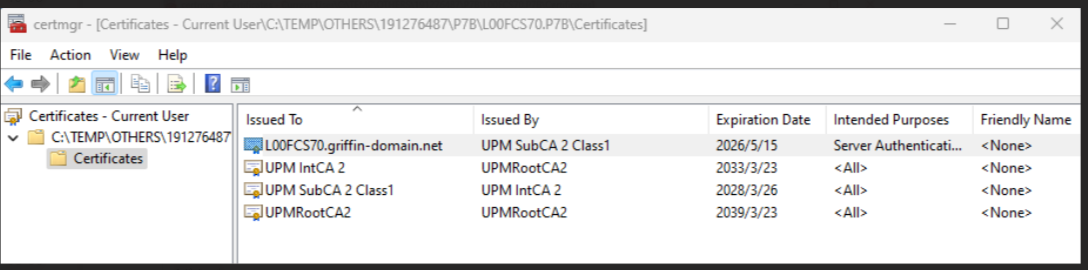
2. Для sub/int/root щелкните правой кнопкой мыши все задачи, экспортируйте и сохраните как base-64 одну за другой в кодировке base-64 и сохраните файлы в формате .pem.
Откройте блокнот и скопируйте содержимое из sub/int/root и объедините/соедините файл в один, сначала sub, затем int и root последним, сохраните как PEM и измените на UNIX EOL.
Пример:
Affected Products
Connectrix B-SeriesProducts
Connectrix B-Series Fabric OS 9.X, Connectrix B-Series HardwareArticle Properties
Article Number: 000226132
Article Type: How To
Last Modified: 20 Jun 2024
Version: 1
Find answers to your questions from other Dell users
Support Services
Check if your device is covered by Support Services.