AppSync: 소프트웨어 자체에서 AppSync 제품의 소프트웨어 ID를 찾는 방법
Summary: 소프트웨어 내에서 AppSync 제품 일련 번호를 확인하는 단계 이는 소프트웨어 갱신 또는 원격 지원을 위한 케이스 생성과 같은 다양한 목적을 달성하는 데 필요합니다.
This article applies to
This article does not apply to
This article is not tied to any specific product.
Not all product versions are identified in this article.
Instructions
비즈니스 문제:
사용자는 소프트웨어 갱신 시 또는 지원이 필요할 때 제품에 대한 SWID(Software ID)를 얻을 수 없습니다. 기술 지원 부서에서 고객의 소유 권한 상태를 확인하는 방법입니다.
영향 및 이점:
관련 팀은 케이스 생성 시 SWID를 참조하여 케이스 볼륨을 추적하고 소유 권한 상태를 검증할 수 있습니다. 클라이언트는 이 ID를 사용하여 소프트웨어 라이선스 계약을 갱신할 수 있습니다.
SWID를 찾는 방법:
다음은 이 문서를 작성할 당시 애플리케이션 내에서 AppSync 소프트웨어 ID를 찾는 데 사용할 수 있는 유일한 방법입니다.
- AppSync UI에 연결한 후 다음으로 이동합니다.
"Settings" --> "Dell SupportAssist" --> "Product Serial Number."
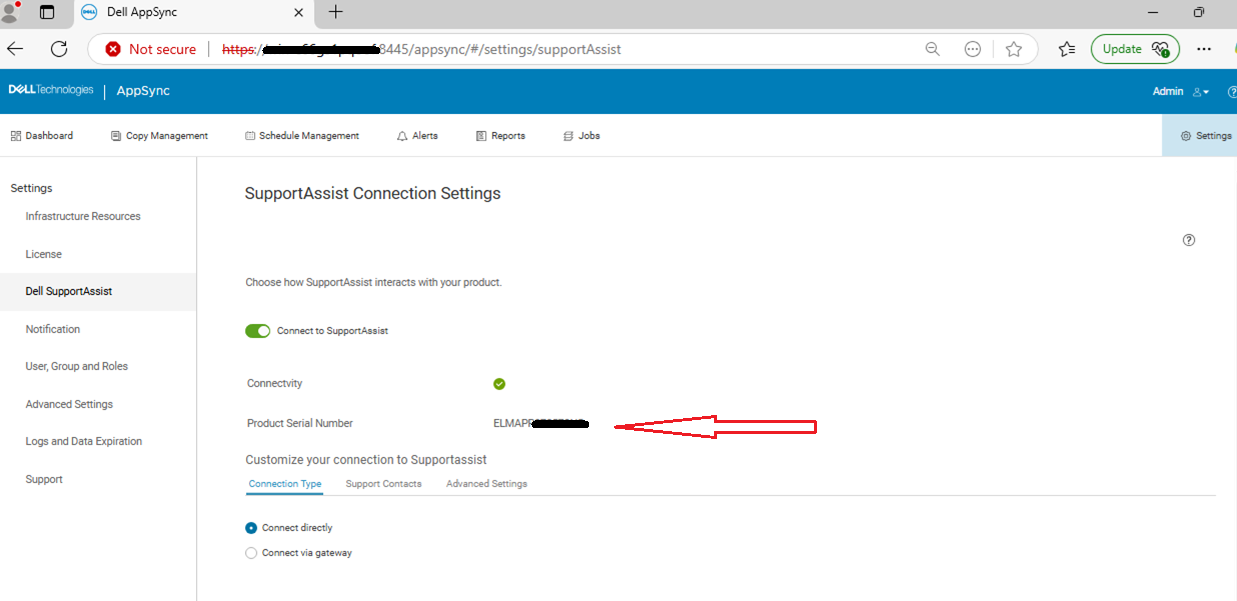
참고: 위 페이지에는 AppSync 제품 일련 번호가 표시되지 않을 수도 있습니다. AppSync UI에서 Dell SupportAssist가 이미 구성된 경우에만 표시됩니다.
- 웹 인터페이스가 작동하지 않거나 AppSync UI에 SupportAssist가 구성되어 있지 않은 경우 설치된 AppSync 라이선스 파일에서 이 정보를 얻을 수 있는 다른 방법이 있습니다.
AppSync 라이선스 파일 위치(기본 위치: C:\EMC\AppSync\licenses\)을 선택하고 사용 가능한 라이선스 파일 중 하나를 엽니다.
AppSync 라이선스 파일에는 두 가지 유형(XML 및 FLEX 기반 라이선스)이 있습니다. 다음은 SWID 세부 정보를 보여주는 샘플 이름과 스크린샷입니다.
- XML 기반 라이선스 파일(예: APPSYNC_VSL.xml)

- Flex 기반 라이선스 파일(예: ArraySerialNo_APPSY_4605232_Date.lic)

참고: 라이센스 파일에서 SWID를 읽는 동안 파일에 대한 모든 에디션으로 인해 SWID가 손상될 수 있으므로 주의하십시오. 따라서 원본 라이센스 파일을 여는 것보다 복사본을 여는 것이 가장 좋습니다.
Article Properties
Article Number: 000351550
Article Type: How To
Last Modified: 04 Sep 2025
Version: 3
Find answers to your questions from other Dell users
Support Services
Check if your device is covered by Support Services.