Impostazioni proxy di Dell Endpoint Security Suite Enterprise e Threat Defense
Riepilogo: Impostazioni proxy per Dell Endpoint Security Suite Enterprise o Threat Defense.
Questo articolo si applica a
Questo articolo non si applica a
Questo articolo non è legato a un prodotto specifico.
Non tutte le versioni del prodotto sono identificate in questo articolo.
Sintomi
Nota:
- A maggio 2022, Dell Endpoint Security Suite Enterprise ha raggiunto la fine della manutenzione. Questo articolo non viene più aggiornato da Dell. Per ulteriori informazioni, fare riferimento alla policy del ciclo di vita del prodotto (fine del supporto/fine del ciclo di vita) per Dell Data Security. Per eventuali domande sugli articoli alternativi, rivolgersi al proprio team di vendita o contattare endpointsecurity@dell.com.
- Fare riferimento alla pagina Sicurezza degli endpoint per ulteriori informazioni sui prodotti correnti.
Prodotti interessati:
- Dell Endpoint Security Suite Enterprise
- Dell Threat Defense
Versioni interessate:
- Windows - Agent 1290 o versione successiva
- macOS - Agent 1300 o versione successiva
- Linux - Agent 1430 o versione successiva
Sommario
Le configurazioni proxy di supporto per gli utenti di Dell Endpoint Security Suite Enterprise e Threat Defense vengono configurate tramite una voce di registro. Quando un proxy è configurato, l'agent utilizza l'indirizzo IP e la porta per tutte le comunicazioni in uscita con gli host Cylance.
Nota: Il riavvio del servizio non è necessario, ma potrebbero richiedere fino a quattro ore prima che l'agent esegua un test di connettività di rete e applichi le modifiche apportate nel registro. È necessario riavviare il computer.
Causa
Non applicabile
Risoluzione
Windows
Per configurare il proxy in Dell Endpoint Security Suite Enterprise e Threat Defense:
- Accedere al registro. A seconda della modalità di installazione dell'agent (modalità protetta abilitata o meno), è necessario elevare i privilegi o assumere la proprietà del Registro di sistema.
- Scaricare psexe.exe dal sito Web di Microsoft, https://docs.microsoft.com/en-us/sysinternals/downloads/psexec
.
- Aprire un prompt del DOS come amministratore.
- Eseguire prima questo comando:
psexec -i -s cmd.exe.
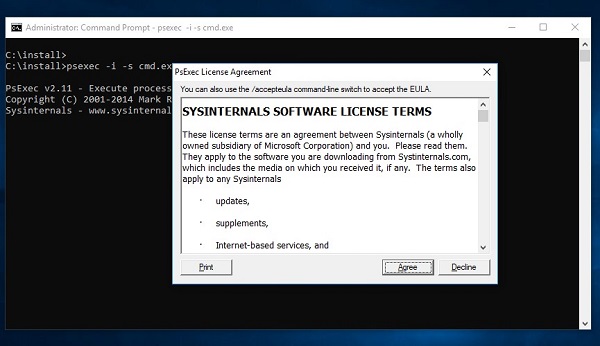
Figura 1. (solo in inglese) Accetta i termini di licenza
- Accettare l'EULA ed eseguire questo comando all'interno delle nuove finestre aperte da
psexec: regedt32.exe:
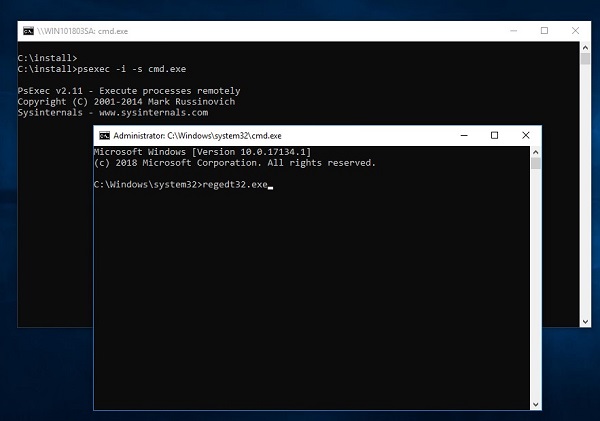
Figura 2. (solo in inglese) Digitare regedt32.exe
Avvertenza: la procedura che segue prevede una modifica del Registro di sistema di Windows:
- Eseguire il backup del Registro di sistema prima di procedere, consultare Come eseguire il backup e il ripristino del Registro di sistema in Windows
- Quando si modifica il Registro di sistema, il computer potrebbe smettere di rispondere al riavvio successivo.
- Contattare i numeri di telefono internazionali del supporto di Dell Data Security per assistenza in caso di dubbi sull'esecuzione di questa procedura.
- Nell'Editor del Registro di sistema, passare a
HKEY_LOCAL_MACHINE\SOFTWARE\Cylance\Desktop - Creare un valore stringa (REG_SZ):
- Nome valore = ProxyServer
- Dati valore = impostazioni proxy.
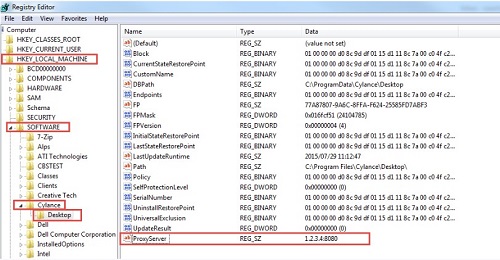
Figura 3. (solo in inglese) Editor del Registro di sistema
Nota: Ciò non si applica a un proxy autenticato. Per configurare un proxy autenticato:
- Configurare il proxy e aggiungere una regola per consentire tutto il traffico verso *.cylance.com.
Oppure
- Utilizzare una policy proxy diversa che consenta l'accesso proxy non autenticato agli host Cylance (*.cylance.com).
In questo modo, se nessun utente ha effettuato l'accesso, l'agente Dell Endpoint Security Suite Enterprise per Windows e macOS non deve più eseguire l'autenticazione e può connettersi al cloud e comunicare con la console.
macOS
Per configurare il proxy in Dell Endpoint Security Suite Enterprise e Threat Defense:
Modificare il file values.xml nella cartella Cylance:
Opzione 1: Per utilizzare la riga di comando:
- Accedere al file values.xml. Il percorso predefinito è
/Library/Application Support/Cylance/Desktop/registry/LocalMachine/Software/Cylance/Desktop/values.xml

Figura 4. (solo in inglese) Apri values.xml
- Modificare il file values.xml e aggiungere quanto segue tra gli <elementi values> :
<value name="ProxyServer" type="string">PROXY IP AND PORT HERE</value>- Esempio:
<value name="ProxyServer" type="string">127.0.0.1:8080</value>

Figura 5. (solo in inglese) Modifica values.xml
Digitare CTRL + X e Y per salvare il file.
Lo stato di protezione deve essere verde:
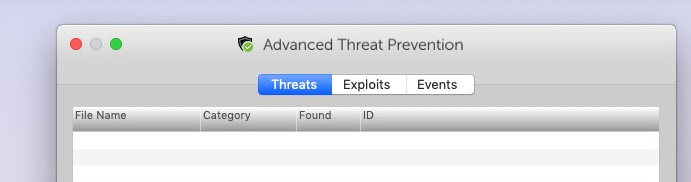
Figura 6. (solo in inglese) Advanced Threat Prevention
Opzione 2: Per utilizzare uno script bash:
Utilizzare uno script bash per inviare la chiave proxy ai dispositivi OS X/macOS dell'organizzazione che richiedono un proxy per le comunicazioni in uscita con gli host Cylance.
- Creare un file (CylanceMacProxy.sh) con i seguenti contenuti:
#!/usr/bin/bash
ADDR=1.2.3.4:8080
FILE="/Library/Application Support/Cylance/Desktop/registry/LocalMachine/Software/Cylance/Desktop/values.xml"
sed -i '' 's/.*<values>.*/&\
<value name="ProxyServer" type="string">'$ADDR'<\/value>/' "$FILE"
Dove:
ADDR rappresenta l'indirizzo IP e la porta del server proxy.
- Utilizzare il meccanismo di distribuzione preferito (Casper e così via) per eseguire lo script bash utilizzando sudo.
sudo bash ./CylanceMacProxy.sh
Nota: Ciò non si applica a un proxy autenticato. Per configurare un proxy autenticato:
- Configurare il proxy e aggiungere una regola per consentire tutto il traffico verso *.cylance.com.
Oppure
- Utilizzare una policy proxy diversa che consenta l'accesso proxy non autenticato agli host Cylance (*.cylance.com).
Linux
Per configurare il proxy in Dell Endpoint Security Suite Enterprise in Linux, scegliere il sistema operativo appropriato:
Aprire una finestra del Terminale ed eseguire questo comando su una riga:
echo "env http_proxy=http://proxyaddress:port" /etc/init/cylancesvc.override && systemctl stop cylancesvc && systemctl daemon-reload && systemctl start cylancesvc
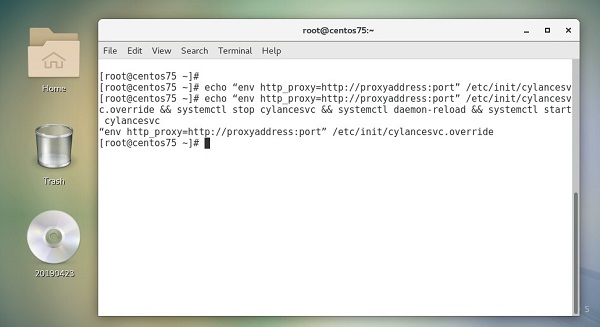
Figura 7. (solo in inglese) Esegui il comando nel Terminale
Aprire una finestra del terminale ed eseguire questi comandi:
echo "env https_proxy=https://proxyaddress:port" /etc/init/cylancesvc.override && systemctl stop cylancesvc && systemctl daemon-reload && systemctl start cylancesvc
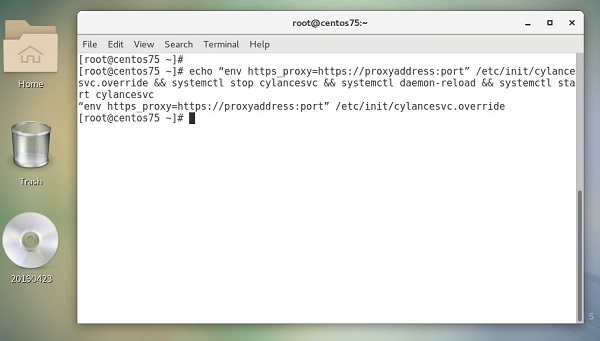
Figura 8. (solo in inglese) Esegui il comando nel Terminale
Aprire una finestra del terminale ed eseguire i comandi seguenti:
mkdir /etc/systemd/system/cylancesvc.service.d && echo "[Service]" /etc/systemd/system/cylancesvc.service.d/proxy.confecho "env=http_proxy=http://proxyaddress:port" /etc/systemd/system/cylancesvc.service.d/proxy.confsystemctl stop cylancesvc && systemctl daemon-reload && systemctl start cylancesvc
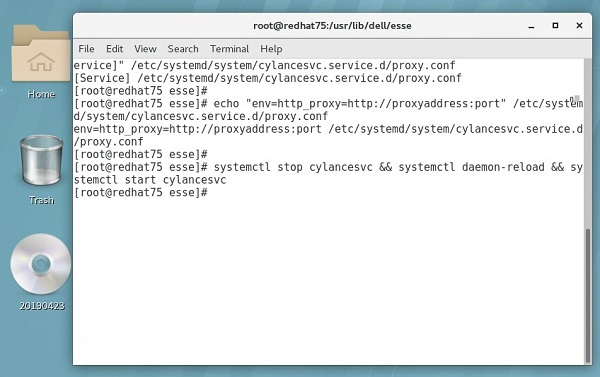
Figura 9. (solo in inglese) Eseguire i comandi nel Terminale
Aprire una finestra del Terminale ed eseguire questo comando su una riga:
mkdir /etc/systemd/system/cylancesvc.service.d && echo "[Service]" /etc/systemd/system/cylancesvc.service.d/proxy.confecho "env=https_proxy=https://proxyaddress:port" /etc/systemd/system/cylancesvc.service.d/proxy.confsystemctl stop cylancesvc && systemctl daemon-reload && systemctl start cylancesvc
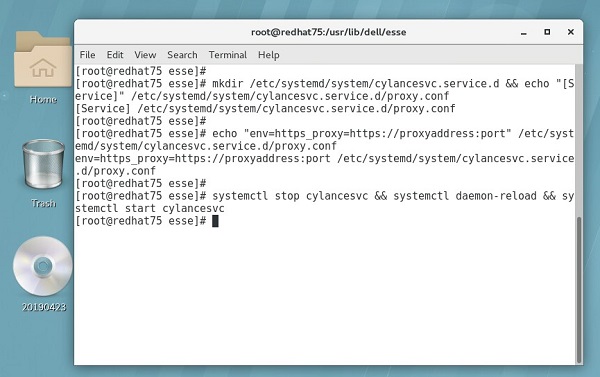
Figura 10. (solo in inglese) Eseguire i comandi nel Terminale
Per contattare il supporto, consultare l'articolo Numeri di telefono internazionali del supporto di Dell Data Security.
Accedere a TechDirect per generare una richiesta di supporto tecnico online.
Per ulteriori approfondimenti e risorse accedere al forum della community Dell Security.
Prodotti interessati
Dell Threat Defense, Dell Endpoint Security Suite EnterpriseProprietà dell'articolo
Numero articolo: 000130932
Tipo di articolo: Solution
Ultima modifica: 19 apr 2026
Versione: 13
Trova risposta alle tue domande dagli altri utenti Dell
Support Services
Verifica che il dispositivo sia coperto dai Servizi di supporto.