PowerFlex:さまざまなプラットフォームからログを収集する方法
概要: このドキュメントには、PowerFlexでさまざまな種類のログを収集する方法に関する情報が含まれています。これらのログが必要な理由と、ログに保持されている情報を知るのに役立ちます。
この記事は次に適用されます:
この記事は次には適用されません:
この記事は、特定の製品に関連付けられていません。
すべての製品パージョンがこの記事に記載されているわけではありません。
手順
以下に、さまざまなコードと世代のPowerFlexログを生成する手順を示します。
- PowerFlex Managerログ:PowerFlex Manager 3.8またはPowerFlex Manager 4.xの手順
- iDRAC TSRログ:13Gおよび14Gの手順
- PowerFlex OS
Get_infoログ;これらのログは、管理者ログインを使用してプライマリーMDMから生成する必要があります - PowerFlex GWログ
- CloudLinkのログ
- VMwareログ
問題とシステム コードにのみ関連するログを生成します。
PowerFlex Managerログ:
PowerFlex Managerログは、そのサービス内のすべてのノードを含むサービスの詳細全体を収集します。
PowerFlex Manager 3.8
ステップ:
- PowerFlex Manager UIを開きます。
- [サービス]をクリックします。

- 目的のサービスを選択します。
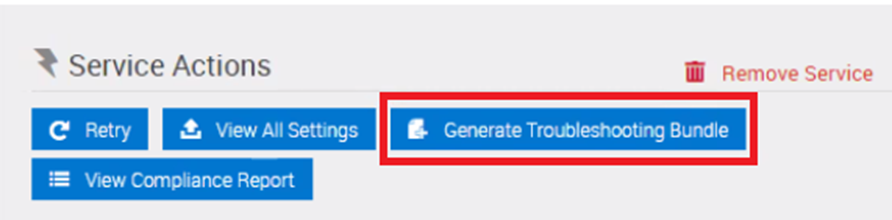
- Service Actionsで、Generate Troubleshooting Bundleをクリックします。
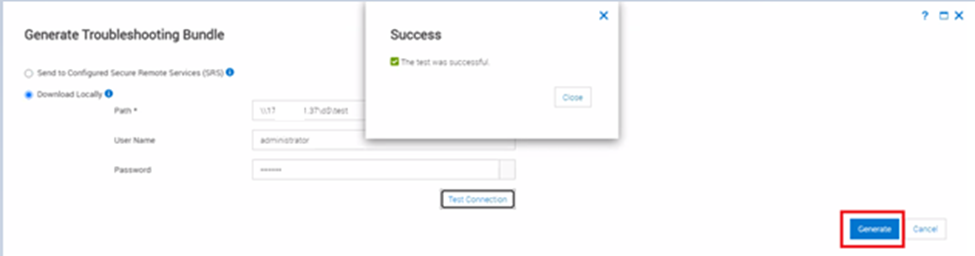
- パスを入力し、[ Test Connection]を押します。テストは成功するはずです。
- 生成をクリックしてログをダウンロードします。
- PFxMで実行されているジョブのログ収集を監視します。

このプロセスは、サービスのサイズとサービス内のノードの数に応じて時間がかかります。完了すると、目的の場所にログが表示されます。

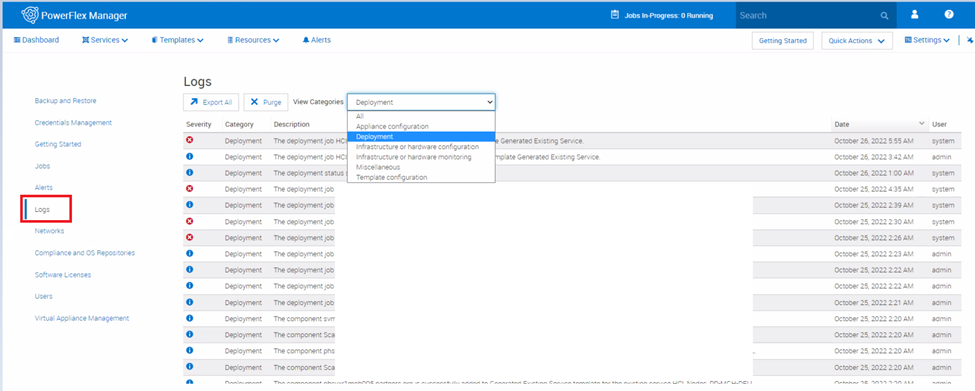
PowerFlex Managerは、トラブルシューティングに使用するユーザーとシステムによって生成されたアクションのアクティビティ ログも提供します。デフォルトでは、ログ エントリーは発生順に表示されます。
ログをエクスポートするには、次の手順を実行します。
- メニュー バーで、Settings > Logsをクリックします。
- [カテゴリの表示]で、アクセスするログのカテゴリを選択します。
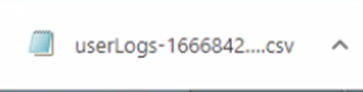
- [Export All]をクリックします。ログはCSVファイルにエクスポートされます。
PowerFlex Manager 4.x
ステップ:
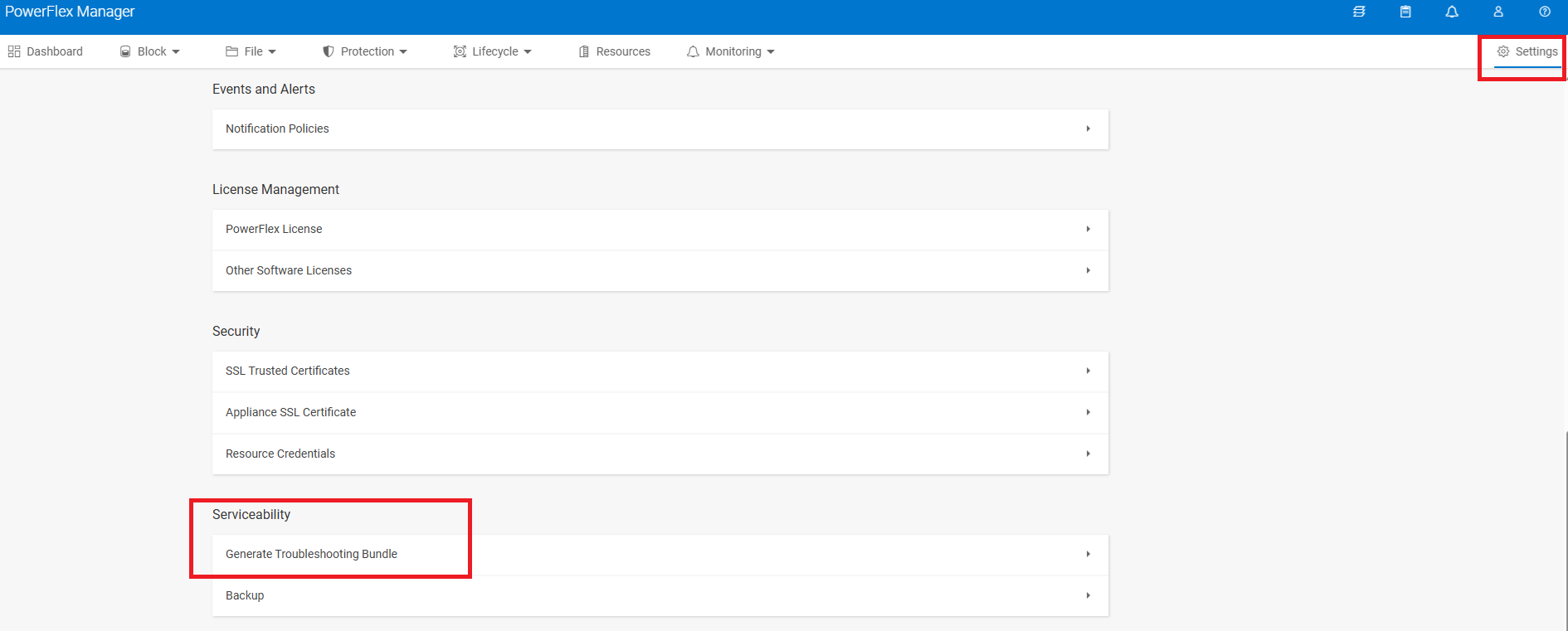
- IPまたはFQDN名を使用して PFMP UI を開きます
- [設定]>[Serviceability]に移動し>トラブルシューティング バンドルを生成します
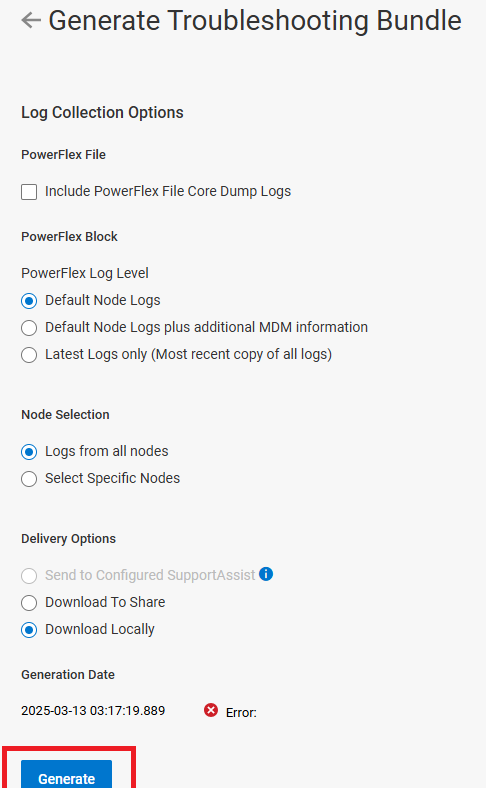
- デフォルト値を使用し、[Generate]を選択します
iDRACサーバー ログ:
13GノードのSupportAssistコレクションとRAIDコントローラー ログ
SupportAssistコレクション(旧称テクニカル サポート レポート/TSR)とRAIDコントローラー ログは、システム、ファームウェア、ストレージのステータスに関する詳細情報を提供します。特にRAIDログは、ストレージの問題をトラブルシューティングするためにDellサポートから最も要求されるレポートです。
手順:
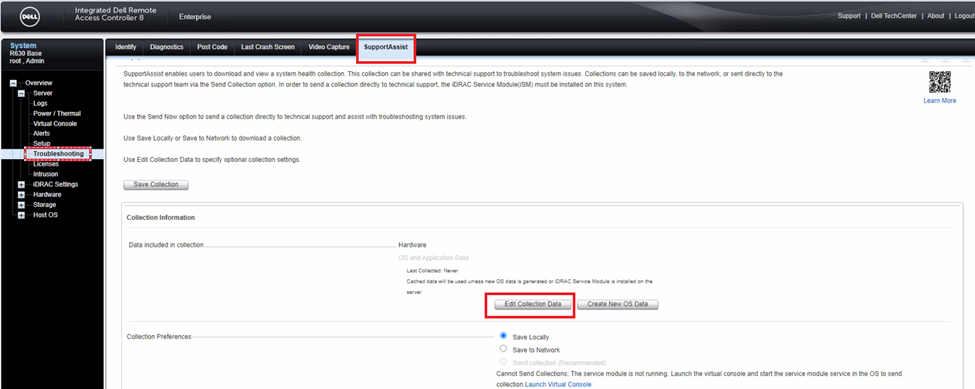
- iDRACを開き、SupportAssist>トラブルシューティングをクリックします。
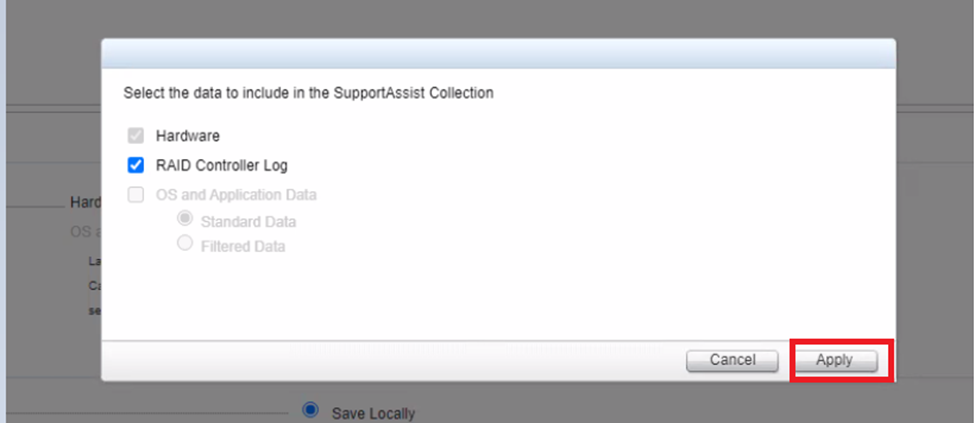
- [Edit Collection Data]をクリックし、ログに含めるデータを選択します。ハードウェア ログ、RAIDコントローラー ログ、またはその両方を選択し、[適用]をクリックします。
- [Save the Collection]をクリックします。
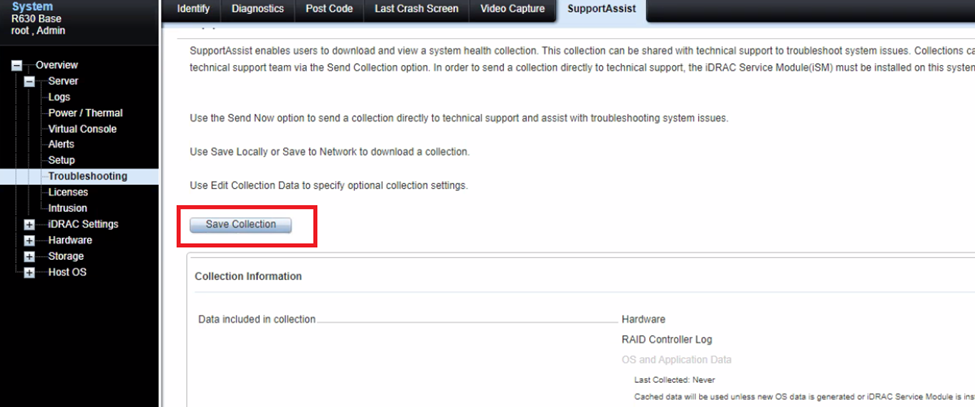
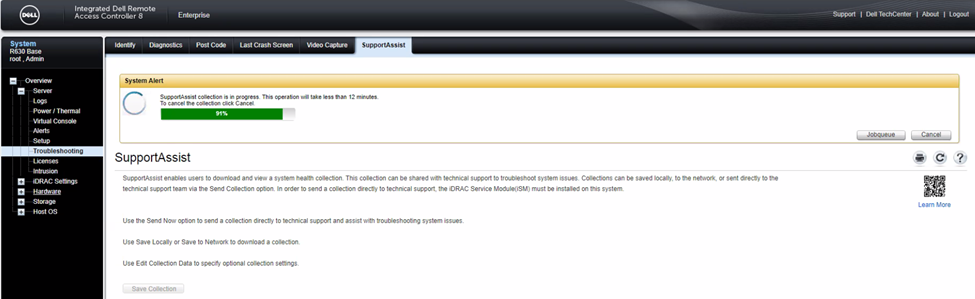
- 同じページで進行状況を監視します。
- 完了したら[OK]をクリックします。
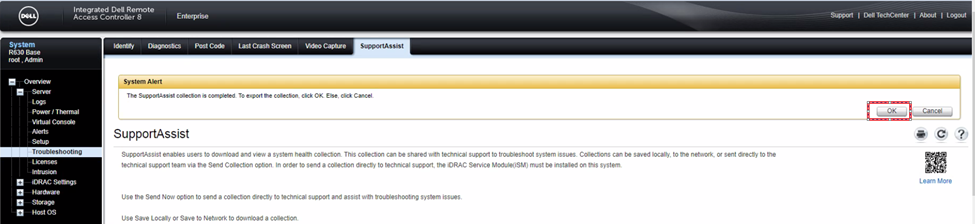
ログはデフォルトのフォルダーに保存されます。

14GノードのSupportAssistコレクション
ステップ:
- iDRAC UIを起動し、[Maintenance]タブをクリックします。
- [SupportAssist]をクリックし、[Start Collection]を押します。
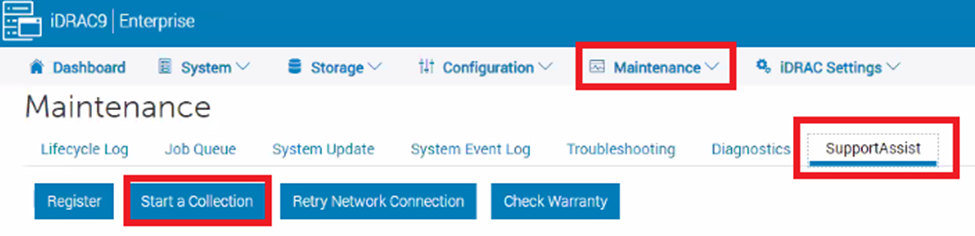
- 収集するデータを選択し、設定を選択して、収集をクリックします。
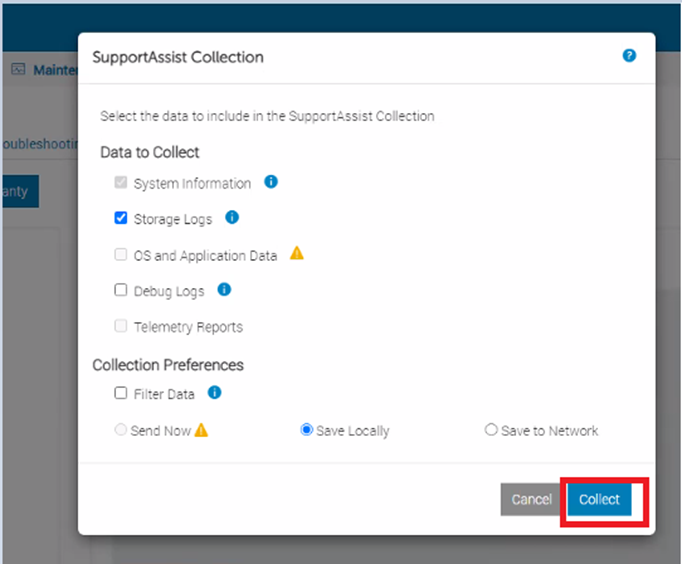
- 画面上部で進行状況を監視します。
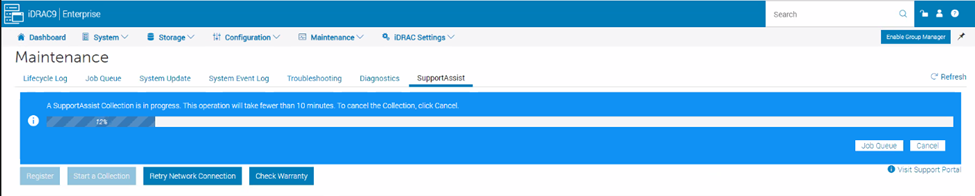
- 完了したら、[ 保存して表示]をクリックします。必要な場所に保存されます。

情報ログの取得
Get infoログは、管理者ログインのあるプライマリーMDMと、影響を受けるSDSノードから収集する必要があります。
SDSの手順:
- root認証情報を使用して SVM IP にSSH接続します
- 実行
/opt/emc/scaleio/sds/diag/get_info.sh - ユーザー名の下に「Admin」と入力すると、ログの収集が開始されます。
メモ: プライマリーMDMからログを収集する場合は、管理者ログインで次のコマンド パスを使用します。
PowerFlex 3.x
/opt/emc/scaleio/mdm/diag/get_info.sh -u admin -p <admin password>PowerFlex 4.x
scli --login --username admin --password <admin_password> --management_system_ip <PFMP_UI_IP> -f証明書が追加されていない場合は、次のコマンドを実行して、ログインを再試行します。
scli --add_certificate --certificate_file /opt/emc/scaleio/mdm/cfg/mgmt_ca.pem 完了すると、ログは tmp/scaleio-getinfo WinSCPなどのファイル転送ツールを使用して収集できるフォルダー。
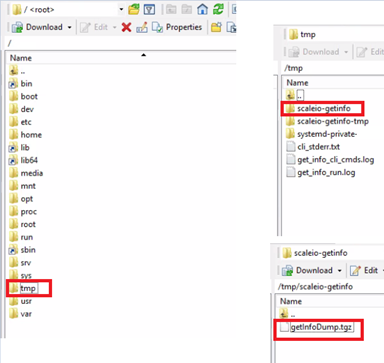
PowerFlex 3.xインストーラー/ゲートウェイ ログの取得
Installation Managerは、インストール、修復、アンインストール中にログを作成します
手順:
- ゲートウェイUIを開き、管理者認証情報を使用してログインします。
- インストーラーのメイン メニューから、 メンテナンスを選択します。Maintenance operationビューが表示されます。
- [Download Installation Manager Logs]をクリックします。PowerFlexインストーラーのログは、ブラウザーで構成された場所で単一のZIPファイルとして収集されます。
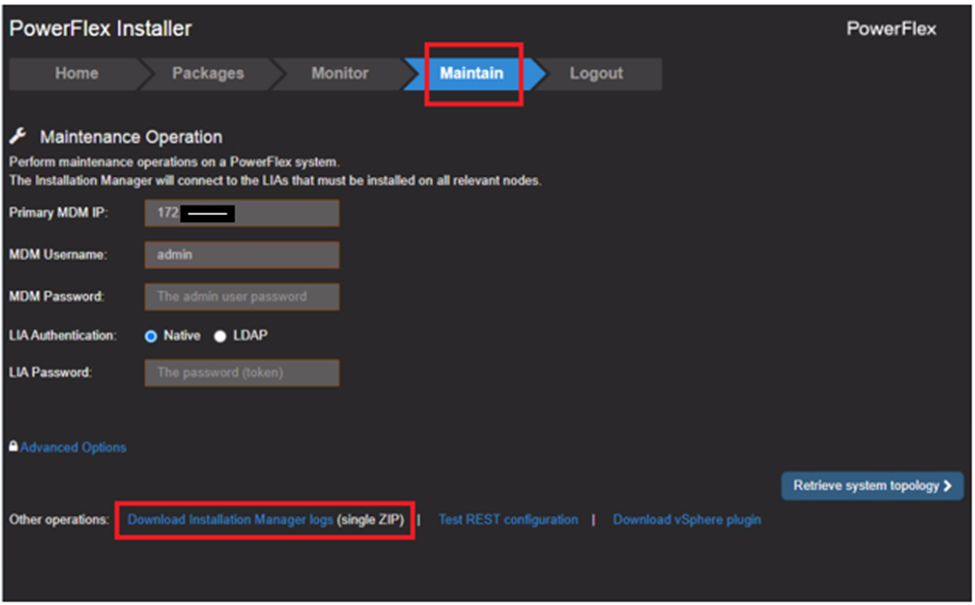
- 画面の下部で進行状況を監視します。
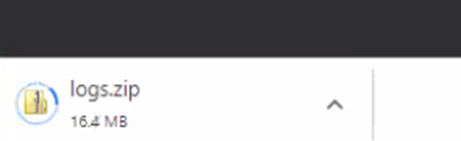
ゲートウェイ ログを収集するもう1つの方法は次のとおりです。
この手順では、システム内のすべてのノードのPowerFlexコンポーネント ログを収集します。
手順:
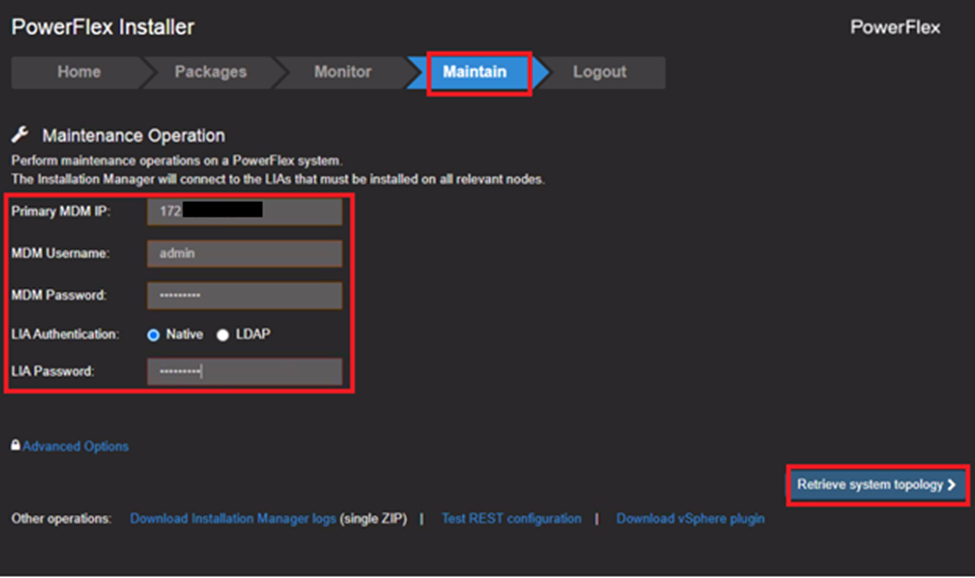
- 管理者認証情報を使用してゲートウェイUIにログインし、[Maintain]をクリックします
- Primary MDM IP address、MDM username、MDM password、LIA passwordを入力します。
- [Retrieve System Topology]をクリックします。
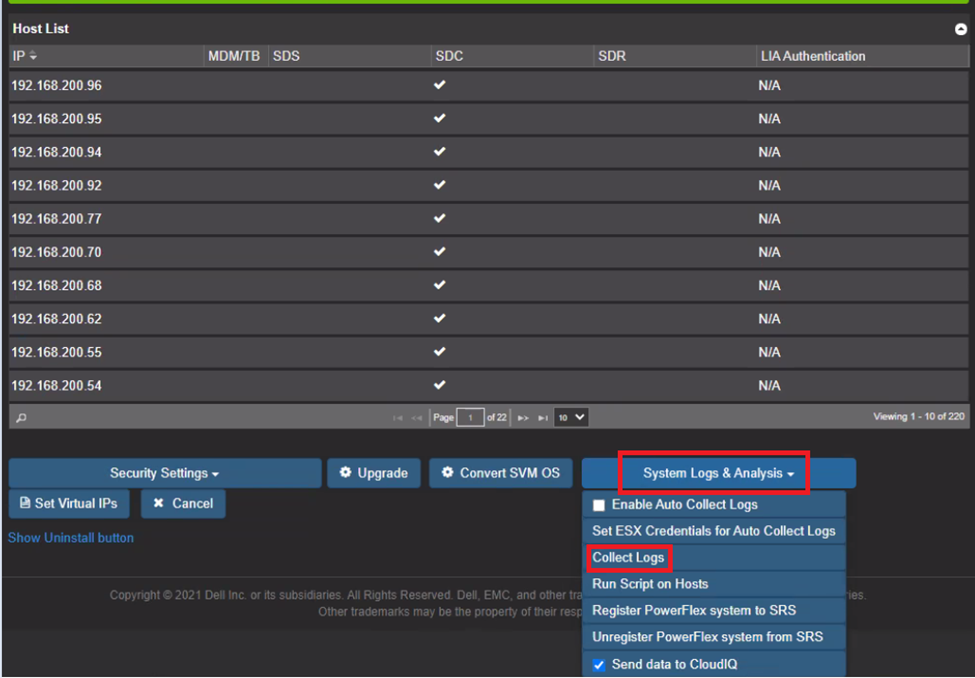
- [System Logs and Analysis]をクリックします。
- リストから、[Collect Logs]を選択します。
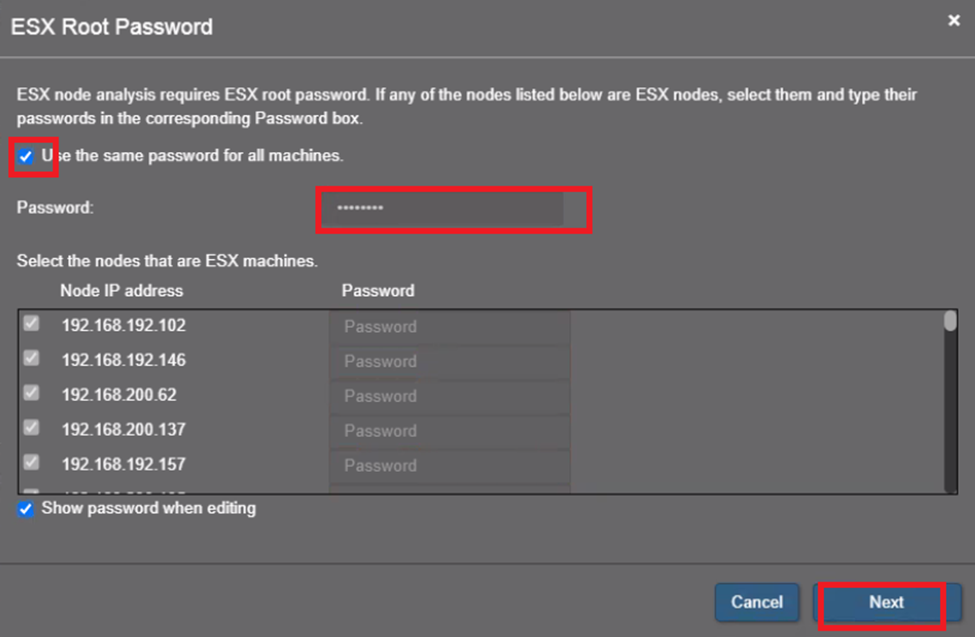
- ESXi rootパスワードを入力し、[ Next]をクリックします。
- MDMパスワードを入力し、 Collect Logsをクリックします。
![MDMパスワードを入力し、[Collect Logs]をクリックします。](https://supportkb.dell.com/img/ka0Do000000dvOvIAI/ka0Do000000dvOvIAI_ja_26.jpeg)
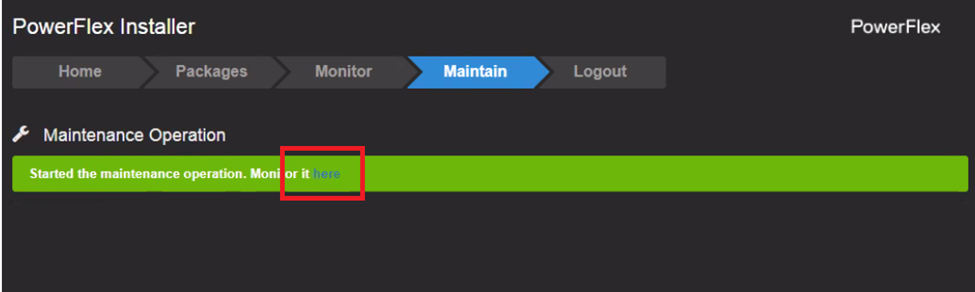
PowerFlexインストーラーのログ収集機能であるGet Info操作が開始されます。
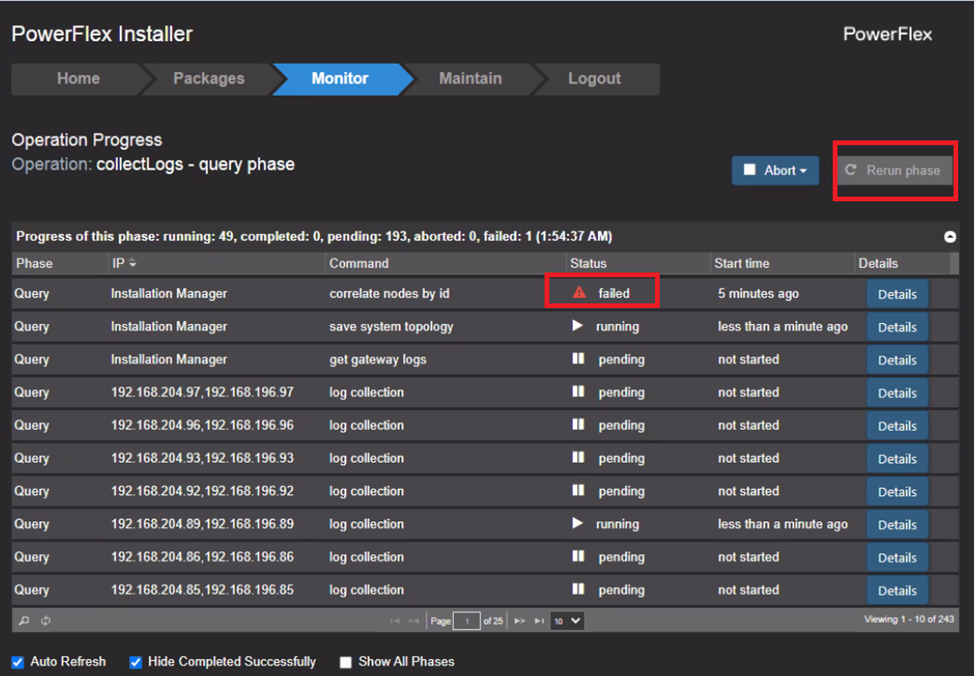
- [Monitor]タブを選択します。ログ収集の進行状況が表示されます。
[Status]に [failed]と表示されている場合は、フェーズ を再実行 します。
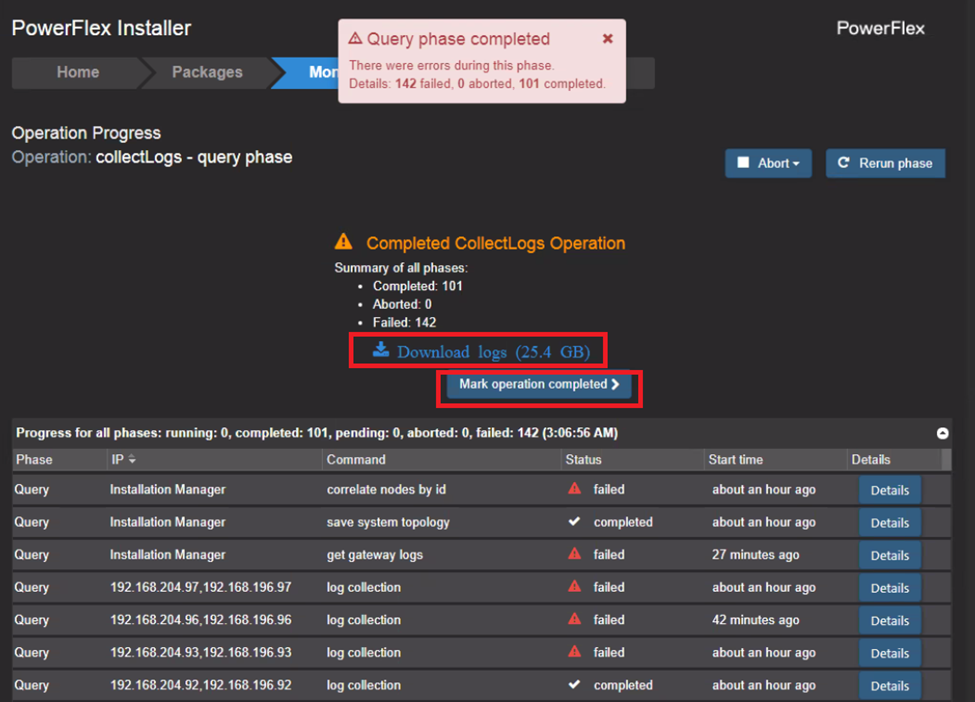
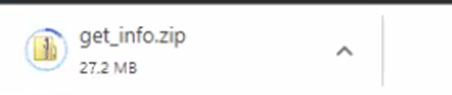
- Get Info操作が完了したら、Download logsをクリックしてログ ファイルをダウンロードします。すべてのPowerFlexコンポーネント ログを含むZIPファイルがダウンロードされます。
- Mark operation completedをクリックして、PowerFlexインストーラーからログ ファイルをクリアします
CloudLinkログ:
手順に従って、圧縮されたZIPファイルですべてのCloudLink Centerログ ファイルをダウンロードします。たとえば、デル・テクノロジーズ カスタマー サポートに問題を報告する場合、このファイルは必須です。
手順:
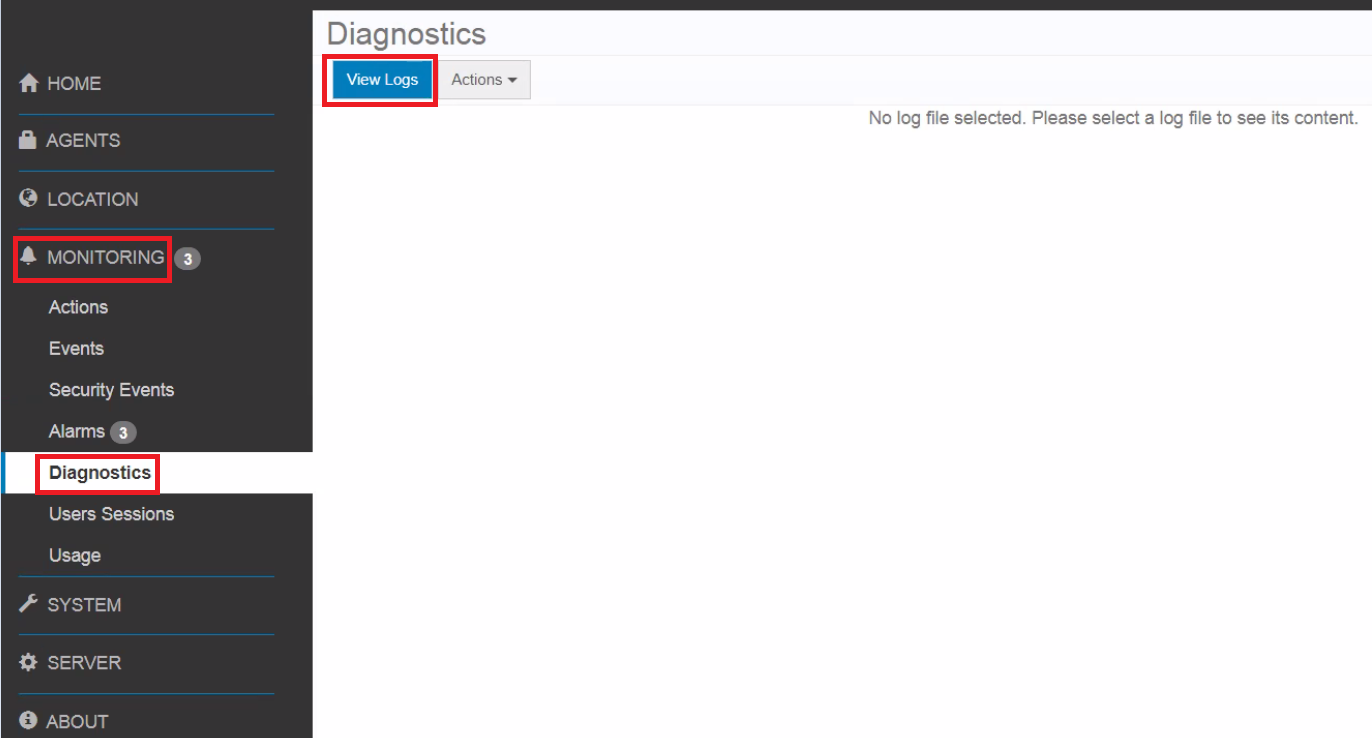
- CloudLink Centerにログインします。
- モニタリング>診断をクリックします。
- [View Logs]をクリックします
- 表示するログの選択ダイアログ ボックスで、ログ ファイルを選択し、ログ ファイルをダウンロードするために必要な値を入力します。
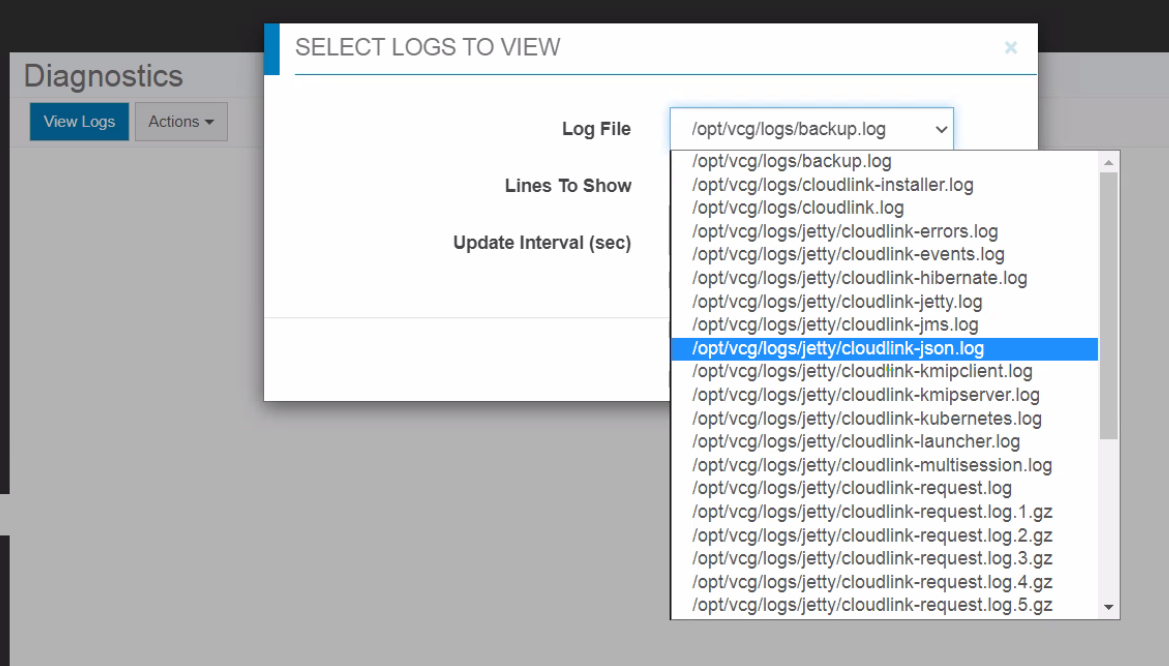
- Show Logsをクリックします。必要なログ ファイルが表示されます。
![[Show Logs]をクリックします。必要なログ ファイルが表示されます。](https://supportkb.dell.com/img/ka0Do000000dvOvIAI/ka0Do000000dvOvIAI_ja_3.png)
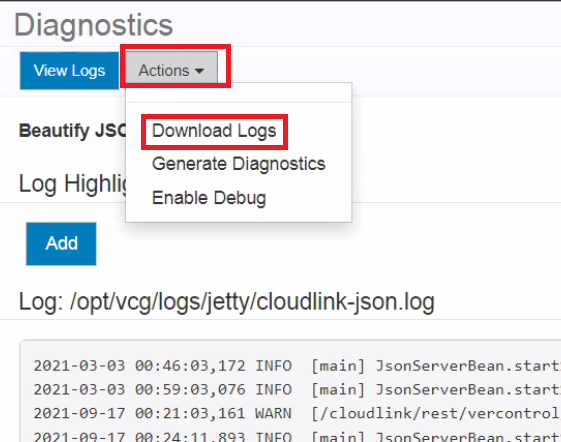
- アクション>ログのダウンロード をクリックします。 ログ ファイルが[Downloads]フォルダーにダウンロードされます。
VMwareログ:
1つのESXiホスト ログ:
VMwareログ ファイルは、問題の根本原因を特定したり、何かが壊れようとしていることを指摘したりできるため、重要です。インフラストラクチャ内で何か不審なことが発生した場合、最初に行うべきことは、ログを収集して確認することです
手順:
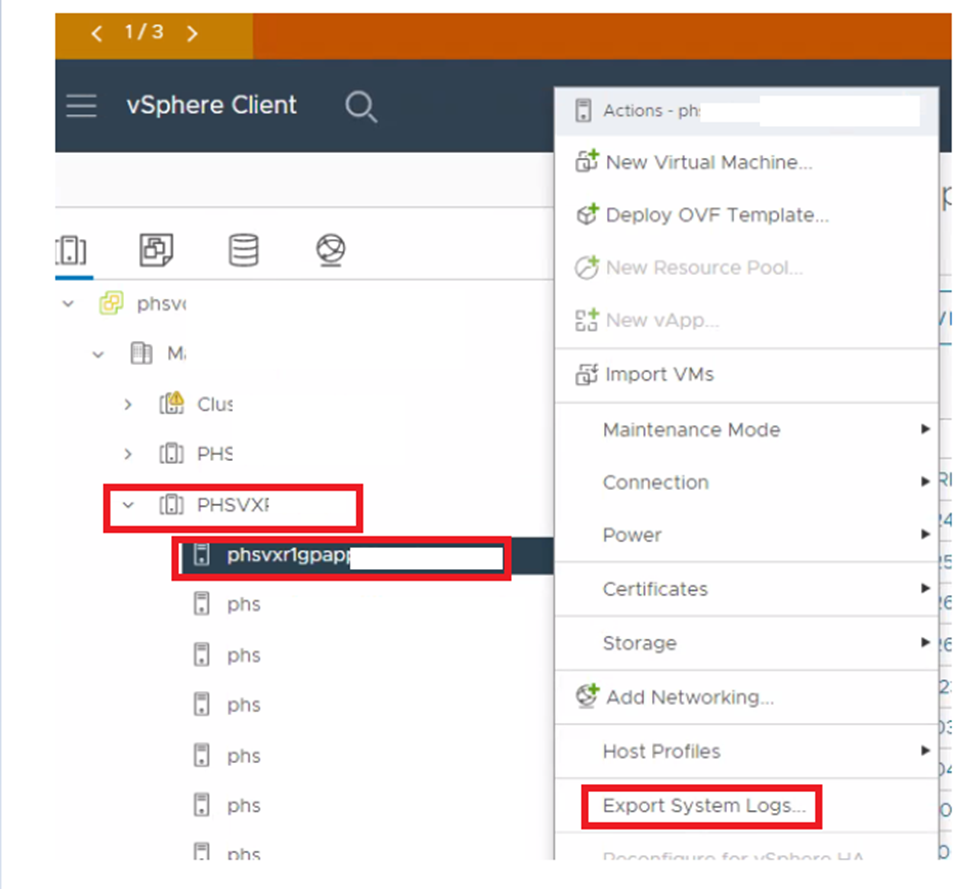
- vCenter UIを開きます。
- クラスターを選択します。
- ドロップダウンをクリックし、目的のホストを右クリックします。
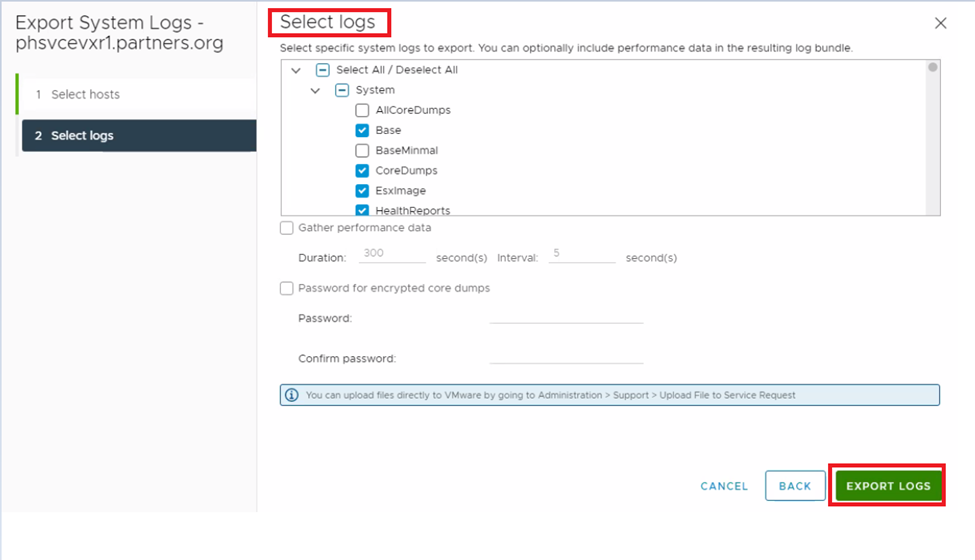
- [Export System Logs]をクリックします。
- 必要なログを選択またはクリアし、 ログのエクスポートをクリックします。
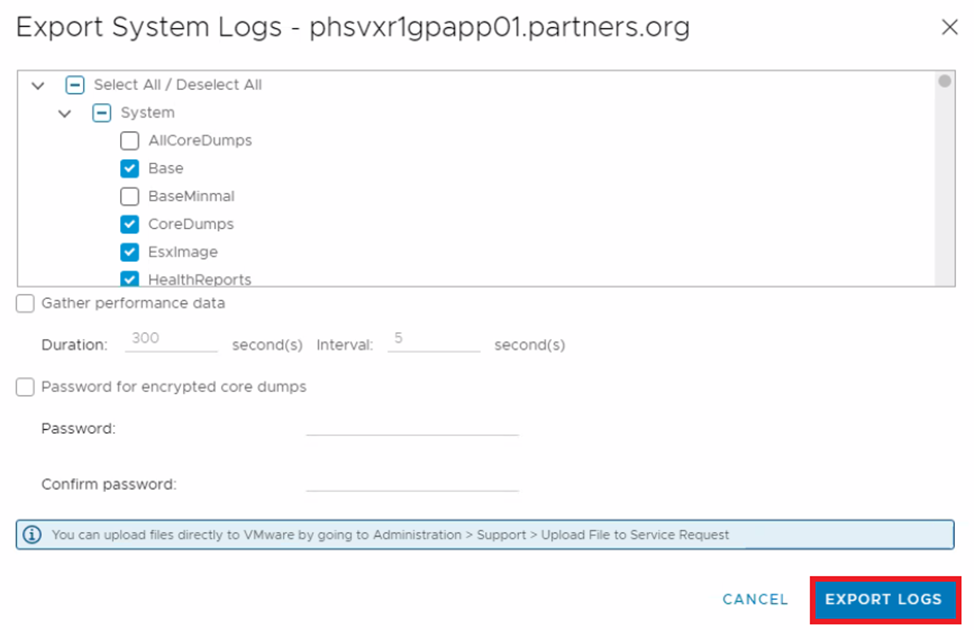
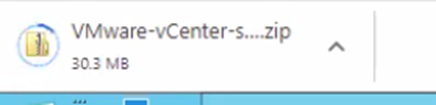
- 画面の下部で進行状況を監視します。

複数またはすべてのESXiホスト ログ:
vCenterでは、複数またはすべてのホストを選択することもできます
手順:
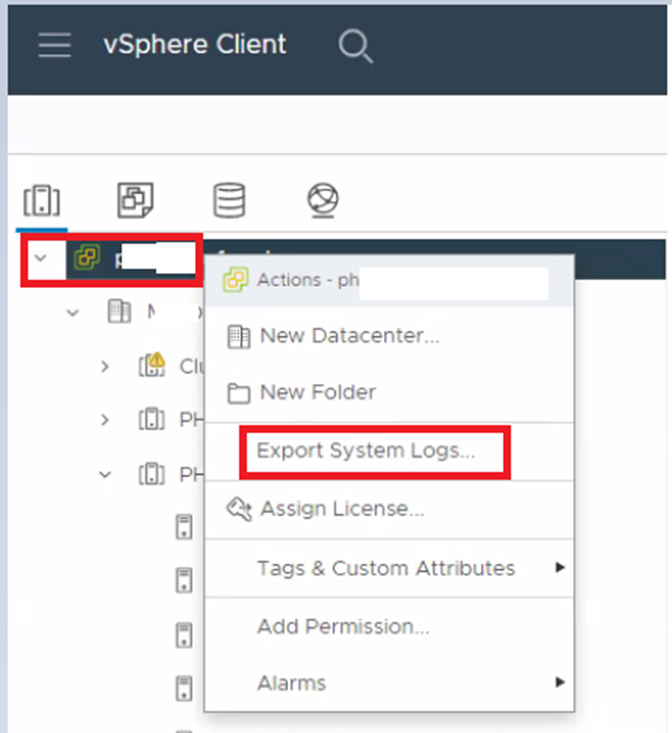
- vCenterを選択して右クリックします。
- [システム ログのエクスポート]をクリックします。
- ホストを選択し、 次へをクリックします。
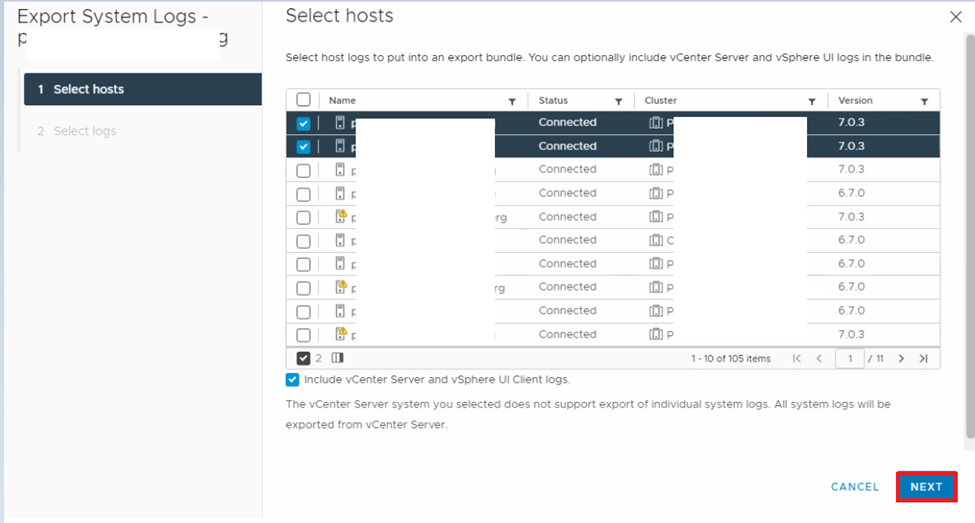
- 必要なログを選択またはクリアし、 ログのエクスポートをクリックします。
対象製品
PowerFlex rack, ScaleIO文書のプロパティ
文書番号: 000205078
文書の種類: How To
最終更新: 28 6月 2026
バージョン: 9
質問に対する他のDellユーザーからの回答を見つける
サポート サービス
お使いのデバイスがサポート サービスの対象かどうかを確認してください。